O DEEC disponibiliza aos seus colaboradores um moderno sistema de cópias e impressão, cujos detalhes de funcionamento se explicam neste documento.
Para efeitos de configuração nos computadores, existem 3 impressoras virtuais, cujos nomes e função são:
- **CacifosColor** – A impressão a cores sairá na seguinte impressora física: Konica Minolta C368
- **CacifosGrayscale** – A impressão a preto & branco sairá numa das seguintes impressoras físicas: Konica Minolta C368 ou Konica Minolta 284e. Caso imprima a cores, a impressão será automaticamente convertida para preto & branco.
- **Gab-3a4** – A impressão a preto & branco ou cores, consoante definido pelo utilizador, sairá na seguinte impressora física: Konica Minolta C280
As vantagens inerentes a esta implementação são:
- O hardware específico fica abstraído do utilizador, o que significa que em caso de avaria, não é necessário voltar a instalar drivers específicos;
- É possível efectuar balanceamento transparente para o utilizador, com vantagens evidentes em momentos de pico de utilização;
- O Duplex está activo por defeito em todas as impressoras;
- Melhoria do impacto ambiental;
- Redução global de custos de impressão;
As especificações dos equipamentos físicos são apresentados na tabela seguinte:
**Equipamentos**
**Local**
**Características**
**Custo / página**
Konica Minolta C368
Sala dos Cacifos
– A3
– Laser
– Cores
– Duplex
– Scan para e-mail
P&B = 0.003€ Cores = 0.03€
Konica Minolta 284e
Sala dos Cacifos
– A3
– Laser
– Preto & Branco
– Duplex
– Scan para e-mail
P&B = 0.003€ Cores = 0.03€
Konica Minolta C280
Gabinete 3A.4
– A3
– Laser
– Cores
– Duplex
– Scan para e-mail
P&B = 0.004€ Cor = 0.04€
*\* Valores com IVA incluído*
**LINKED TICKETS 2**
[Problemas com a impressora do DEEC](https://helpdesk.deec.uc.pt/#ticket/zoom/398)
[Preparação Portátil Asus ZenBook 14](https://helpdesk.deec.uc.pt/#ticket/zoom/437)
# Instalação de impressora Papercut no Linux
### Introdução
Neste documento vai ser apresentado passo a passo a instalação das impressoras da sala dos cacifos e do gabinete 3A4 no Linux e Mac OS X através do CUPS.
Para a instalação da impressora é necessário fazer o download dos drivers em [https://drive.deec.uc.pt/d/s/1A4Of7magKb3CDiWhCiTs3HFTYGnU3PG/RXBJ89KULKb1wL4-VTHwZTusS\_K2bHSs-NLcAhcEiig0](https://drive.deec.uc.pt/d/s/1A4Of7magKb3CDiWhCiTs3HFTYGnU3PG/RXBJ89KULKb1wL4-VTHwZTusS_K2bHSs-NLcAhcEiig0)
### Instalação do cliente PaperCut
**Nota:** Não é possível imprimir sem o cliente do PaperCut.
- **Linux**
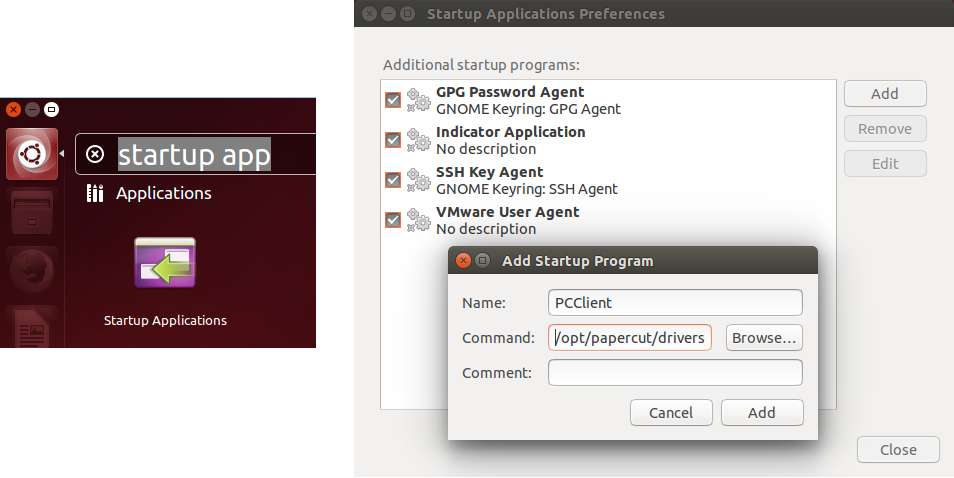
Extrair a pasta dos drivers para “/opt/papercut/” e de seguida adicionar o cliente do PaperCut ao arranque do sistema operativo.
Nome: PCClient
Command: /opt/papercut/drivers/client/linux/pc-client-linux.sh
- **Mac OS X**
Executar o instalador **client-local-install** localizado na pasta “drivers\\client\\mac” do ficheiro ZIP.
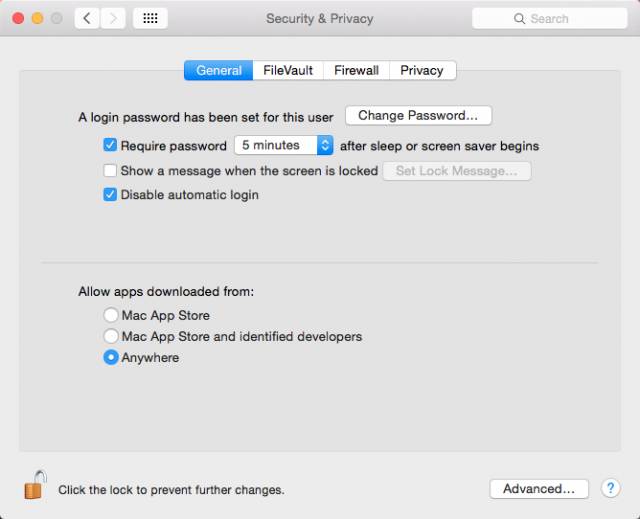
Se aparecer o erro “can’t be opened because it is from an unidentified developer.”, ir a System Preferences > Security & Privacy e em “Allow applications downloaded from:”, selecionar “Anywhere”.
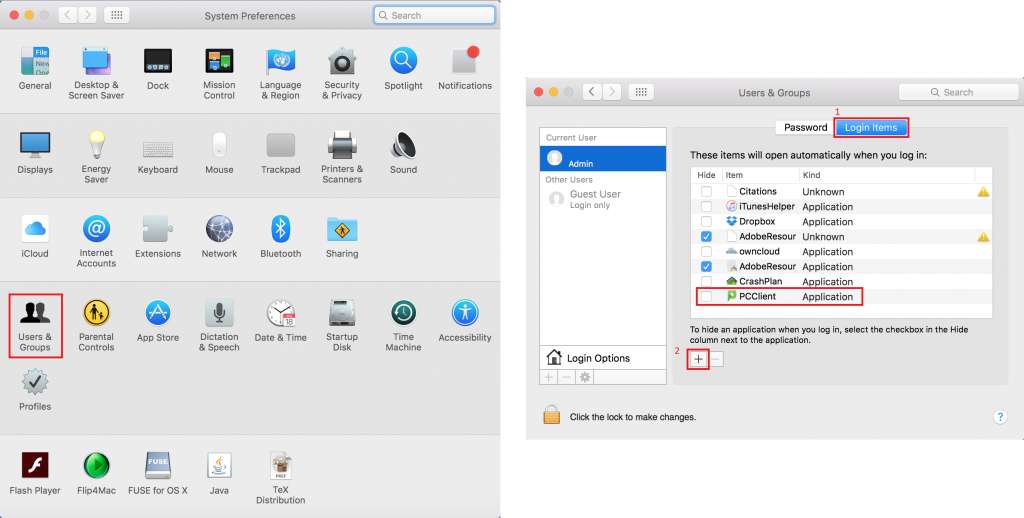
Para o cliente do PaperCut arrancar automaticamente com o sistema operativo é necessário ir a System Preferences > Users & Groups e em “Login Items”, e adicionar o PCClient à lista (clicar no “+”).
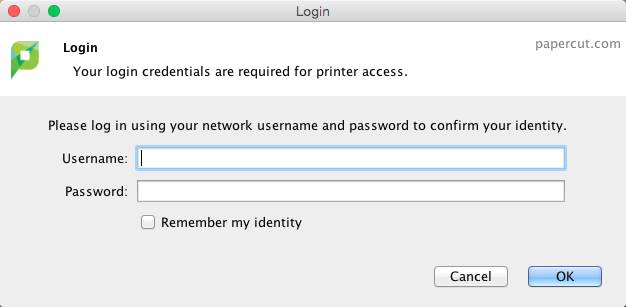
Após a instalação, introduzir as suas credenciais do DEEC.
### **Instalação da impressora**
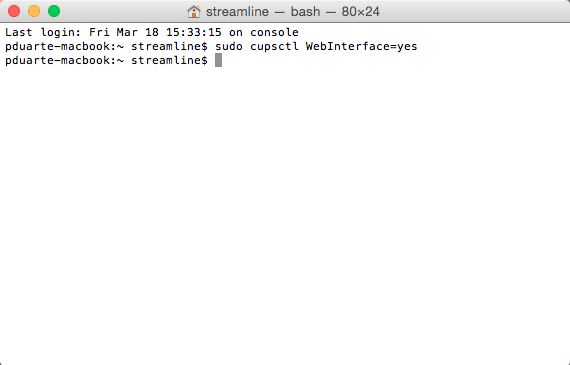
**1-** Abrir o Terminal e correr o comando “sudo cupsctl WebInterface=yes”:
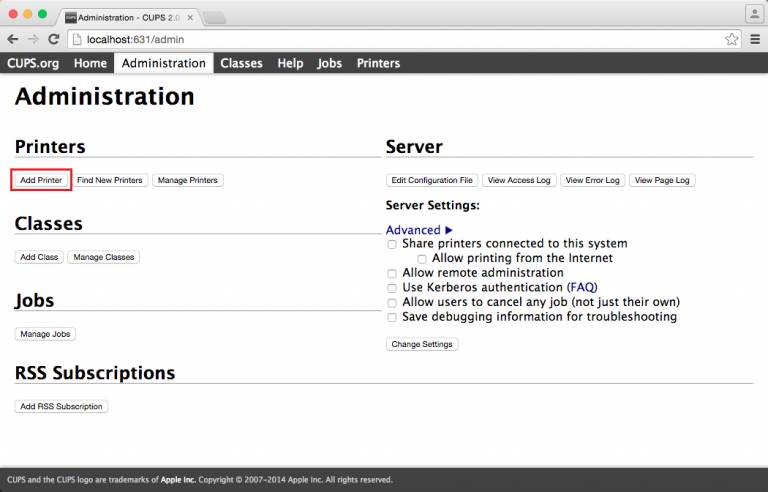
**2-** Através do browser aceder ao endereço: [http://localhost:631/](http://localhost:631/). Ir ao separador “Administration” e “clicar em Add Printer”.
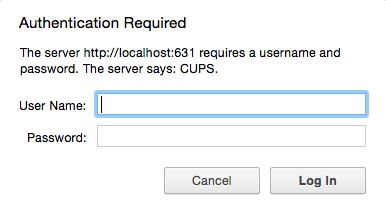
**3-** Introduzir as credenciais do seu Mac.
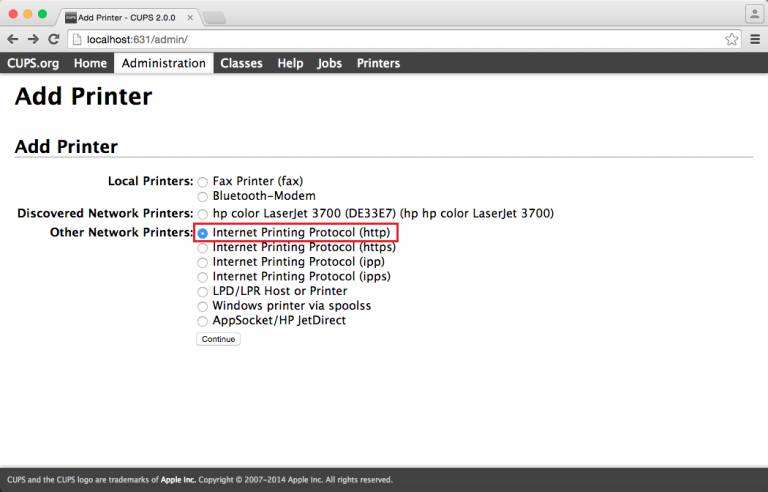
**4-** Selecionar “Internet Printing Protocol (https)”.
**5-** No campo “Connection” introduzir o endereço da impressora que pretende instalar:
- Impressora a cores da sala dos cacifos: [http://print.deec.uc.pt:631/printers/CacifosColor](http://print.deec.uc.pt:631/printers/CacifosColor)
- Impressora a preto e branco da sala dos cacifos: [http://print.deec.uc.pt:631/printers/CacifosGrayscale](http://print.deec.uc.pt:631/printers/CacifosGrayscale)
- Impressora a cores do gabinete 3A4: [http://print.deec.uc.pt:631/printers/gab-3a4](http://print.deec.uc.pt:631/printers/gab-3a4)
-
Impressora a cores do GRI: [http://print.deec.uc.pt:631/printers/gri](http://print.deec.uc.pt:631/printers/gri "http://print.deec.uc.pt:631/printers/gri")
**7-** Em vez de escolher o fabricante no campo Make, clicar em “Choose File” no campo “Or Provide a PPD File” e escolher o ficheiro **DEEC-Generic-PostScript-A4-A3-Duplex.ppd**, que está na pasta “drivers/drivers/mac-linux” do ficheiro ZIP. Este driver permite imprimir em A4 (por omissão) e em A3, e frente e verso:
# Instalação de impressora Papercut no macOS OSX
## Introdução
Neste documento é apresentada, passo a passo, a instalação do cliente PaperCut e das impressoras do DEEC (sala dos cacifos, gabinete 3A.4, GRI e Secretaria) no **macOS**.
> **Atualização de setembro de 2026.** O servidor de impressão passou para o PaperCut **26**. O cliente novo funciona **nativamente nos Mac com processador Apple (M1 a M5)** e nos Mac Intel. O cliente antigo só funcionava em Mac Intel e dependia do *Rosetta*, que o macOS 27 remove e o macOS 28 deixa de suportar. Se o seu Mac mostrou o aviso *"esta aplicação não abrirá numa versão futura do macOS"*, é este o motivo: **instale o cliente novo** seguindo os passos abaixo. As impressoras que já tem configuradas **não precisam de ser reinstaladas**.
## Instalação do cliente PaperCut
> **Nota:** não é possível imprimir sem o cliente do PaperCut aberto.
1. Descarregue o ficheiro ZIP com o software PaperCut em: https://drive.deec.uc.pt/d/s/1A4Of7magKb3CDiWhCiTs3HFTYGnU3PG/RXBJ89KULKb1wL4-VTHwZTusS\_K2bHSs-NLcAhcEiig0
2. Faça duplo clique no ficheiro para o descompactar.
3. Se já tinha o cliente antigo, feche-o primeiro: clique no ícone do PaperCut na barra de menus (junto ao relógio) e escolha **Quit**.
4. Abra a pasta `drivers/client/mac` e faça duplo clique em **client-local-install**. O instalador copia o cliente para a pasta Aplicações (substituindo o antigo, se existir) e abre-o.
5. Introduza as suas **credenciais do DEEC**.
**Se o macOS disser que a aplicação "não pode ser aberta" ou "está danificada":** abra **Definições do Sistema → Privacidade e segurança**, desça até à secção *Segurança* e clique em **Abrir mesmo assim**. Repita o passo 4.
**Para o cliente arrancar sozinho quando liga o Mac:** **Definições do Sistema → Geral → Itens de início de sessão** → clique em **+** e escolha **PCClient** na pasta Aplicações.
**Para confirmar que ficou instalada a versão nova:** abra o **Monitor de Atividade** e procure *PCClient*. Num Mac com processador Apple, a coluna **Tipo** deve dizer **Apple** (e não *Intel*).
## Instalação da impressora
*(Só é preciso se ainda não tiver as impressoras configuradas.)*
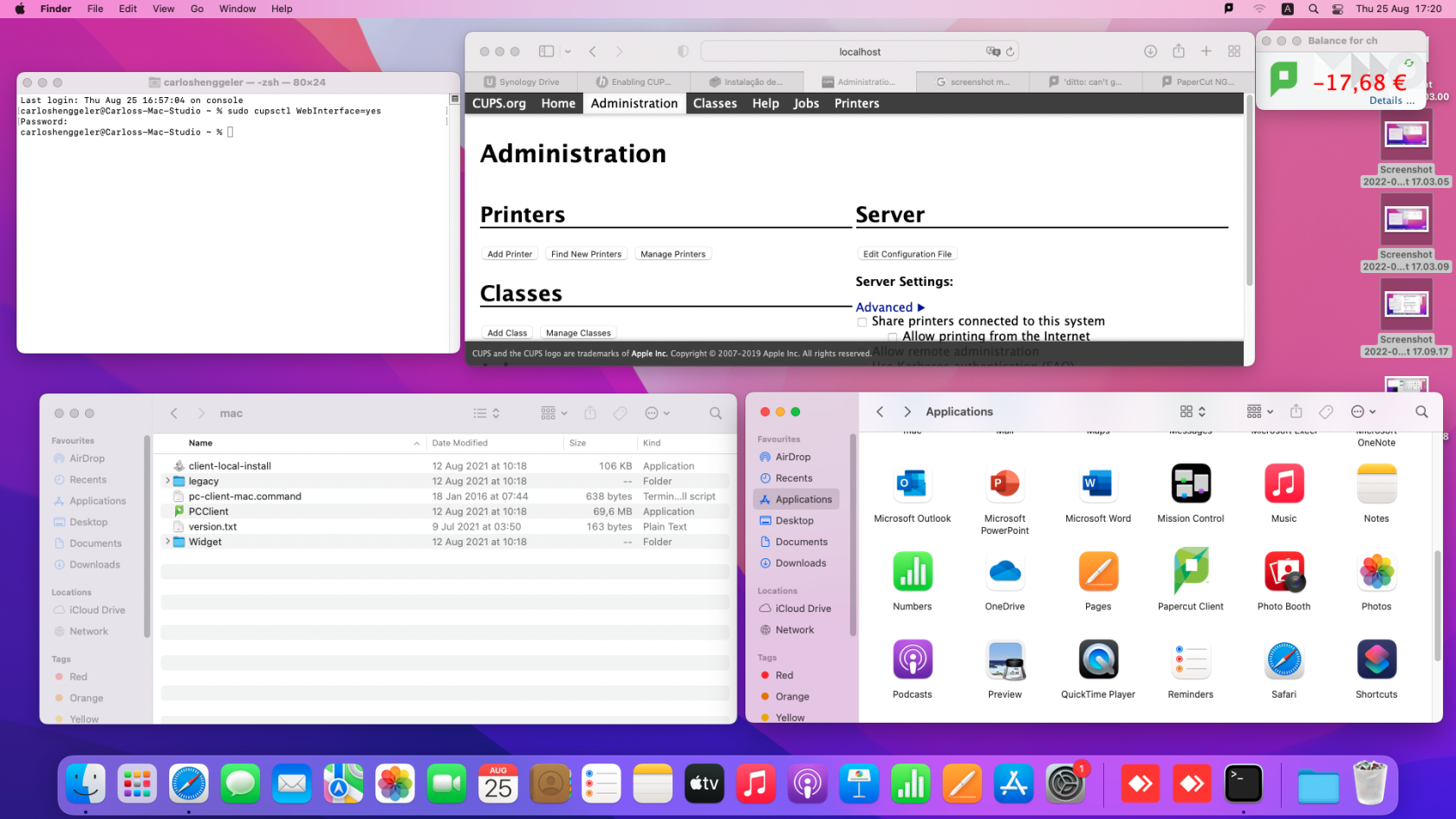
1. Abra o **Terminal** e execute: `sudo cupsctl WebInterface=yes`
2. No browser, aceda a [http://localhost:631/](http://localhost:631/), abra o separador **Administration** e clique em **Add Printer**.
3. Introduza as credenciais do seu Mac.
4. Selecione **Internet Printing Protocol (http)**.
5. No campo **Connection**, introduza o endereço da impressora que pretende instalar:
- Impressora a cores da sala dos cacifos: `http://print.deec.uc.pt:631/printers/CacifosColor`
- Impressora a preto e branco da sala dos cacifos: `http://print.deec.uc.pt:631/printers/CacifosGrayscale`
- Impressora a cores do gabinete 3A.4: `http://print.deec.uc.pt:631/printers/gab-3a4`
- Impressora a cores do GRI: `http://print.deec.uc.pt:631/printers/GRI`
- Impressora da Secretaria: `http://print.deec.uc.pt:631/printers/konica_283_secretaria`
6. Preencha o nome e a descrição da impressora.
7. Em vez de escolher o fabricante no campo **Make**, clique em **Choose File** no campo **Or Provide a PPD File** e escolha o ficheiro **DEEC-Generic-PostScript-A4-A3-Duplex.ppd**, que está na pasta **drivers/drivers/mac-linux** do ficheiro ZIP. Este driver permite imprimir em A4 (por omissão) e em A3, e frente e verso.
8. Selecione as opções conforme a imagem:
[](https://kb.deec.uc.pt/uploads/images/gallery/2022-08/image-1661504819615-20-35.png)
9. Abra o separador **Options Installed** e, no campo **Duplexer**, escolha **Installed**. Por fim, clique em **Set Default Options**.
## Problemas conhecidos
- **"ditto: can't get real path for source"** ao correr o instalador: copie o `client-local-install` para a pasta Aplicações e execute-o de novo a partir daí.
- **A impressão não sai e o cliente não está aberto:** abra o **PCClient** na pasta Aplicações e volte a imprimir.
Em caso de dúvida, contacte o helpdesk: **helpdesk@deec.uc.pt**.
# Instalação de impressora Papercut no Windows
### Introdução
Neste documento vai ser apresentado passo a passo a instalação das impressoras da sala dos cacifos e do gabinete 3A4 no Windows.
### Atualização de versão
Caso já tenha uma versão anterior, deverá obrigatoriamente remover a anterior antes de executar os passos de instalação a seguir descritos.
### Instalação da impressora
**1 –** Para a instalação das impressoras é necessário fazer o download dos drivers do Software Papercut, disponível em:
**2 -** **Descompactar o ficheiro** (se executar diretamente do ficheiro compactado vai falhar) e executar o instalador **client-local-install.exe** localizado na pasta “drivers\\client\\win”
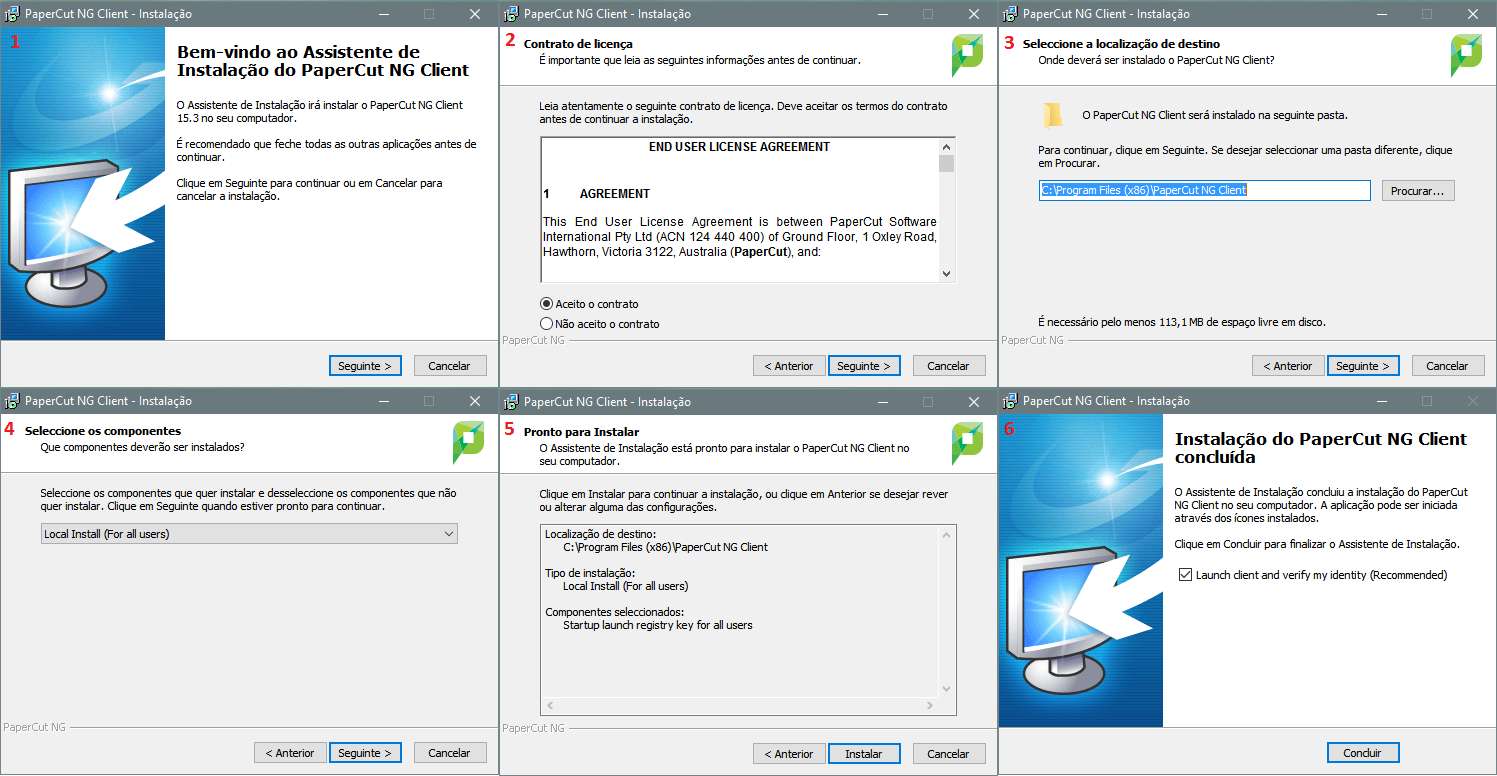
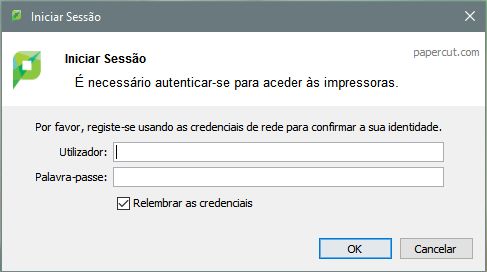
**3-** Introduzir as suas credenciais do DEEC.
**4-** Posteriormente, aceda ao Painel de Controlo, opção “Ver dispositivos e impressoras” e seleccione a opção “Adicionar nova impressora”.
**5-** Na janela que se irá abrir (Adicionar um dispositivo), clique em “A impressora que pretendo não se encontra listada”.
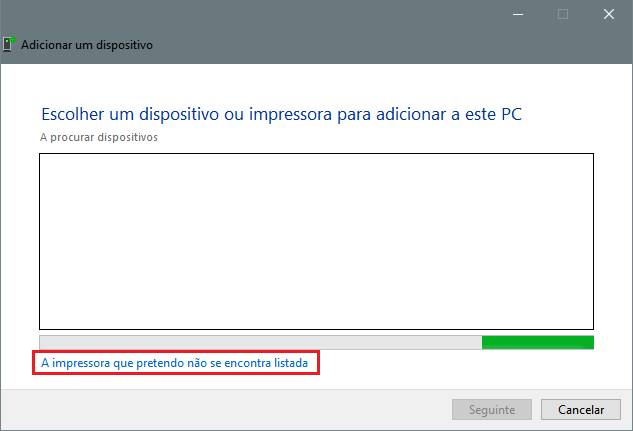
**6-** Seguidamente seleccione a opção “Selecionar uma impressora partilhada pelo nome” e introduzir o endereço da impressora que pretende instalar:
- Impressora a cores da sala dos cacifos: [http://print.deec.uc.pt:631/printers/CacifosColor](http://print.deec.uc.pt:631/printers/CacifosColor)
- Impressora a preto e branco da sala dos cacifos: [http://print.deec.uc.pt:631/printers/CacifosGrayscale](http://print.deec.uc.pt:631/printers/CacifosGrayscale)
- Impressora a cores do gabinete 3A4: [http://print.deec.uc.pt:631/printers/gab-3a4](http://print.deec.uc.pt:631/printers/gab-3a4)
-
Impressora a cores do GRI: [http://print.deec.uc.pt:631/printers/gri](http://print.deec.uc.pt:631/printers/gri "http://print.deec.uc.pt:631/printers/gri")
Neste momento a impressora encontra-se instalada com sucesso.
### Impressão duplex por omissão
Para efectuar impressões duplex por omissão é necessário efectuar os seguintes passos:
**1 –** Aceder ao painel de controlo.
**2 –** Com o botão direito do rato na impressora pretendida, seleccionar a opção “Preferências de impressão”.
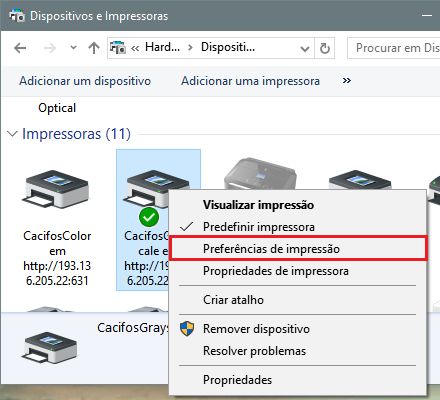
**3 –** Na janela “Preferências de impressão”, seleccionar o separador “Esquema” e na dropdown “Imprimir nos dois lados”, usar a opção “Virar pela margem mais larga” ou “Virar pela margem mais estreita”.
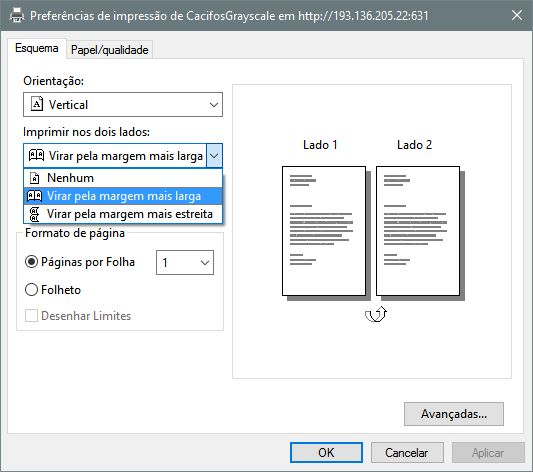
Desta forma, as impressões que fizer irão obter por omissão estas definições.
# Instalação de impressora B5.1 por IP no Windows
### Introdução
Neste documento vai ser apresentado passo a passo a instalação da impressora da biblioteca (B5.1) no Windows.
#### Instalação da impressora
**1 -** Clique no botão W **Iniciar (Windows)** e pesquise por **“Impressoras e scanners”**.
Abra a opção apresentada nos resultados.
**2 -** Na janela **Impressoras e scanners**, clique em **“Adicionar dispositivo”**.
**3 -** Aguarde alguns segundos até surgir a opção **“Adicionar um novo dispositivo manualmente”** e clique nesse link.
**4 -** Selecione a opção **“Adicionar uma impressora utilizando um endereço IP ou nome de anfitrião”** e clique em **“Seguinte”**.
**5 -** Introduza o **endereço IP da impressora 10.234.15.1** no campo indicado e clique novamente em **“Seguinte”**.
**6 -** Aguarde enquanto o Windows deteta e instala a impressora.
Se solicitado, escolha o controlador (driver) recomendado ou já instalado no sistema.
**7 -** Conclua a instalação clicando em **“Concluir”**. A impressora ficará disponível para utilização.
### IP IMPRESSORA: 10.234.15.1