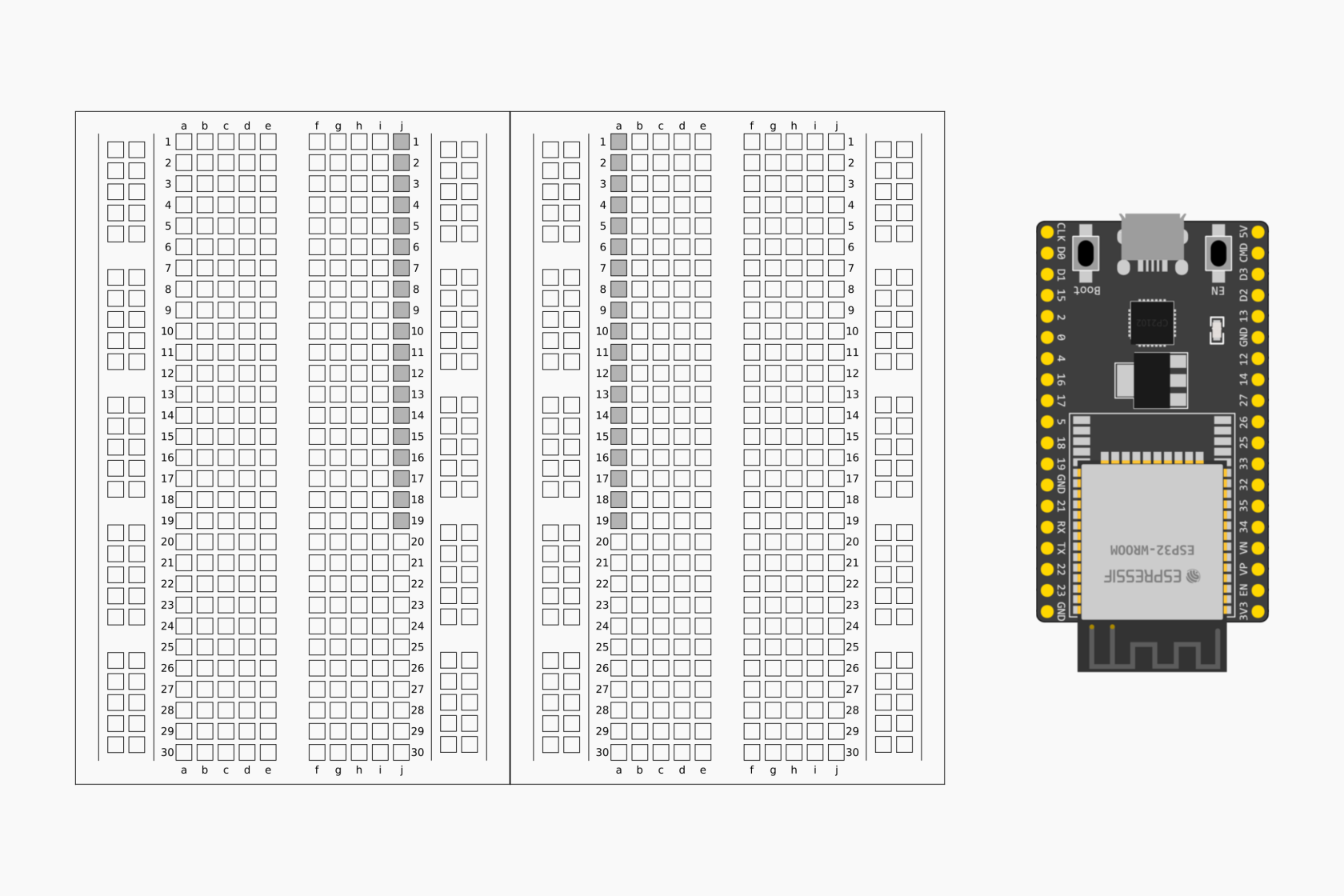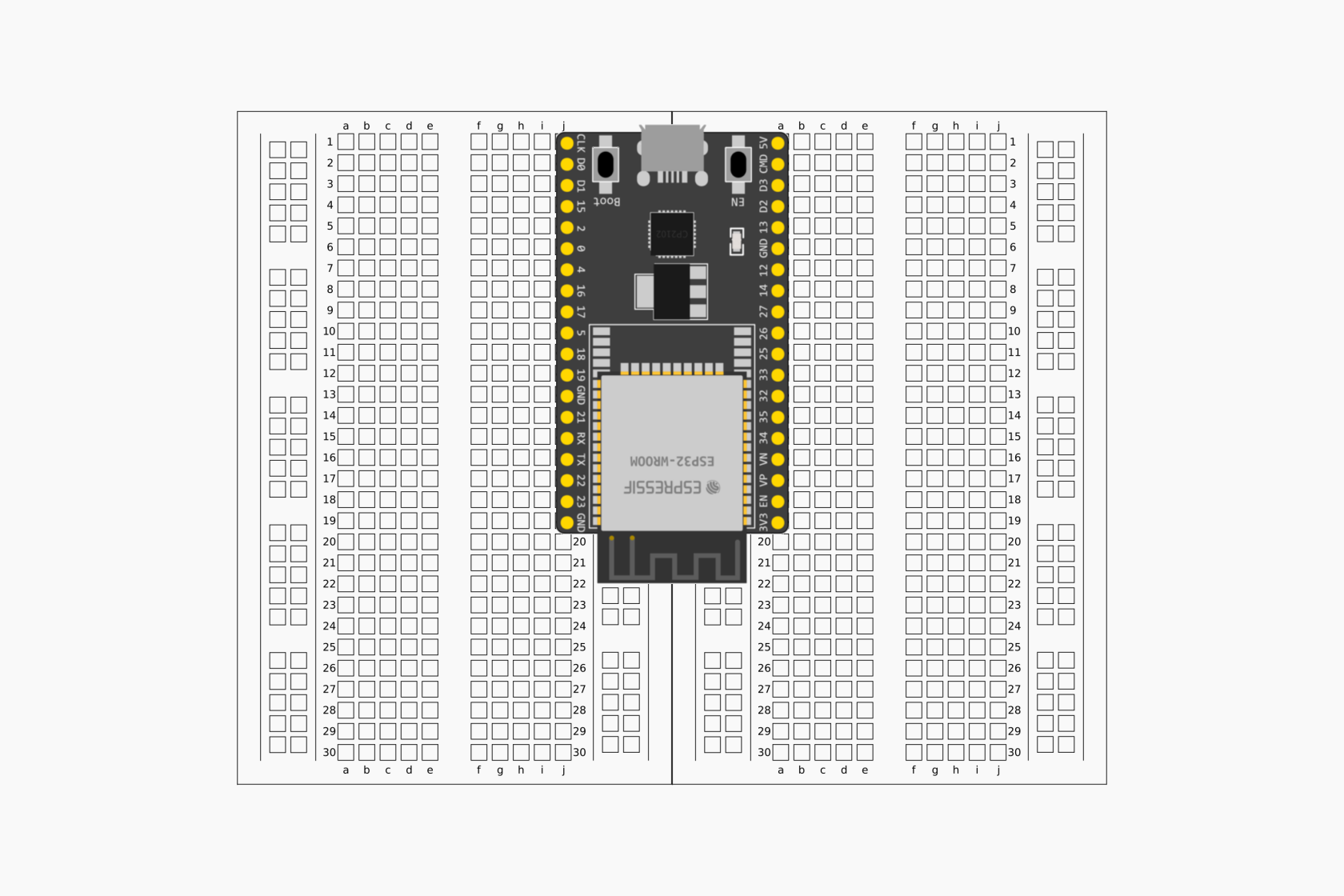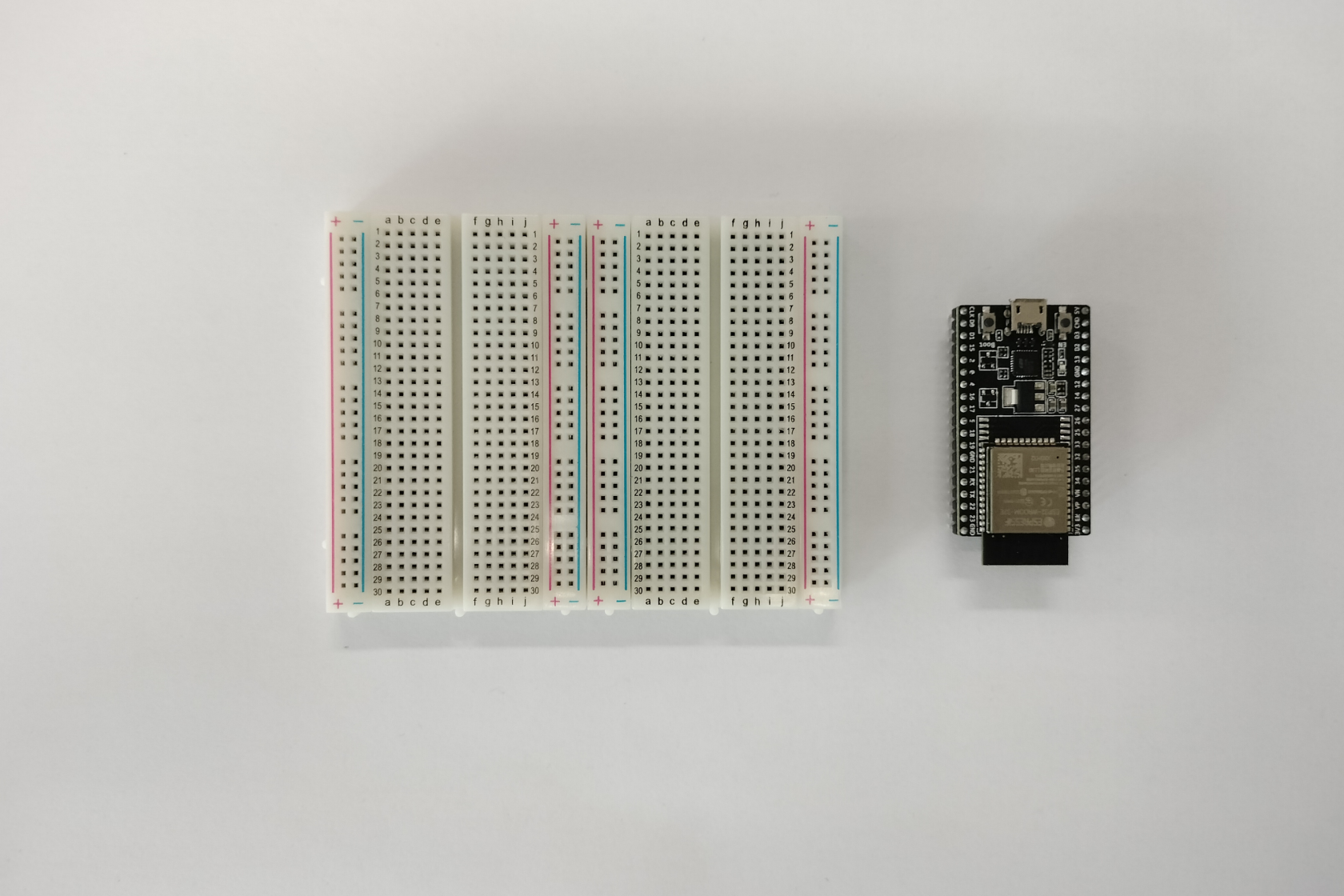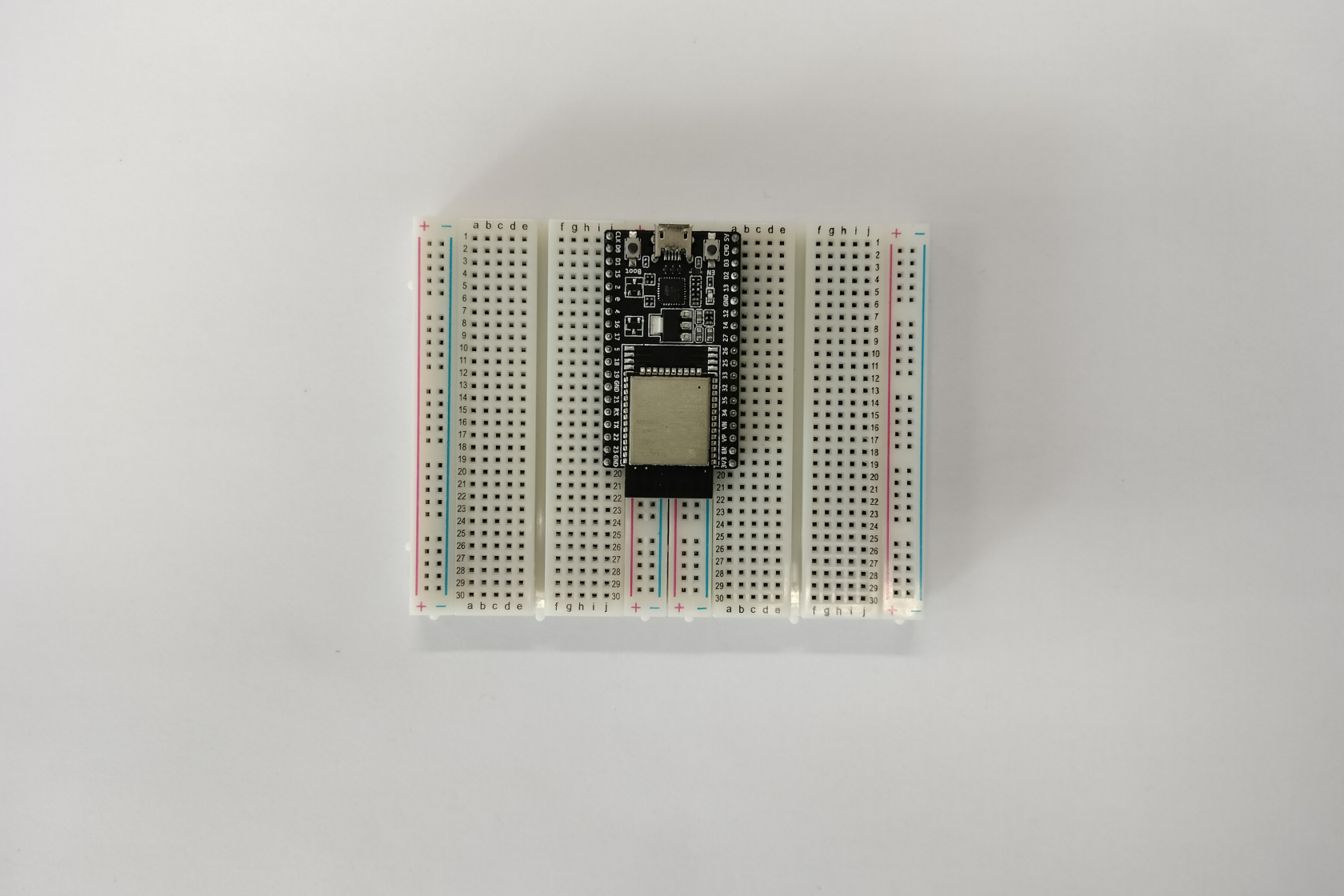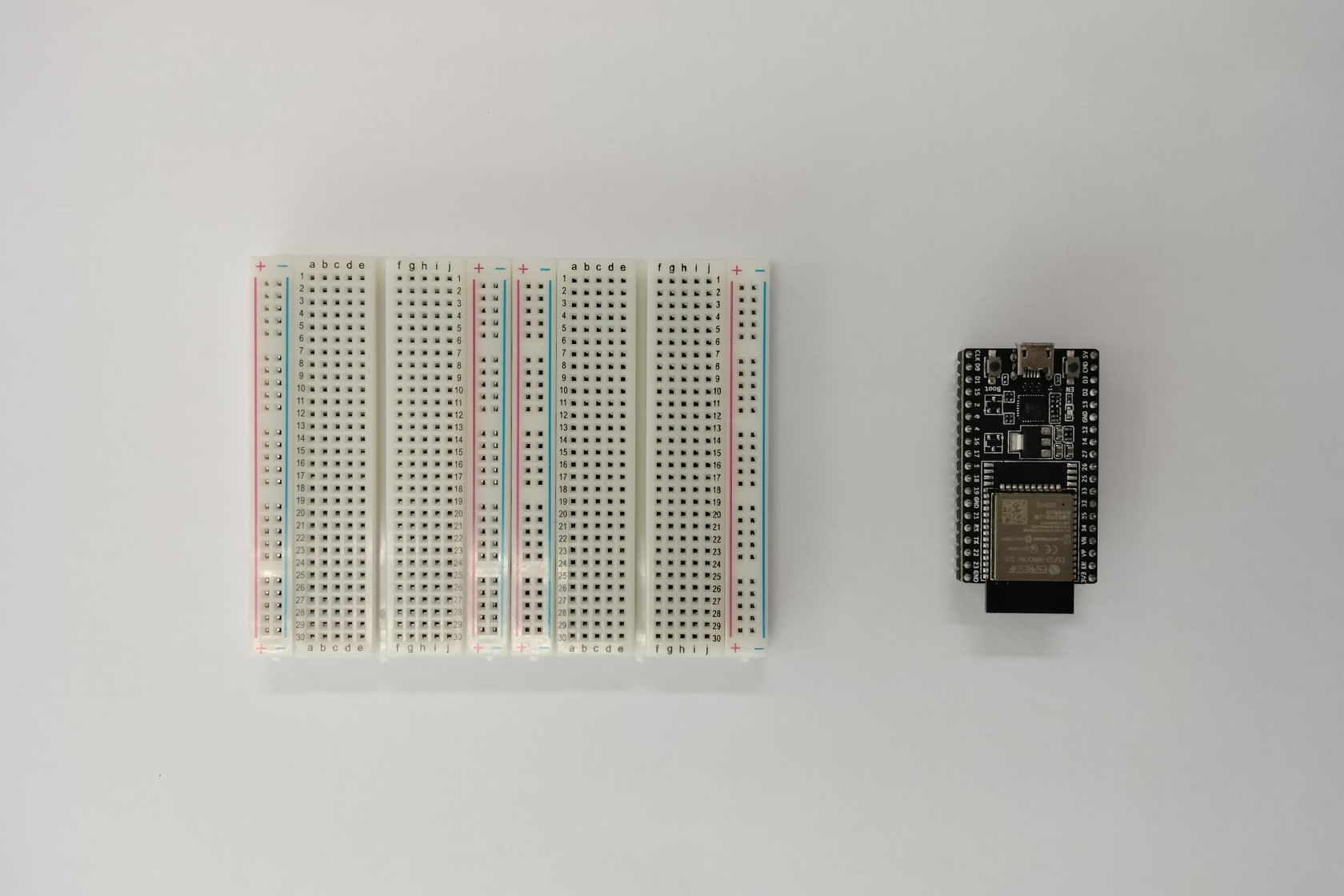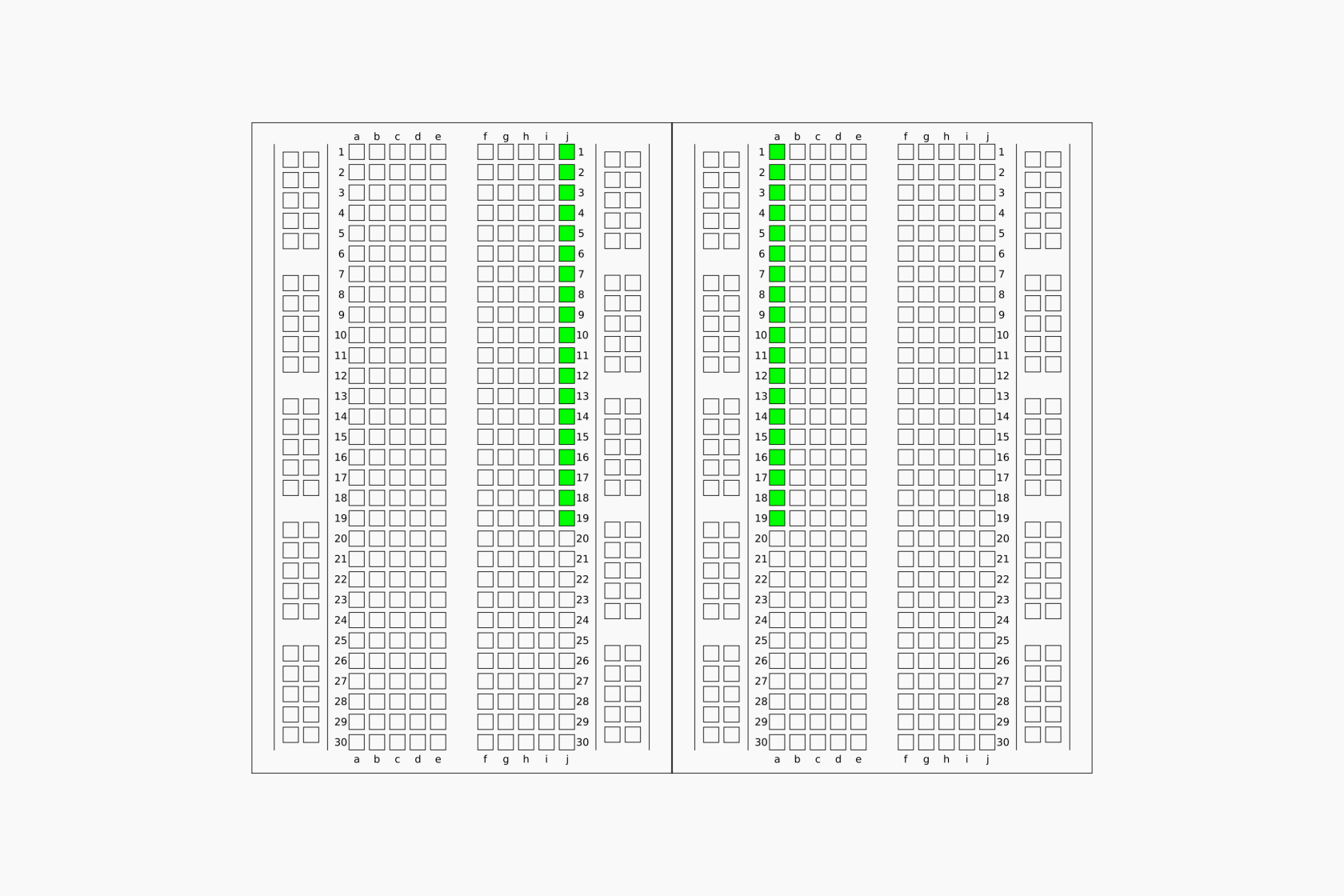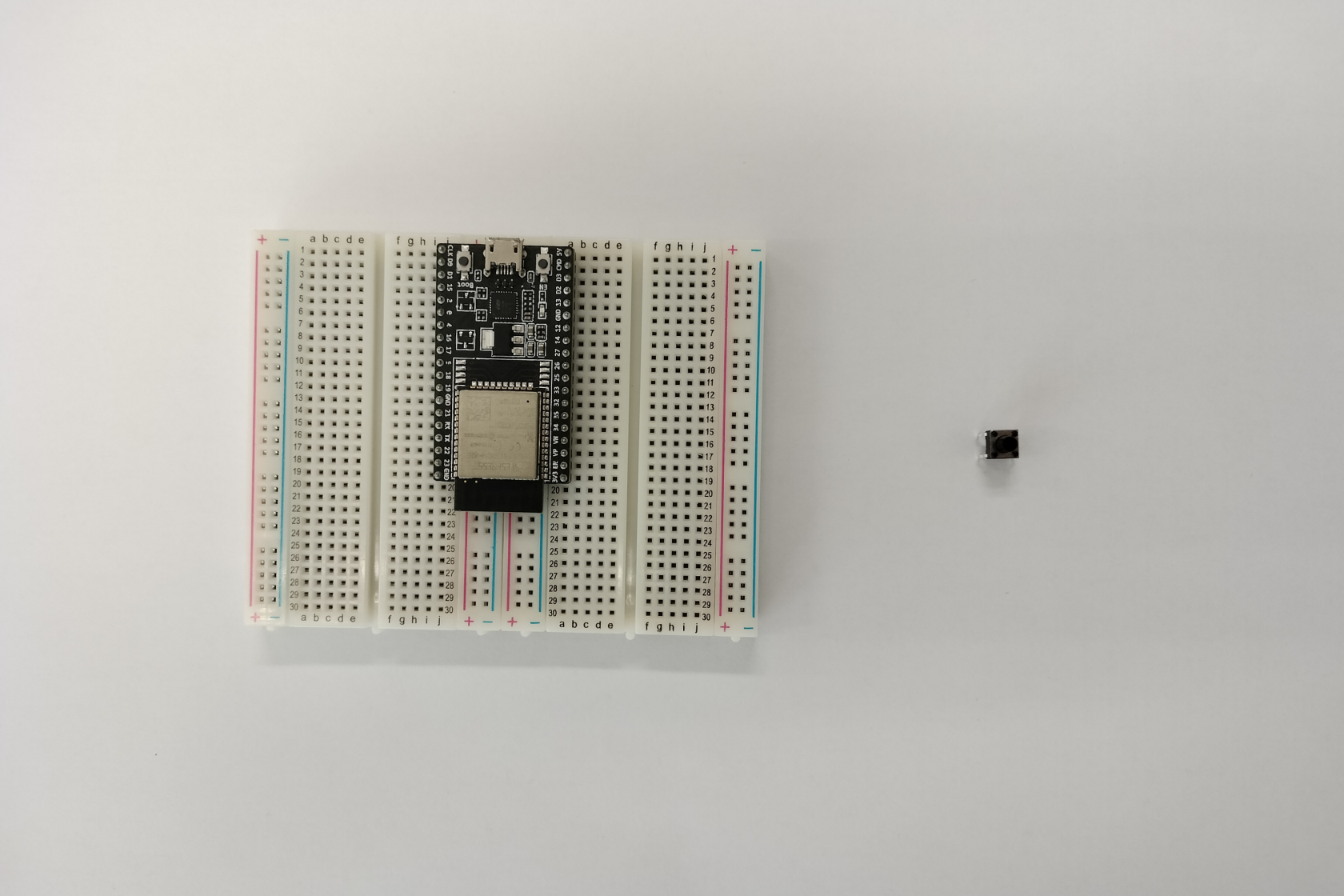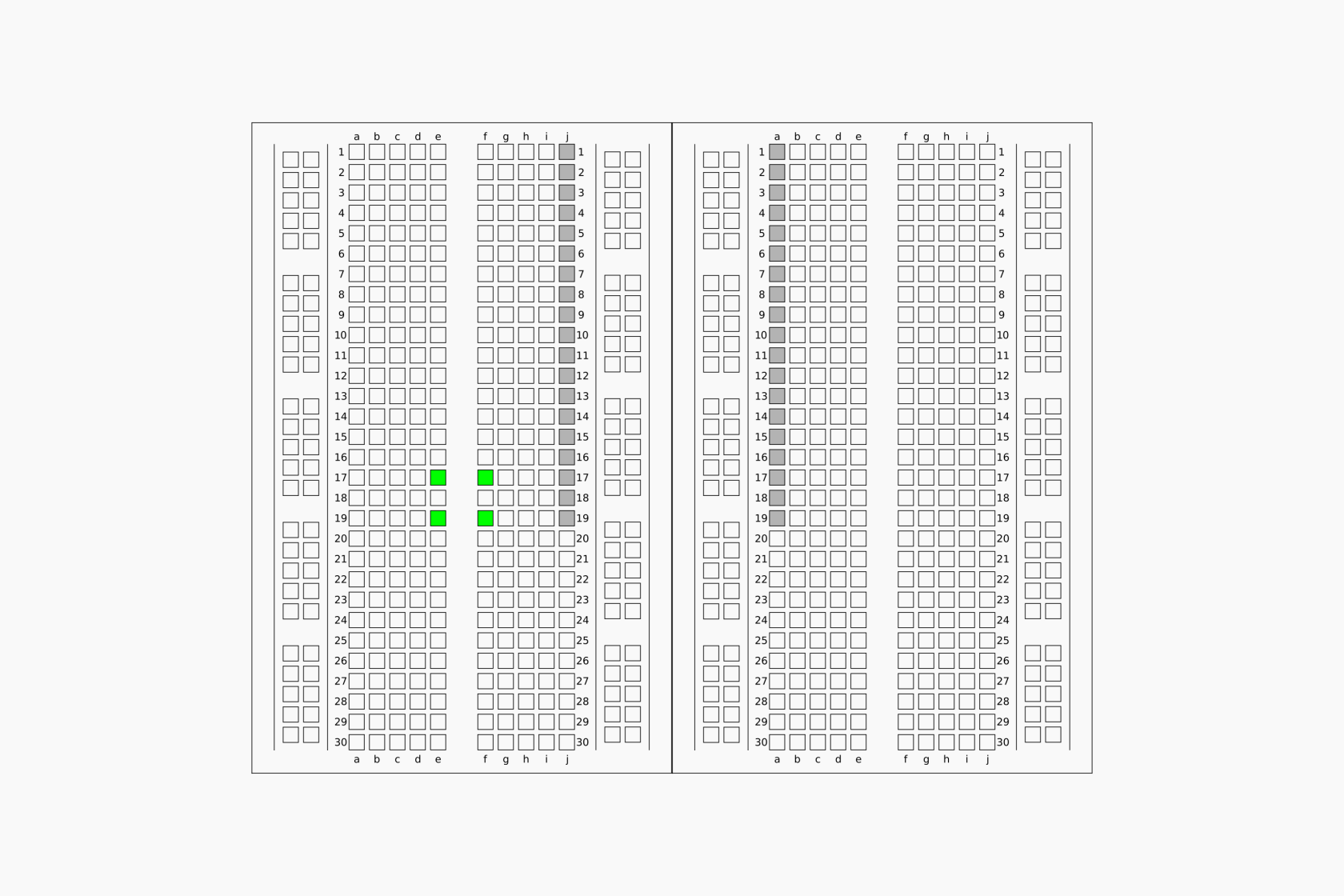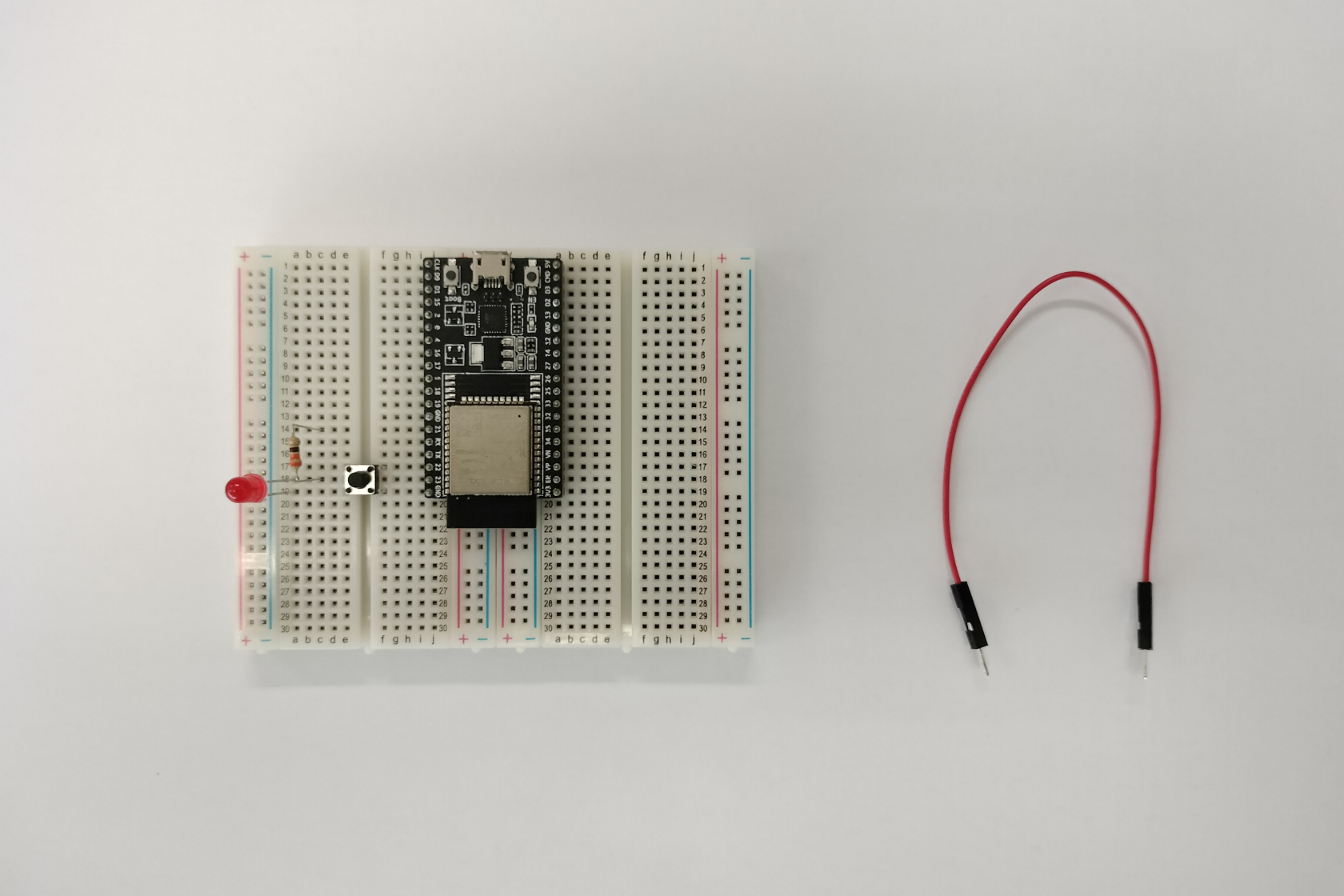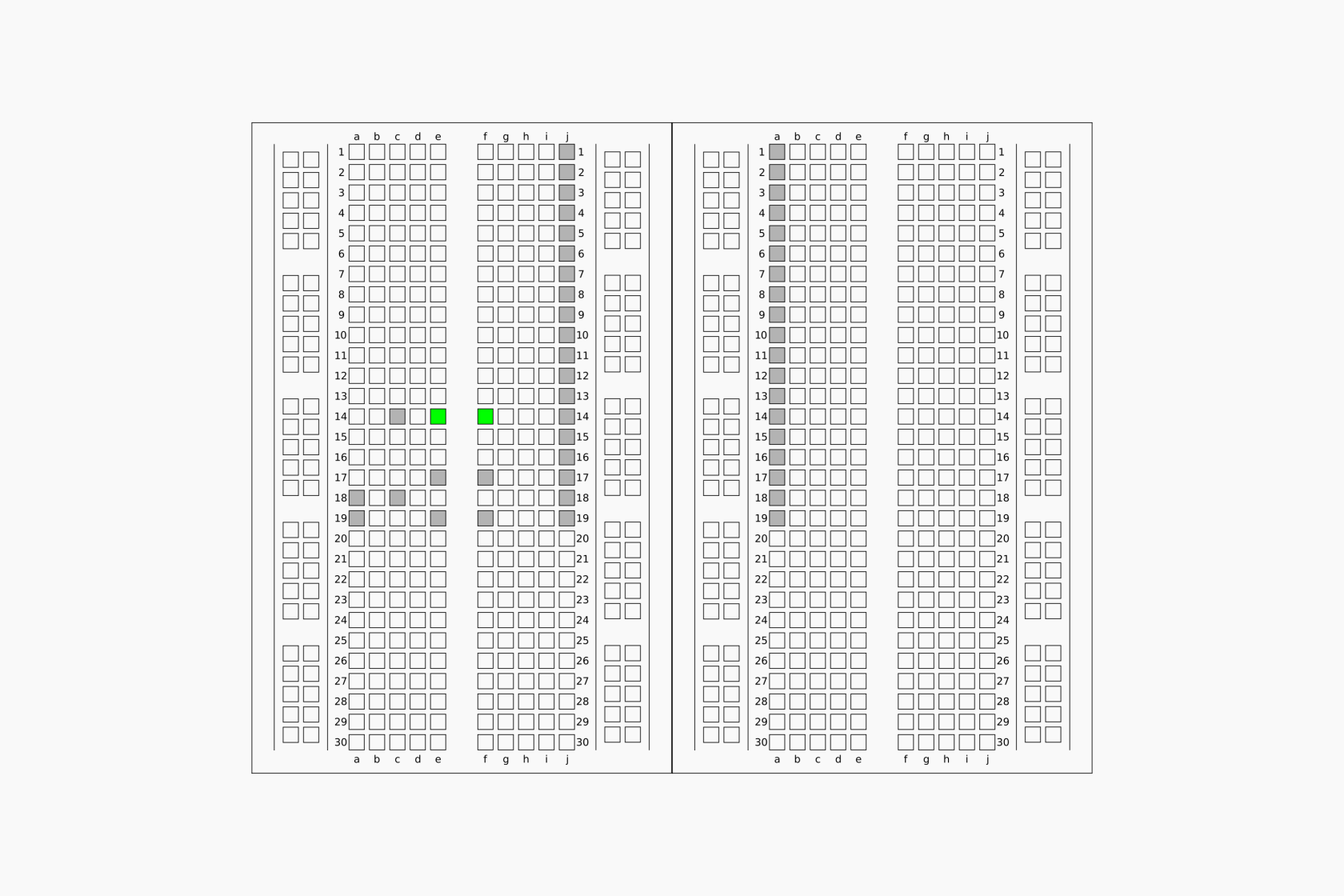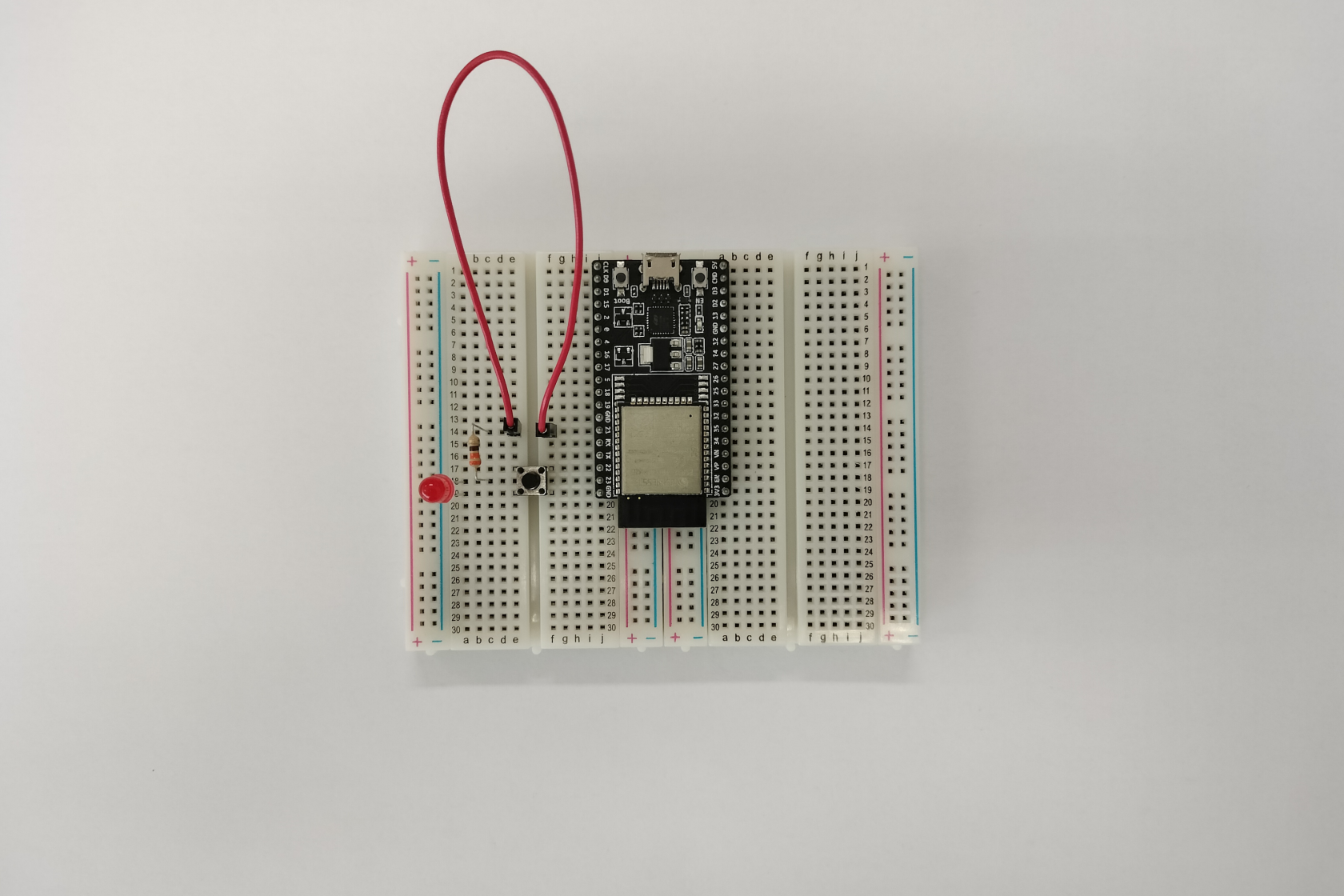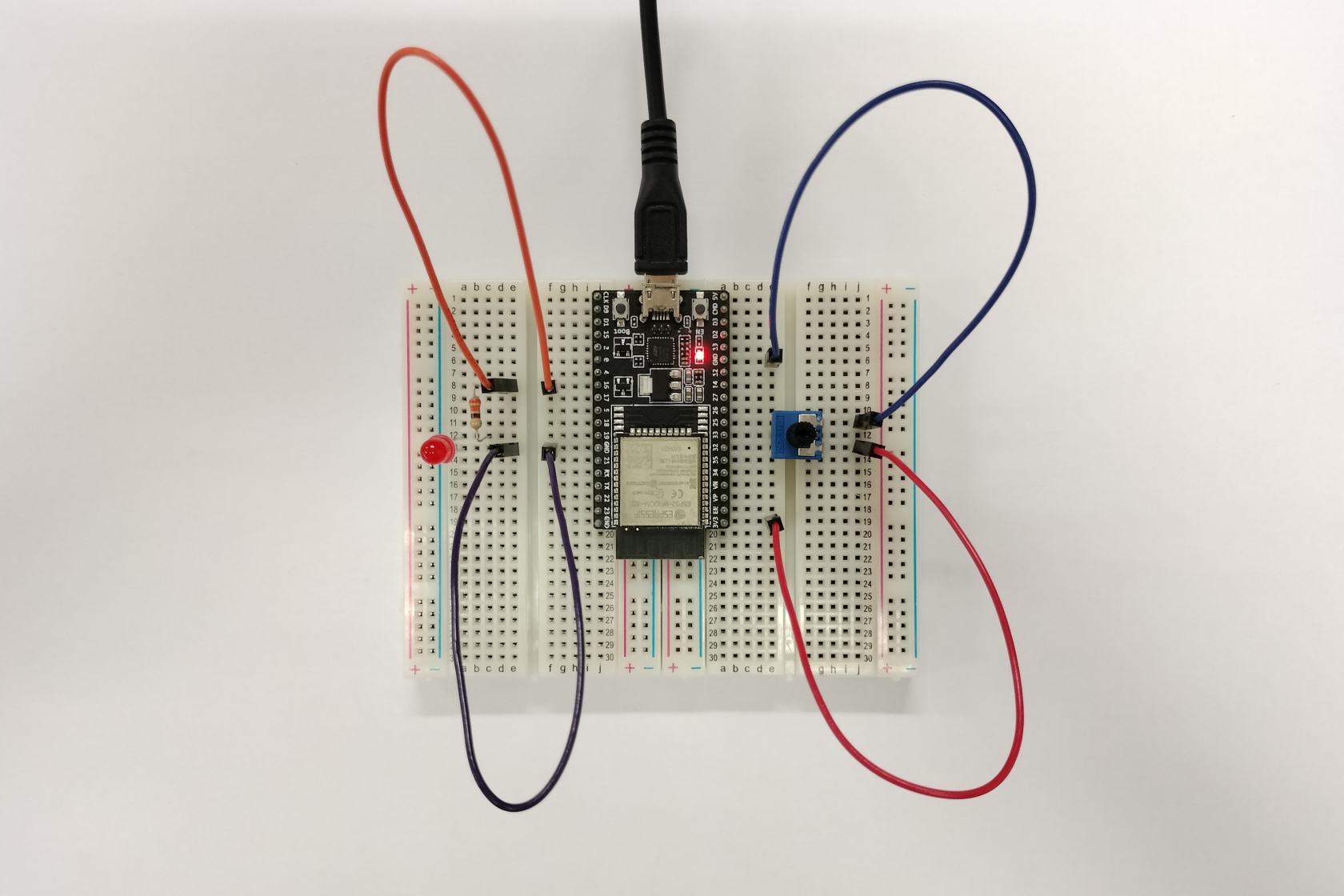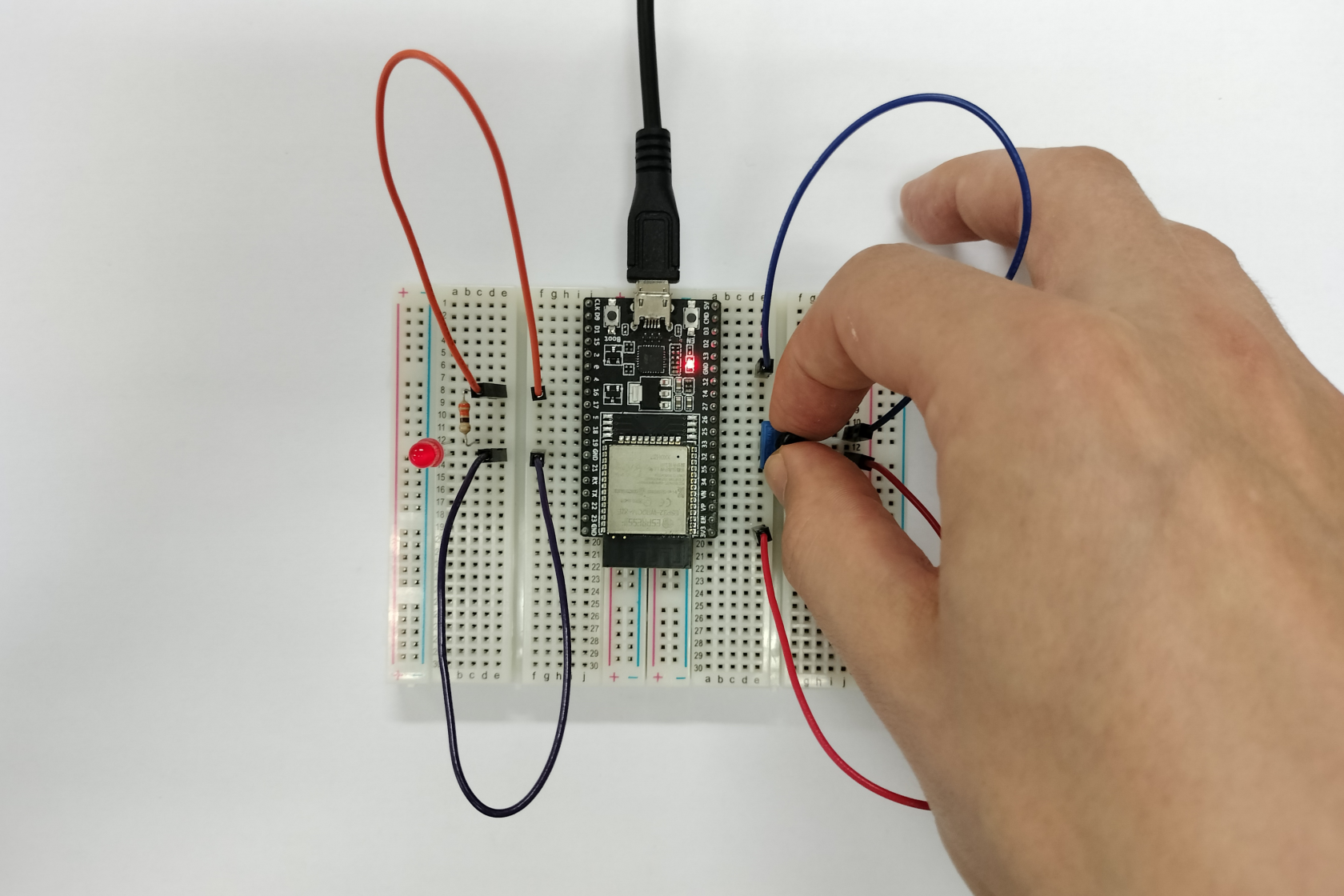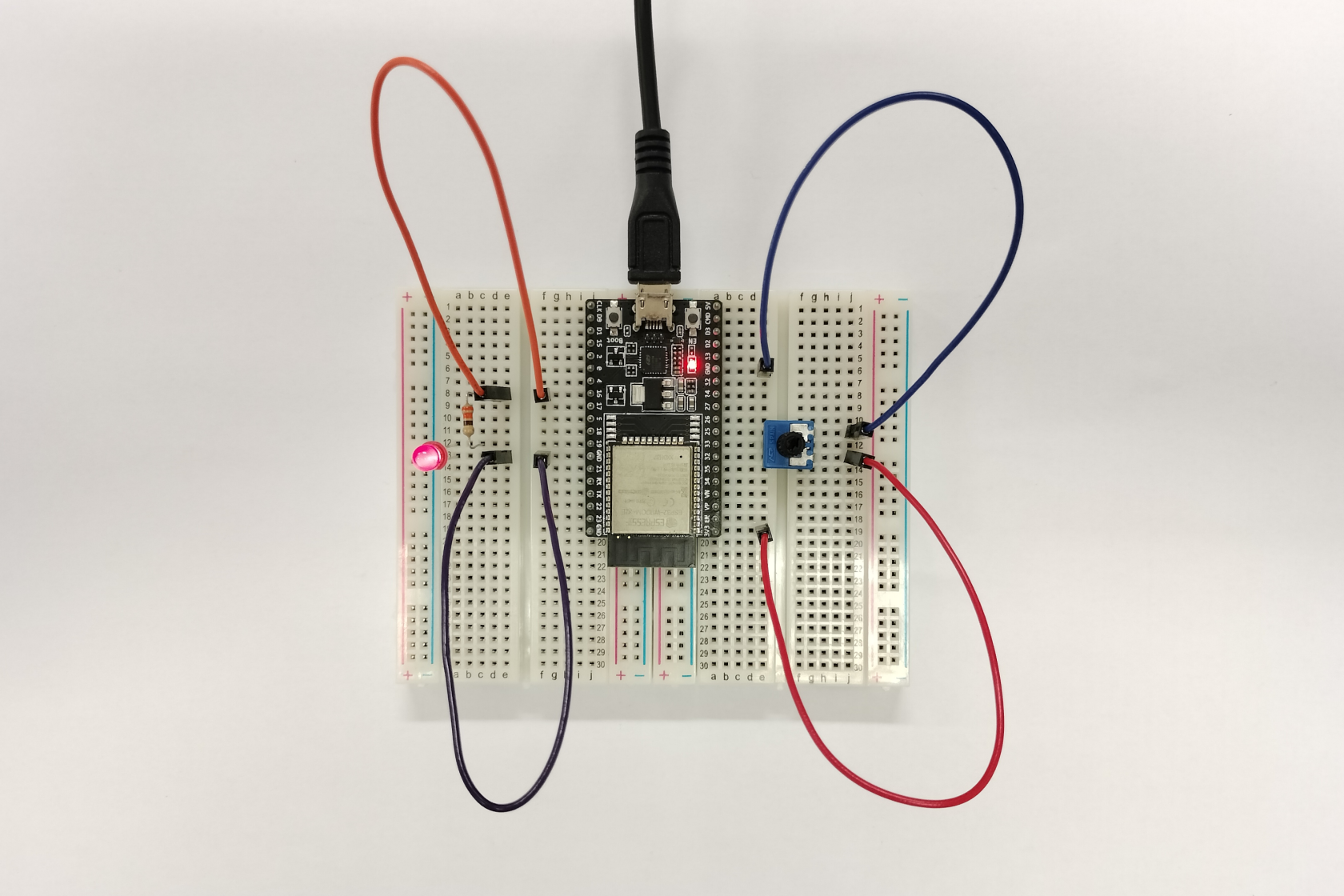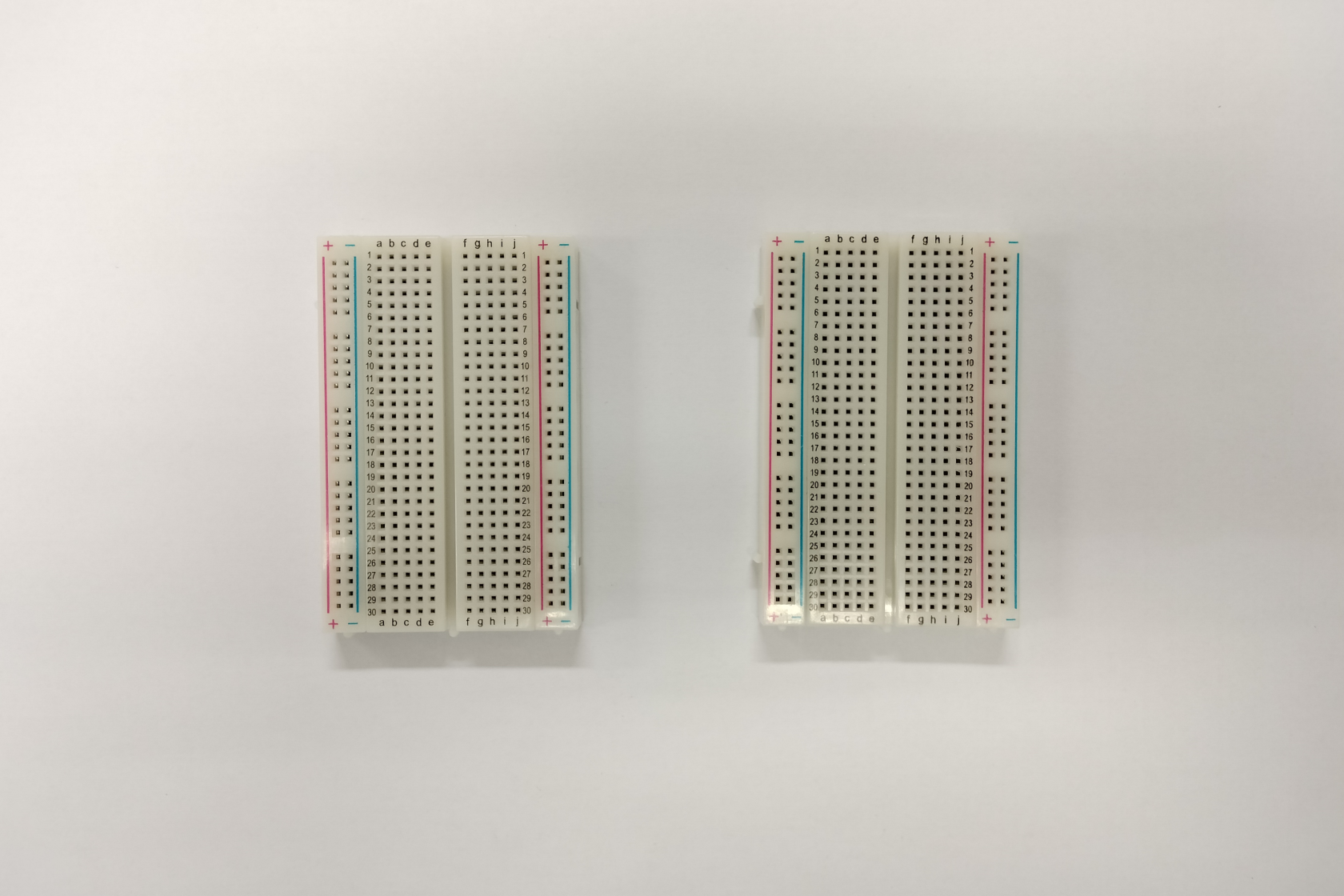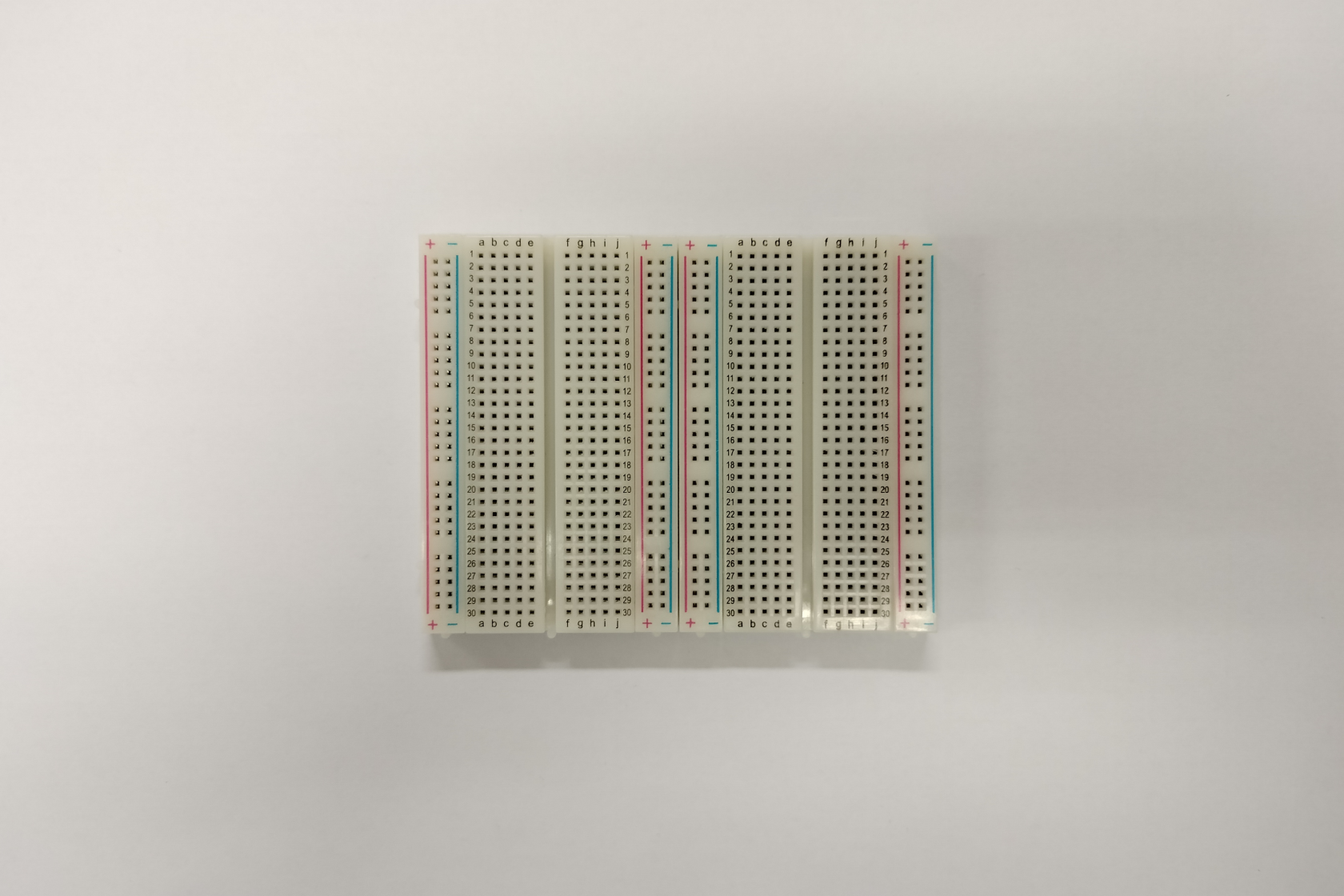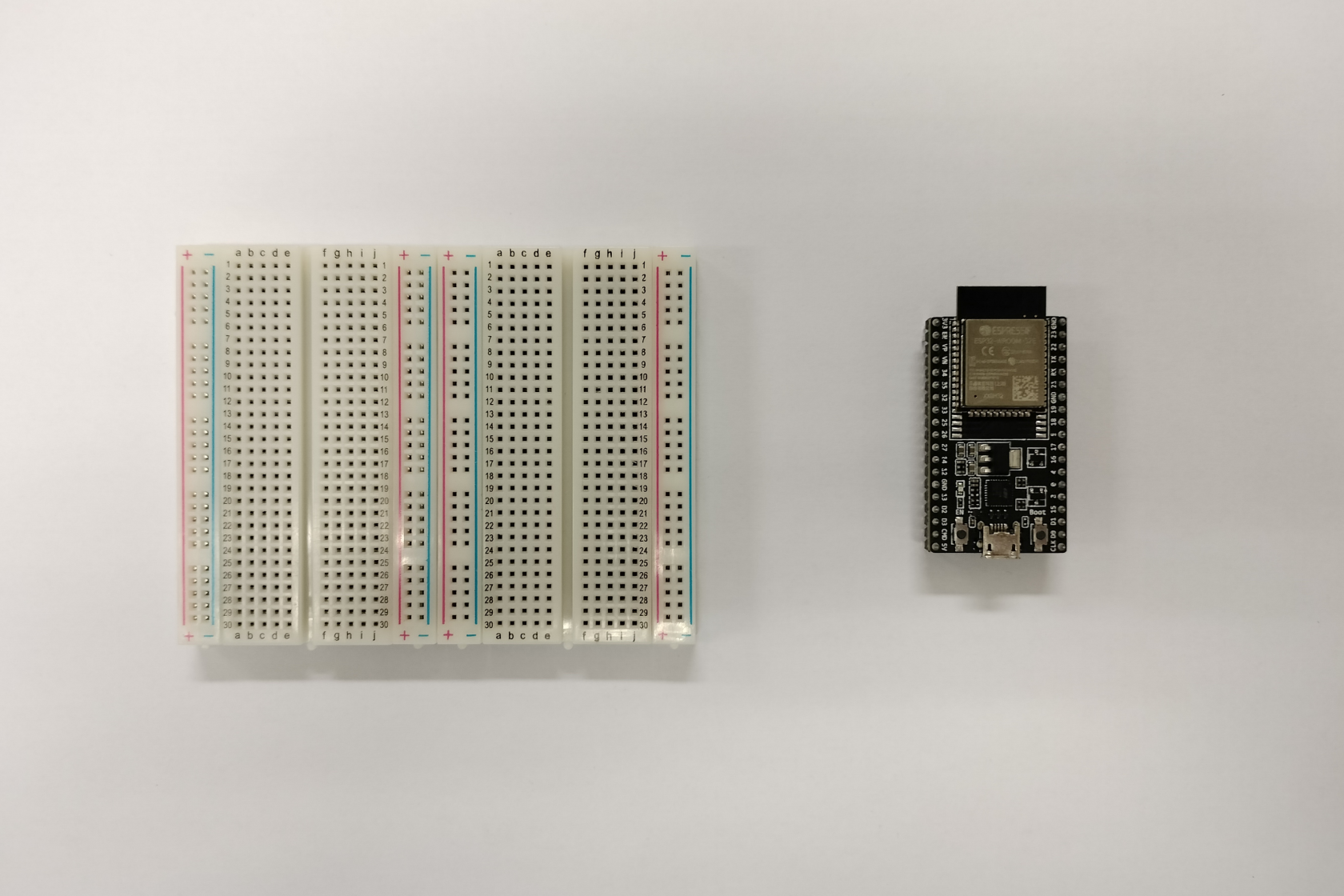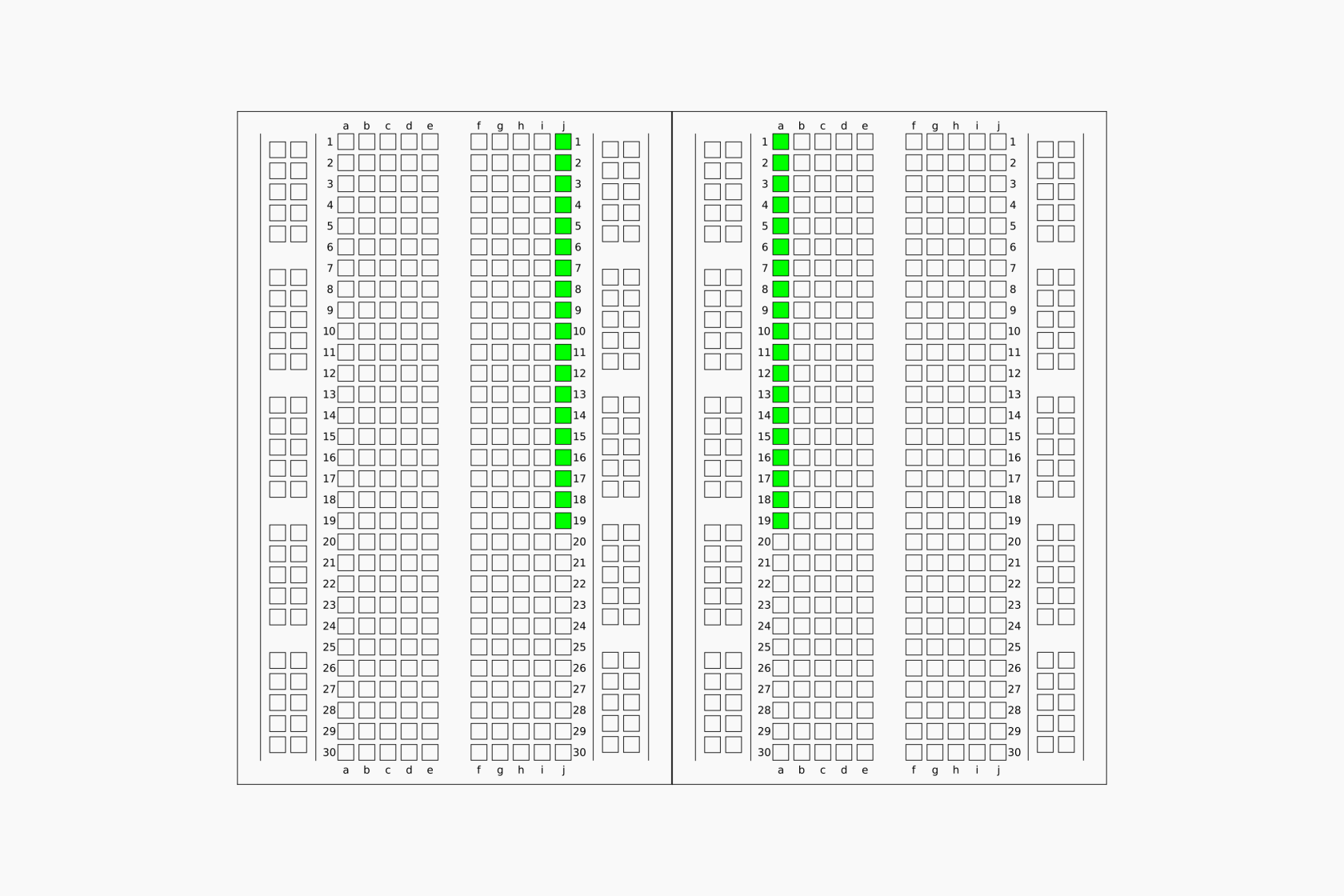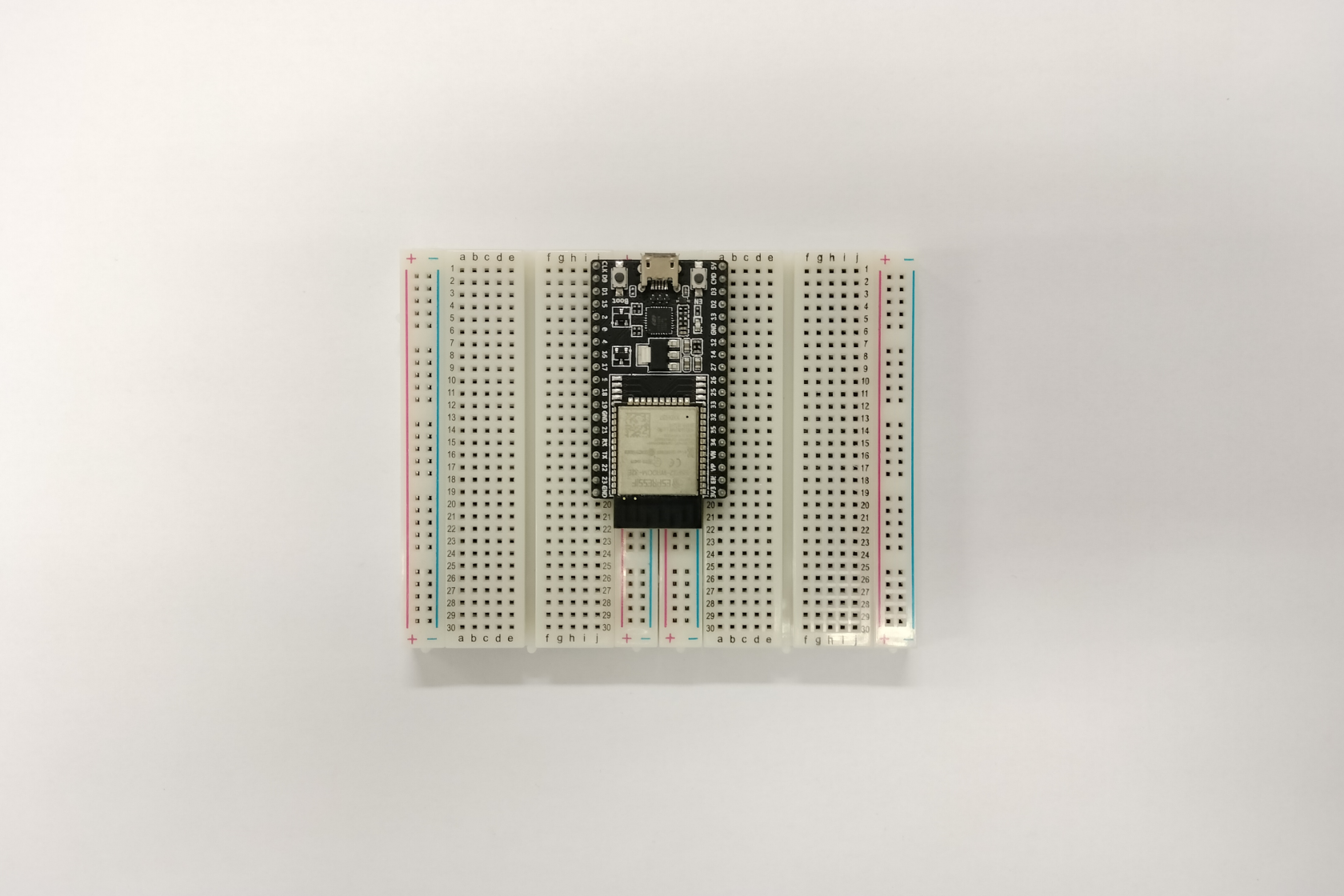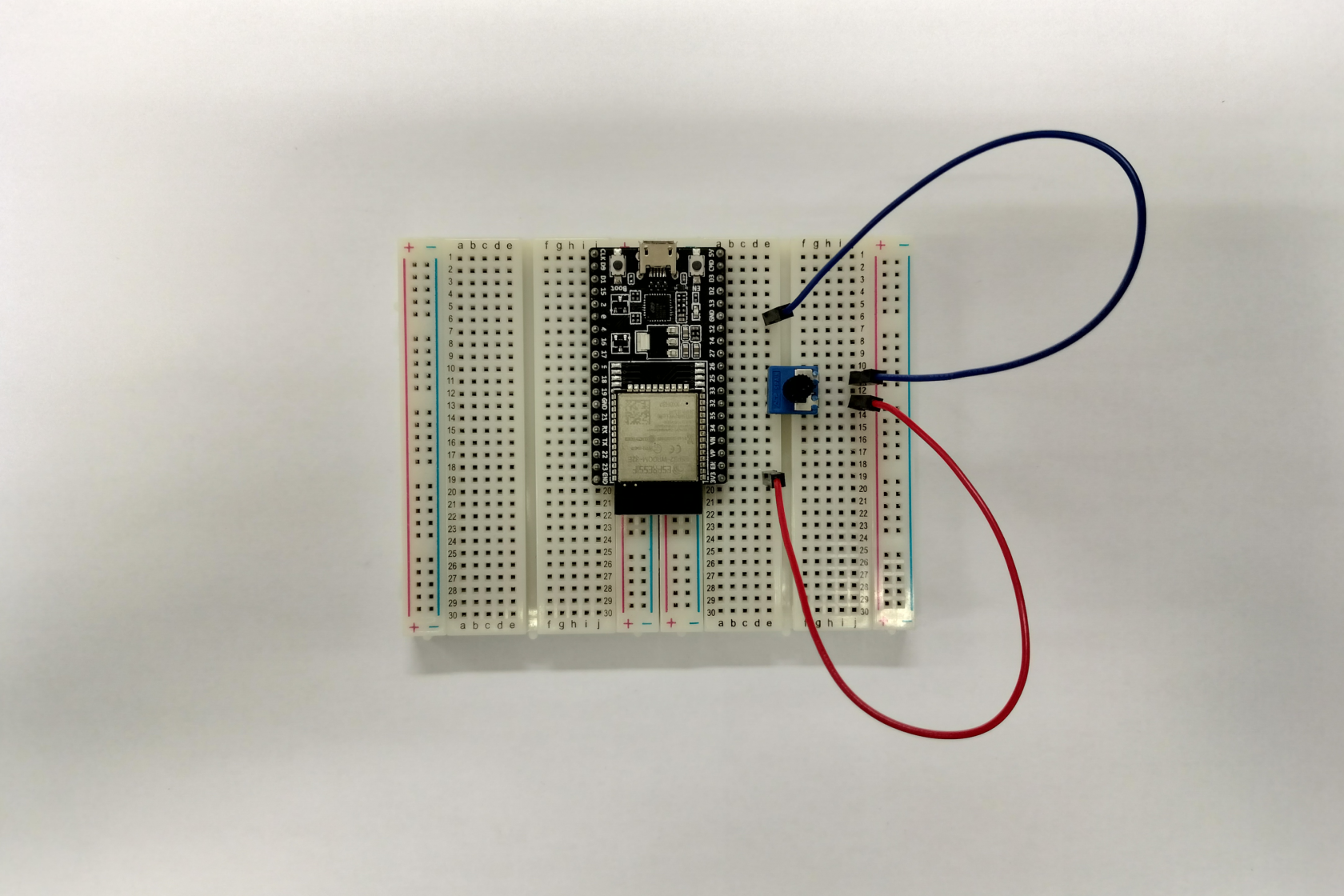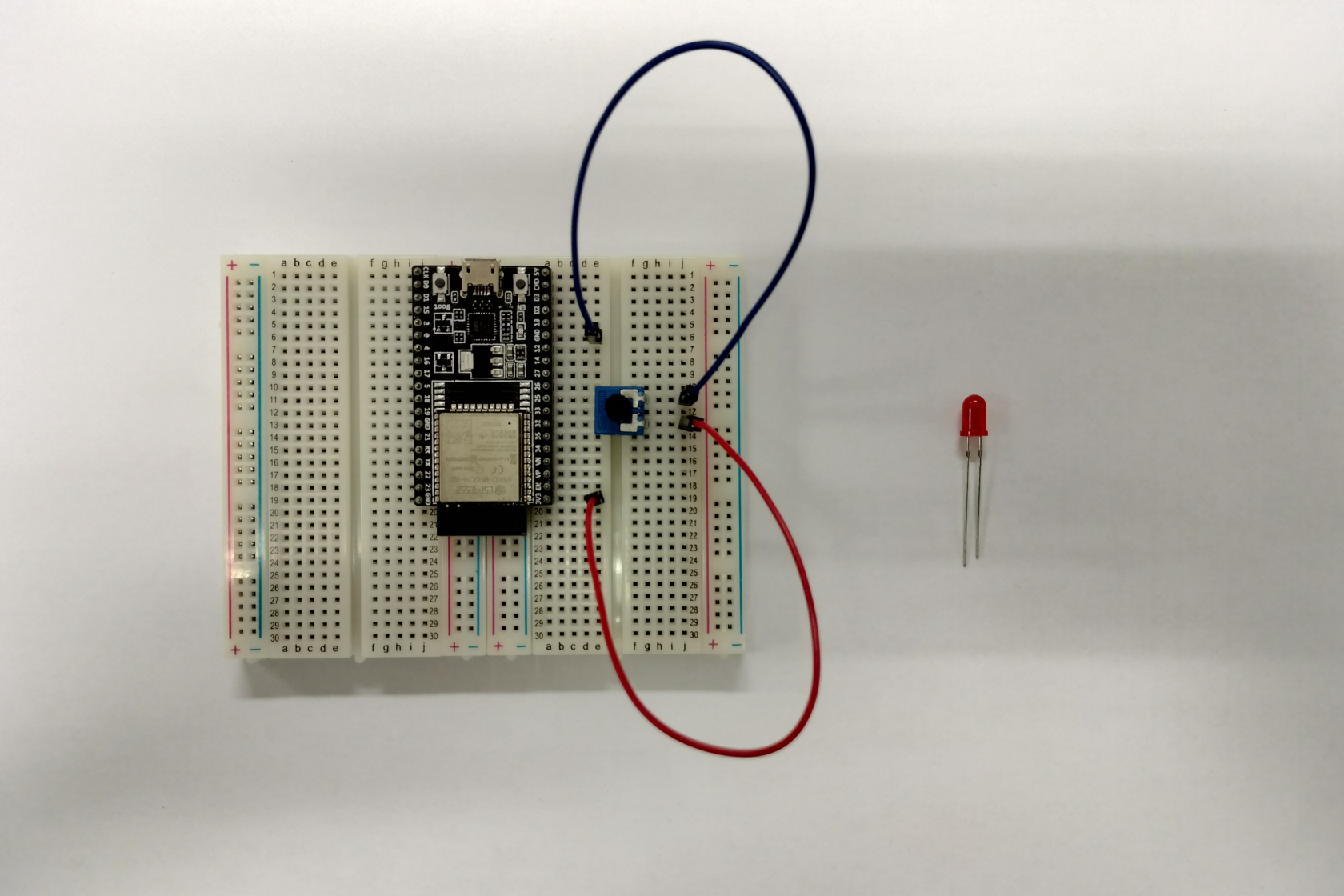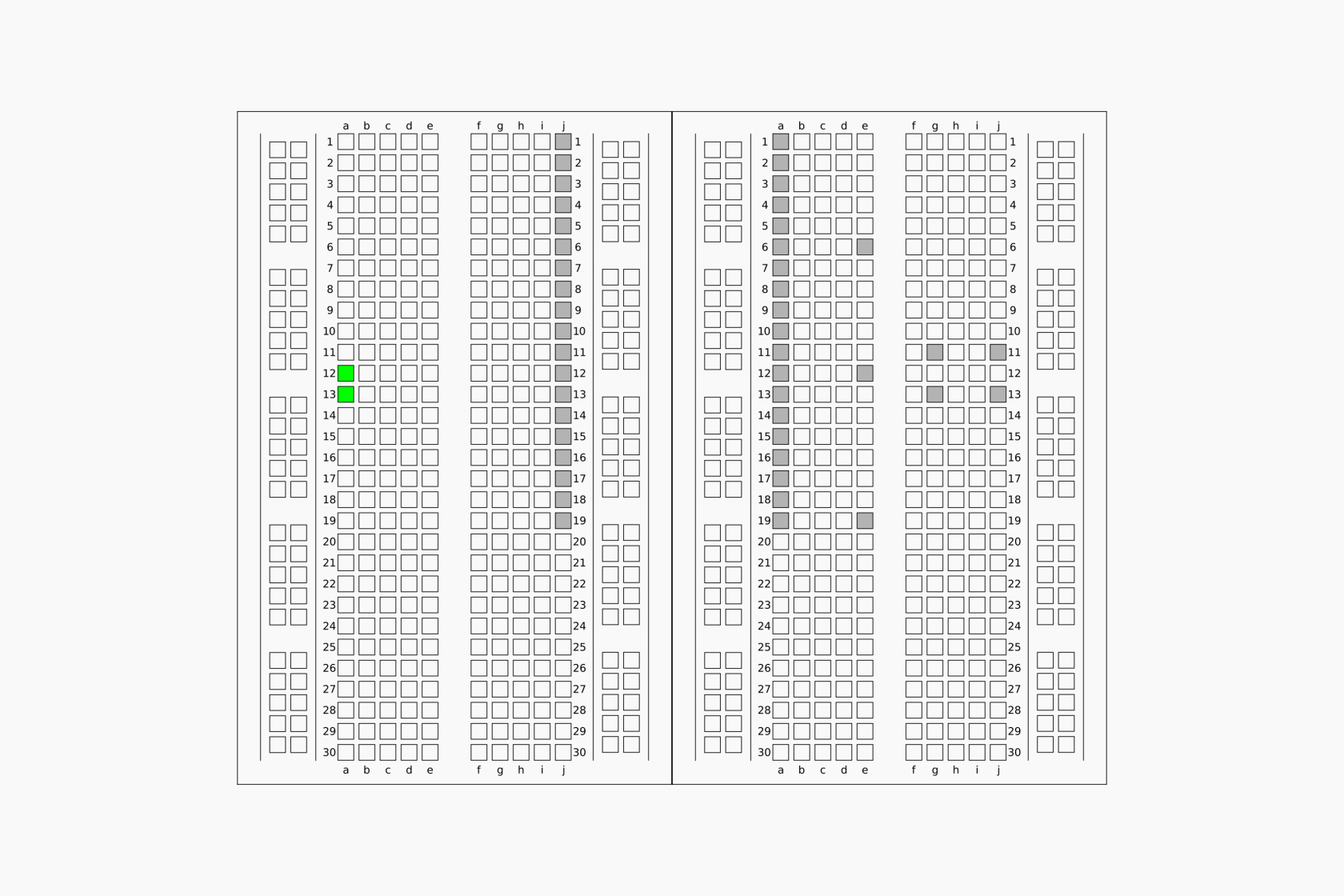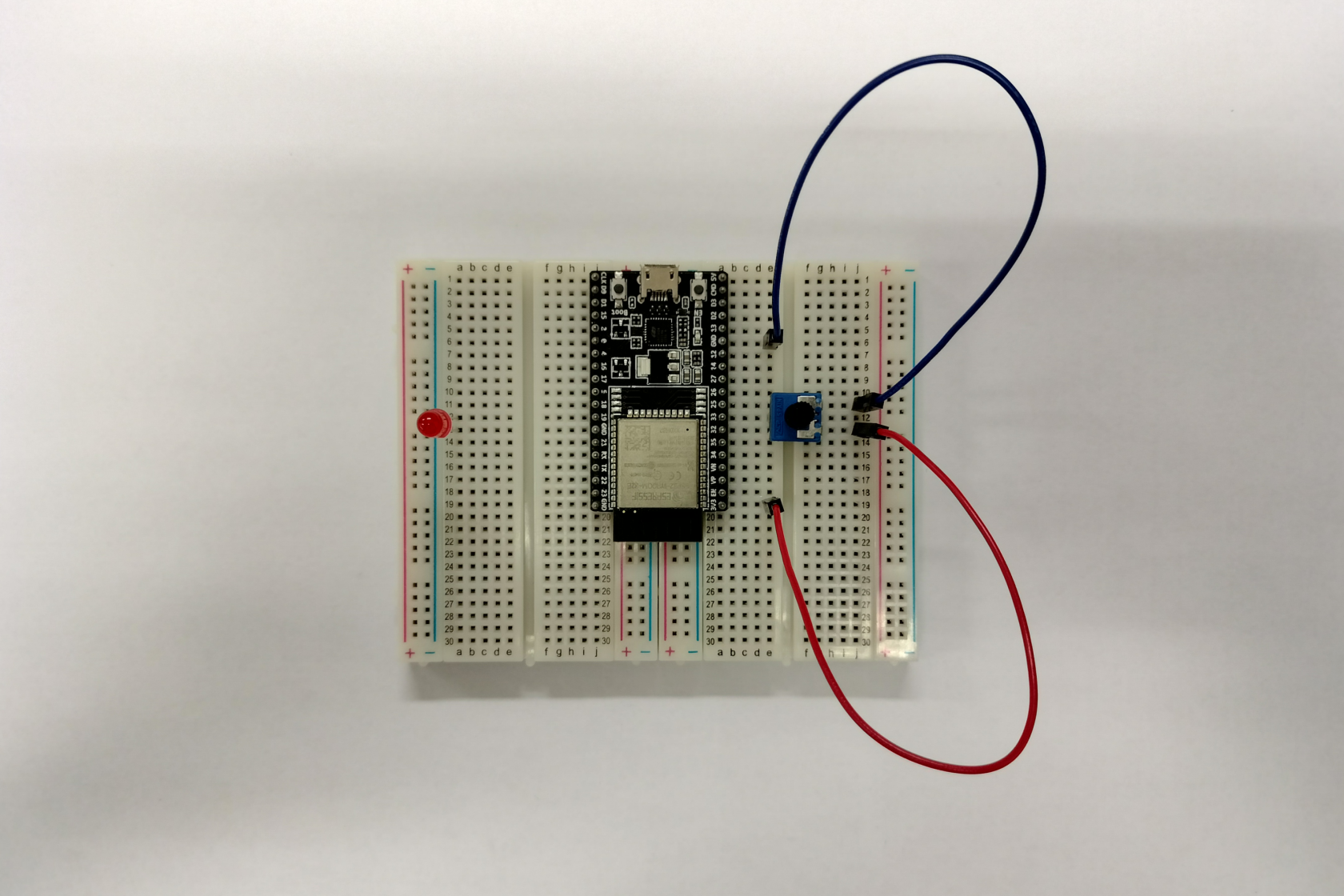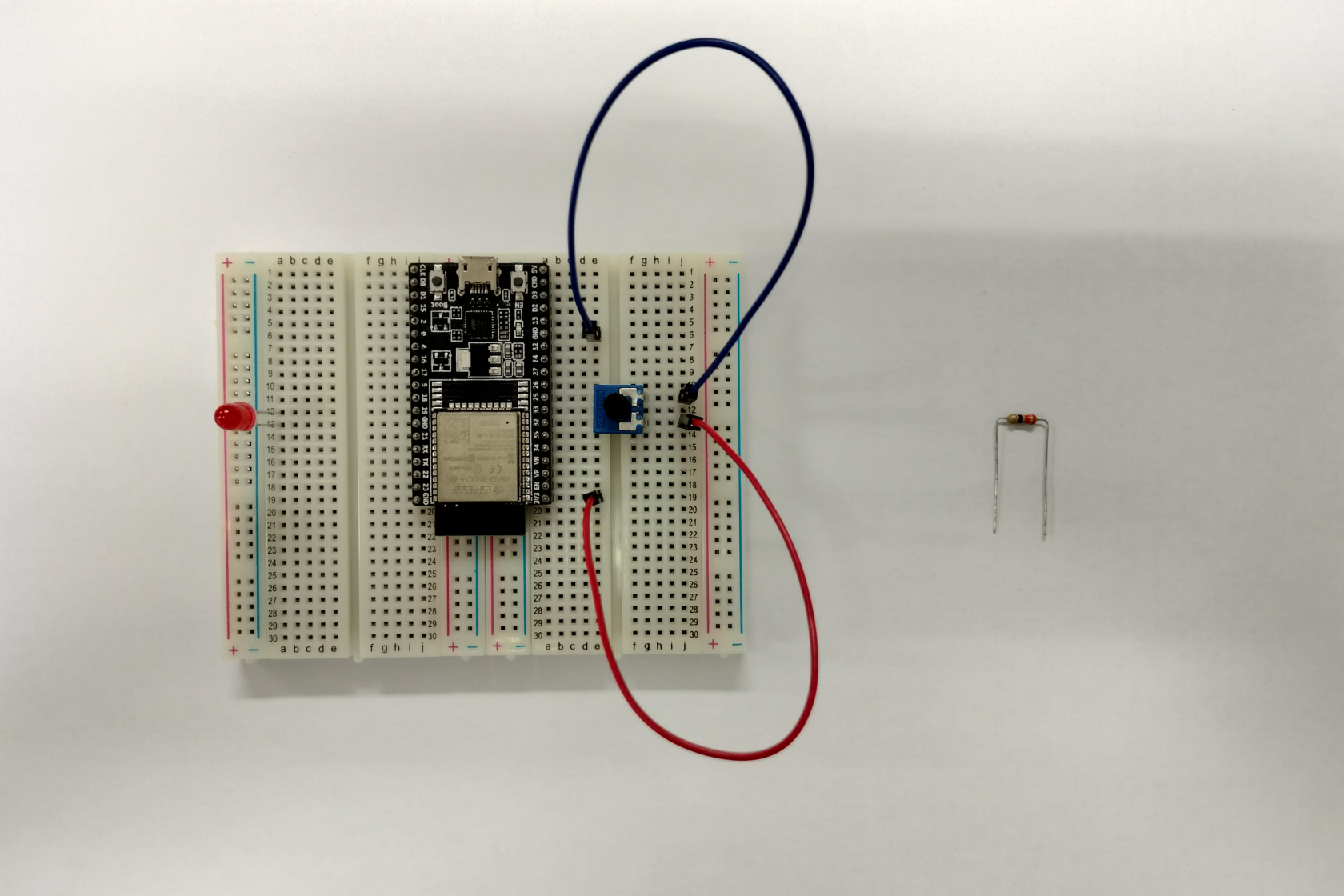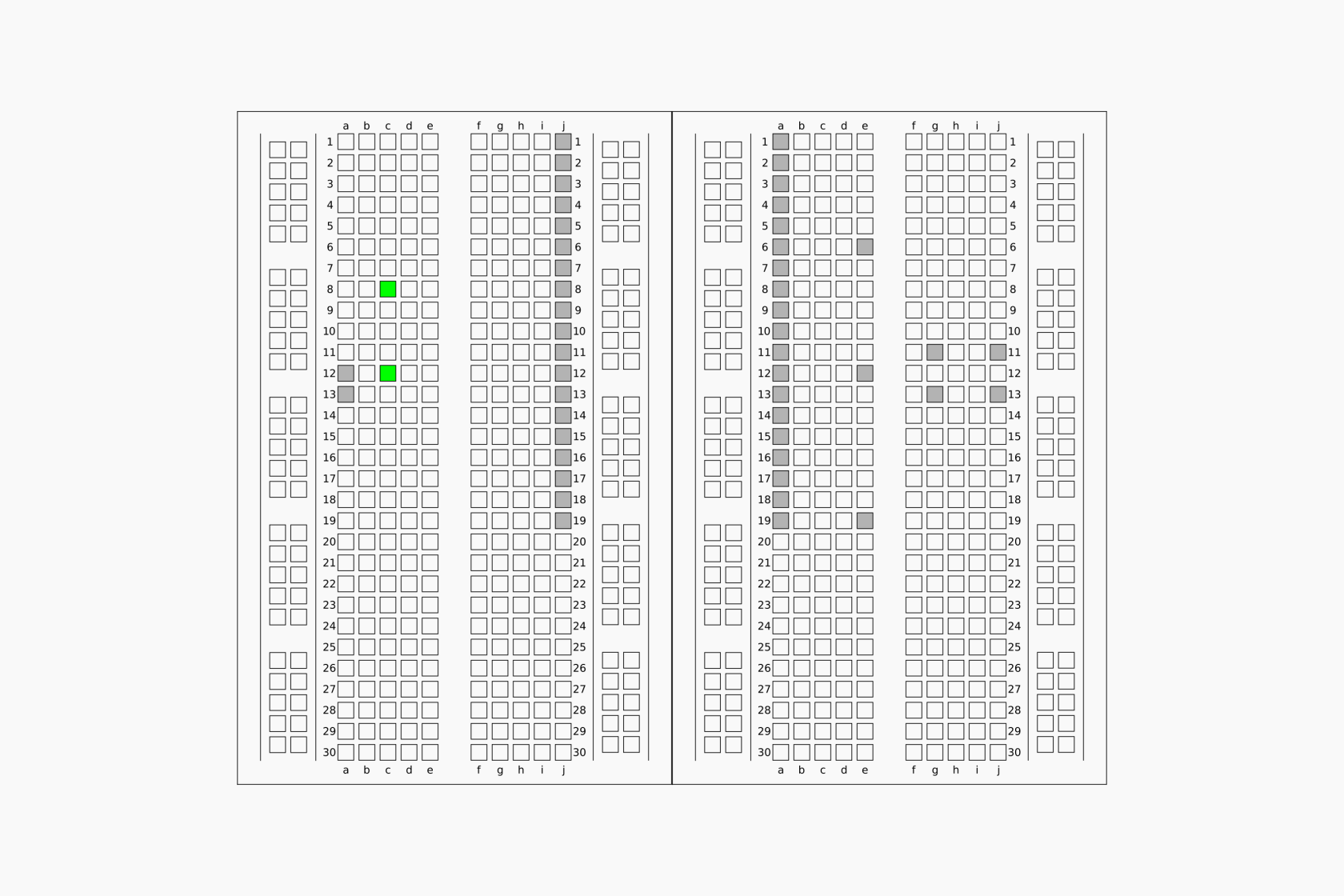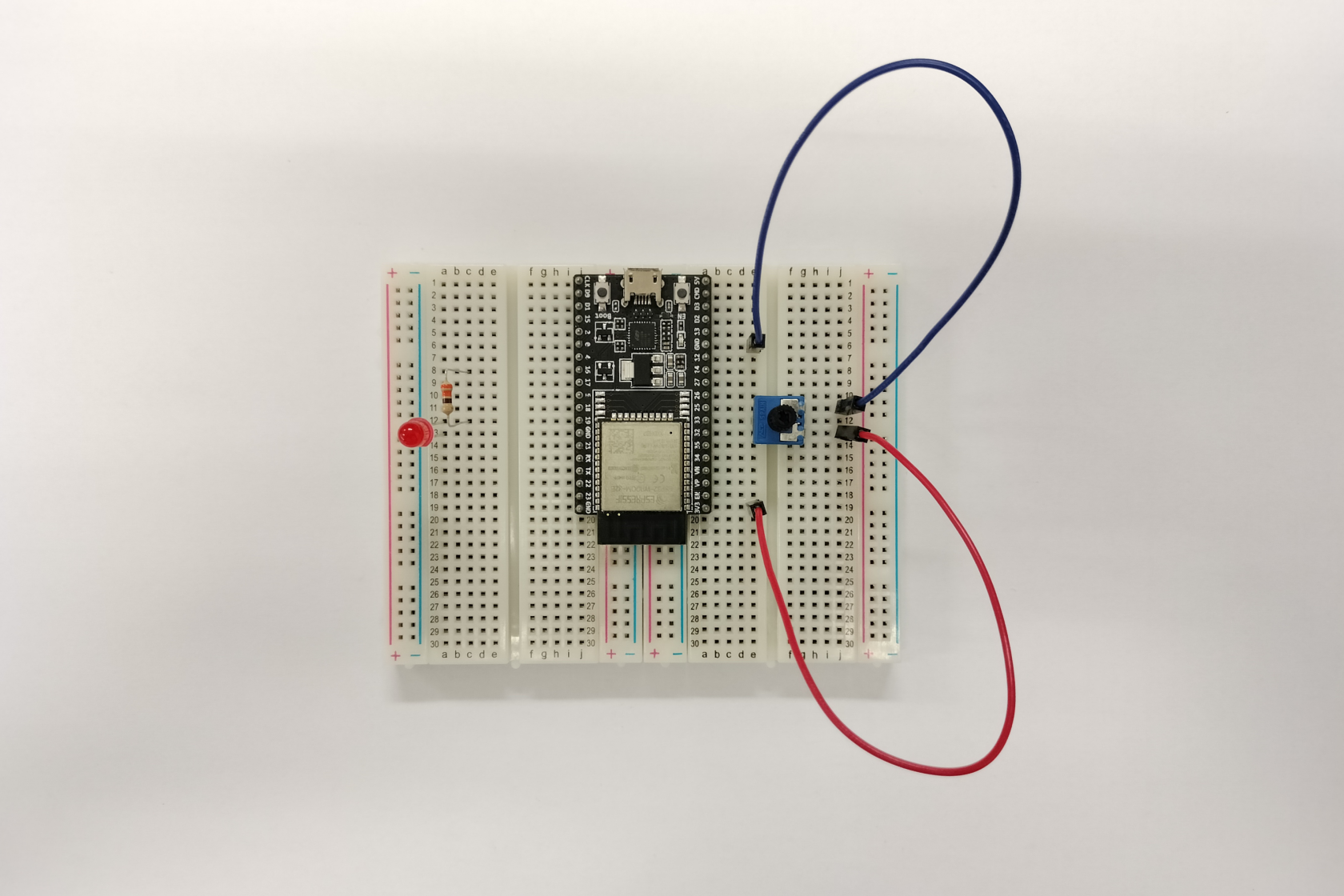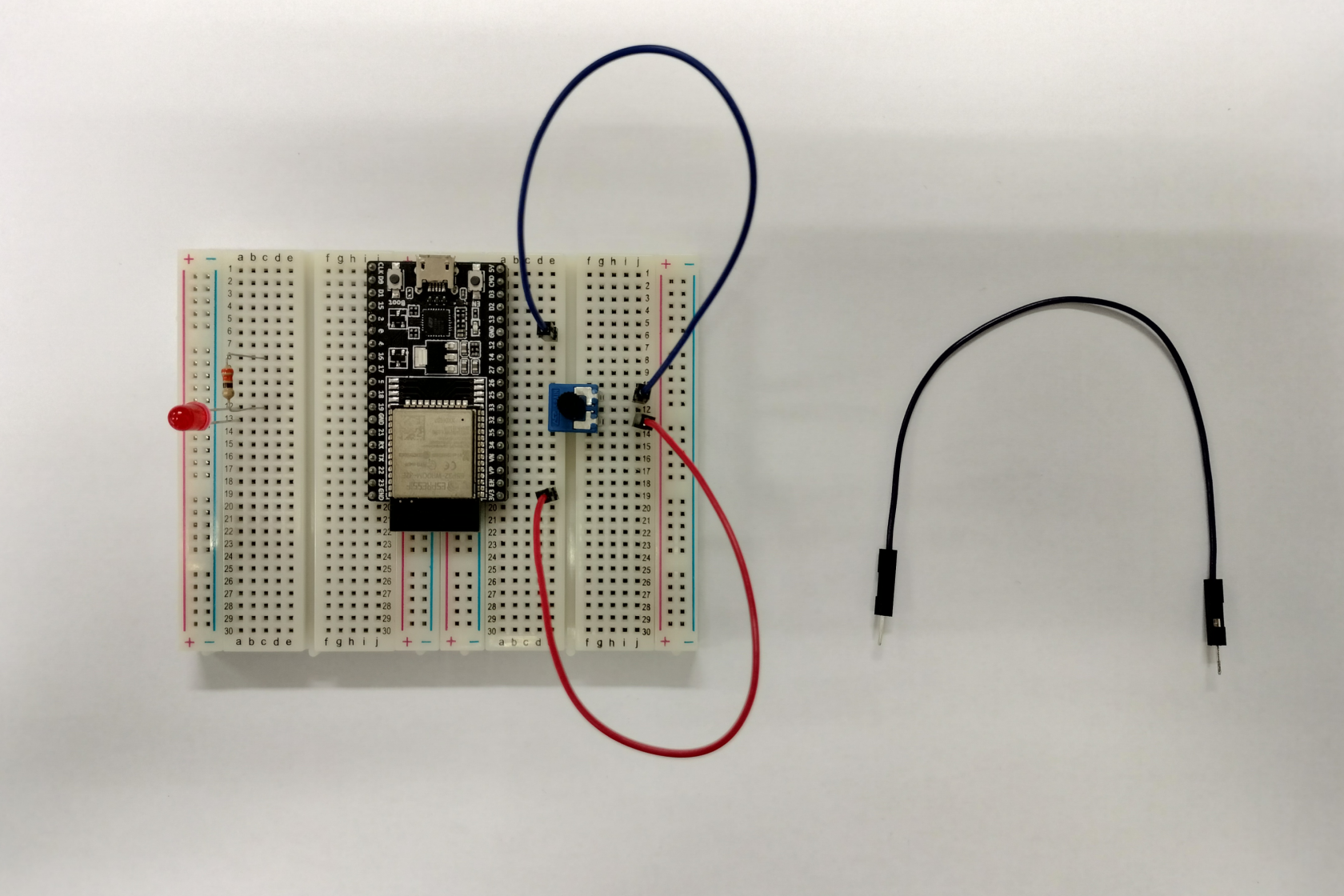
# Kit Eletrónica [ESP32/Xtensa]

O Kit de Eletrónica que te foi oferecido pelo DEEC não é para colocares a enfeitar uma mesa ou estante. Queremos que o uses e que o explores ativamente para te tornares um criador. Aqui abaixo damos-te as primeiras dicas para poderes iniciar essa exploração. Claro que tens muito material na Net, mas queremos aqui dar-te os primeiros ponteiros para começares a exploração. E, se tiveres questões, dúvidas, ou sugestões podes sempre contactar-nos.

# Instalação

*(por Paulo Menezes, contribuição de Nobo Dyelse Tillnow)*

Para explorares o microcontrolador que colocámos no teu kit irás precisar de

- um computador com Windows, Linux ou MacOS X,
- um cabo USB A/micro USB B (que está no kit) para ligares o microcontrolador ao teu computador e
- software de desenvolvimento para escreveres os programas e depois compilares e transferires para o microcontrolador ESP32.

Na página Espressif ["Get Started"](https://docs.espressif.com/projects/esp-idf/en/latest/esp32/get-started/) tens toda a informação que necessitas, mas sugerimos que comeces por instalar um IDE (Integrated Development Environment) e a extensão correspondente. Aqui tens duas opções:

<section id="bkmrk-eclipse-plugin-vscod">- [Eclipse Plugin](https://github.com/espressif/idf-eclipse-plugin/blob/master/README.md)
- [VSCode Extension](https://github.com/espressif/vscode-esp-idf-extension/blob/master/docs/tutorial/install.md)

Sugerimos que leias a documentação, mesmo sabendo que estás "mortinho" por por isso a funcionar.

</section>Os programas que irás desenvolver serão escritos em linguagem C++ que irás aprender nas aulas de "Programação de Computadores" e de "Estruturas de Dados e Algoritmos".

Esses programas são sequências de instruções que depois serão traduzidos no código que o microcontrolador "entende" através do compilador que instalaste.

<section id="bkmrk-sugest%C3%A3o%3A-usar-o-ide">#### Sugestão: Usar o IDE Arduino

O IDE Arduino já é bem conhecido da maior parte dos teus colegas e podes usá-lo também para programar os microcontroladores ESP32. Para isso deves começar por descarregá-lo de [https://www.arduino.cc/en/software ](https://www.arduino.cc/en/software)e instalar-lo no teu computador. Depois deves selecionar no menu o item "Preferences" e no campo "URL Adicionais do Gestor de Placas:" colocar [https://raw.githubusercontent.com/espressif/arduino-esp32/gh-pages/package\_esp32\_index.json](https://raw.githubusercontent.com/espressif/arduino-esp32/gh-pages/package_esp32_index.json)

[![image-1663170381387.png](https://kb.deec.uc.pt/uploads/images/gallery/2022-09/scaled-1680-/image-1663170381387.png)](https://kb.deec.uc.pt/uploads/images/gallery/2022-09/image-1663170381387.png)

Depois no menu "Ferramentas" Selecionar "Gestor de placas" e instalar o suporte para esp32

[![image-1663170389733.35.04.png](https://kb.deec.uc.pt/uploads/images/gallery/2022-09/scaled-1680-/image-1663170389733-35-04.png)](https://kb.deec.uc.pt/uploads/images/gallery/2022-09/image-1663170389733-35-04.png)

</section><section id="bkmrk--1"></section>

# Instalação nova versão Arduino IDE

*(por Paulo Menezes, contribuição de Nobo Dyelse Tillnow)*

<section id="bkmrk-sugest%C3%A3o%3A-usar-o-ide">#### Usar o Arduino IDE

O IDE Arduino já é bem conhecido da maior parte dos teus colegas e podes usá-lo também para programar os microcontroladores ESP32. Para isso deves começar por descarregá-lo de [https://www.arduino.cc/en/software ](https://www.arduino.cc/en/software)e instalar-lo no teu computador. Depois deves selecionar no menu o item "Preferences" e no campo "URL Adicionais do Gestor de Placas:" colocar [https://raw.githubusercontent.com/espressif/arduino-esp32/gh-pages/package\_esp32\_index.json](https://raw.githubusercontent.com/espressif/arduino-esp32/gh-pages/package_esp32_index.json)

[![image-1663745235331.22.29.png](https://kb.deec.uc.pt/uploads/images/gallery/2022-09/scaled-1680-/image-1663745235331-22-29.png)](https://kb.deec.uc.pt/uploads/images/gallery/2022-09/image-1663745235331-22-29.png)

Depois no menu "Ferramentas" Selecionar "Gestor de placas"

[![image-1663745258624.23.09.png](https://kb.deec.uc.pt/uploads/images/gallery/2022-09/scaled-1680-/image-1663745258624-23-09.png)](https://kb.deec.uc.pt/uploads/images/gallery/2022-09/image-1663745258624-23-09.png)

e instalar o suporte para esp32 clicando no botão install mostrado abaixo.

[![image-1663745325235.24.15.png](https://kb.deec.uc.pt/uploads/images/gallery/2022-09/scaled-1680-/image-1663745325235-24-15.png)](https://kb.deec.uc.pt/uploads/images/gallery/2022-09/image-1663745325235-24-15.png)

Isto pode demorar agora algum tempo, pois irá instalar todo o suporte necessário à criação de "sketches" para as placas baseadas nos módulos ESP32.

</section><section id="bkmrk--1"></section>

# Primeiro Programa

Vamos começar com um primeiro programa (sketch) que vai incrementando uma variável e envia o seu valor para uma ligação série dizendo se é par ou impar. O código é o que se segue, podes analisar e copiar para um novo sketch que podes criar no Arduino IDE.

```C
void setup() {
  // put your setup code here, to run once:
  Serial.begin(115200);
  delay(1000);
  Serial.println("Starting my first sketch...");
}

int i=1; // this is a global variable
 
void loop() {
  // put your main code here, to run repeatedly:
  Serial.print(i);  
  if ( (i % 2) == 0){  // check if the remainder of the division by 2 is zero
    Serial.println(" is even");
  }
  else {
    Serial.println(" is odd");
  }

  delay(1000); // wait for 1000 milisecs

  i++;  
}
```

Depois podes clicar no botão com a seta para a direita e assim compilares e enviares o programa para a placa que ligaste via USB.

[![image-1663817682753.33.58.png](https://kb.deec.uc.pt/uploads/images/gallery/2022-09/scaled-1680-/image-1663817682753-33-58.png)](https://kb.deec.uc.pt/uploads/images/gallery/2022-09/image-1663817682753-33-58.png)

Se não tiver ocorrido nenhum erro, o programa terá sido iniciado e ao selecionares no menu "Ferramentas" -&gt; "Monitor Série" irás ver numa nova janela as mensagens a aparecer como na figura seguinte.

[![image-1663818007780.39.47.png](https://kb.deec.uc.pt/uploads/images/gallery/2022-09/scaled-1680-/image-1663818007780-39-47.png)](https://kb.deec.uc.pt/uploads/images/gallery/2022-09/image-1663818007780-39-47.png)

# [Programa] LED a piscar

#### Objetivo:

Utilizar o *ESP32-WROOM-32E DevKitC v4* \[1\] para alimentar um LED e obter um piscar controlado de forma programática.

#### Lista de material:

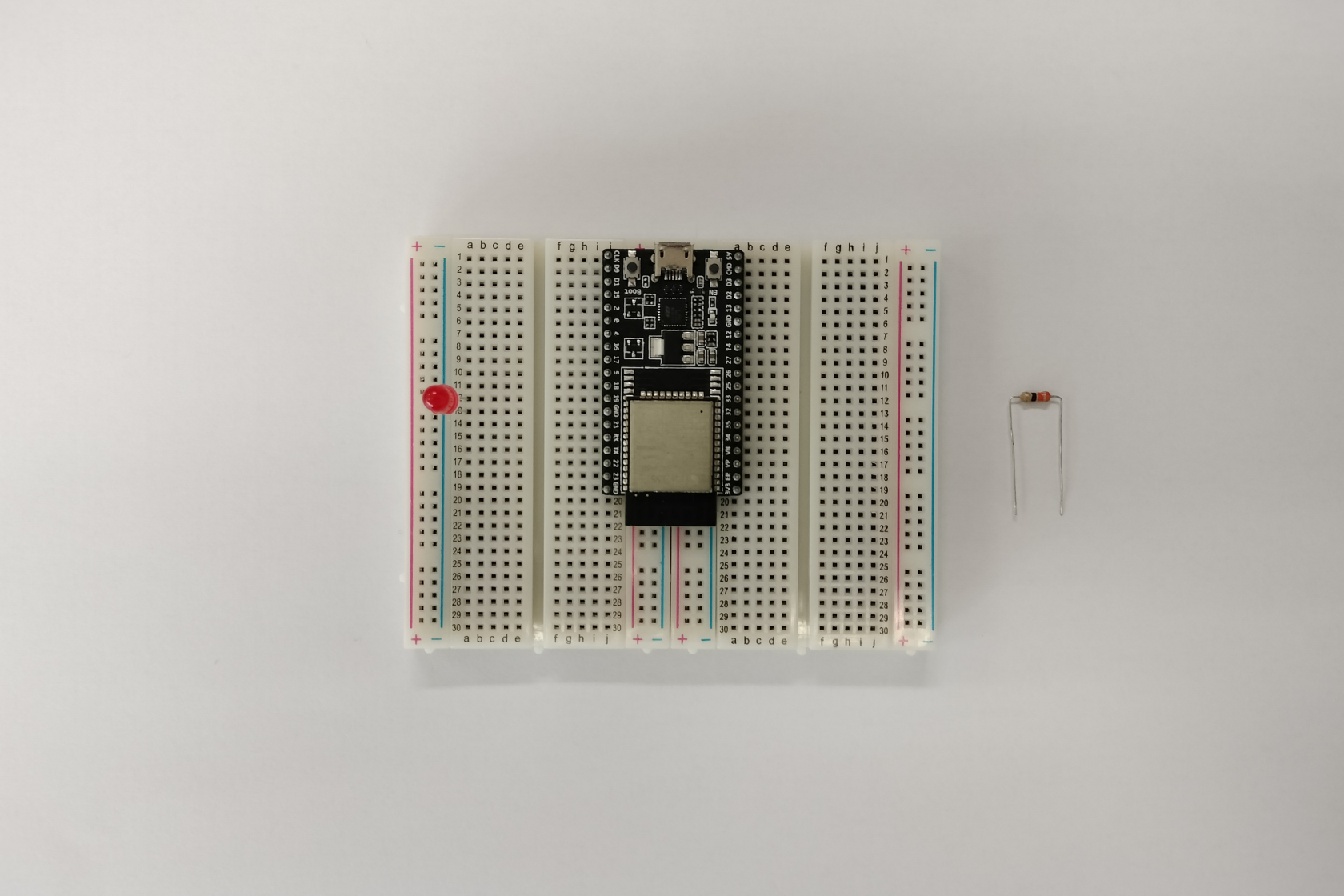
- *ESP32-WROOM-32E DevKitC v4*
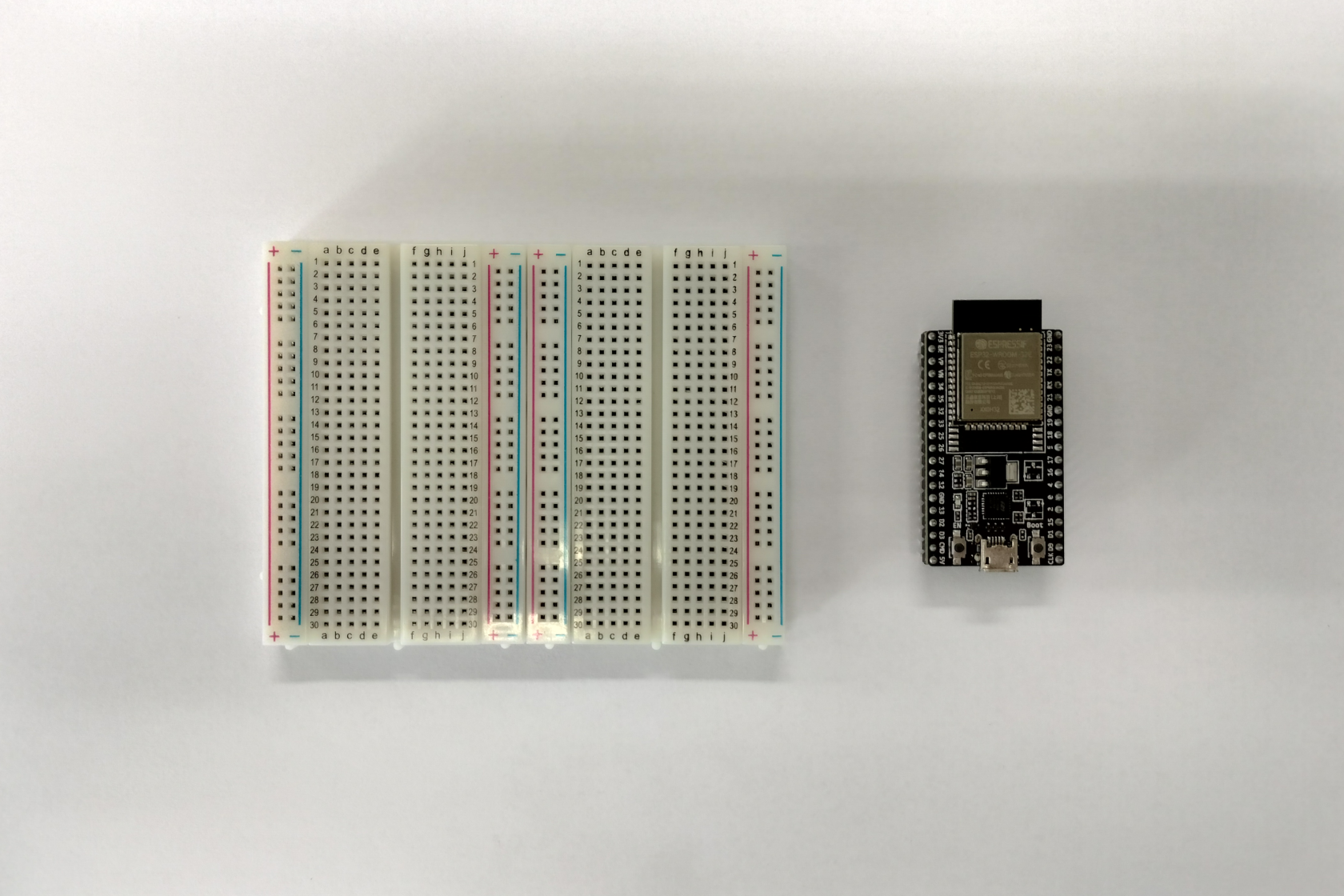
- Breadboards
- Resistência de 330 ohm (Ω)
- Díodo emissor de luz (LED) vermelho
- Fios de ligação
- Cabo USB micro

[![aaa.png](https://kb.deec.uc.pt/uploads/images/gallery/2023-08/scaled-1680-/aaa.png)](https://kb.deec.uc.pt/uploads/images/gallery/2023-08/aaa.png)

#### Contextualização:

Em eletrónica, um circuito LED é um circuito usado para alimentar um díodo emissor de luz (LED). O circuito deve fornecer corrente suficiente para acender o LED e evitar danos ao mesmo. O circuito mais simples para acionar um LED é através de uma resistência em série \[5\].

##### ESP32-WROOM-32E DevKitC v4

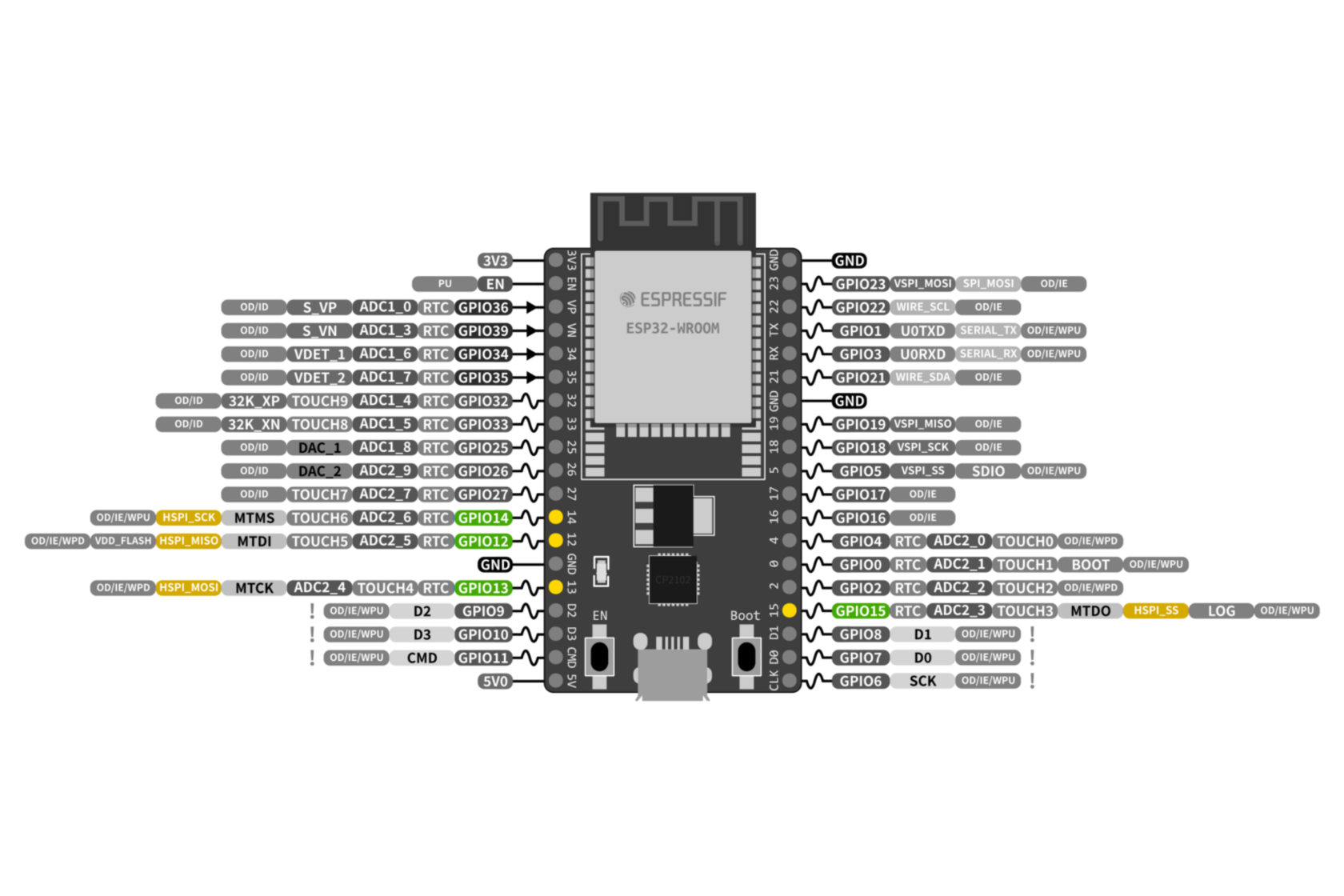
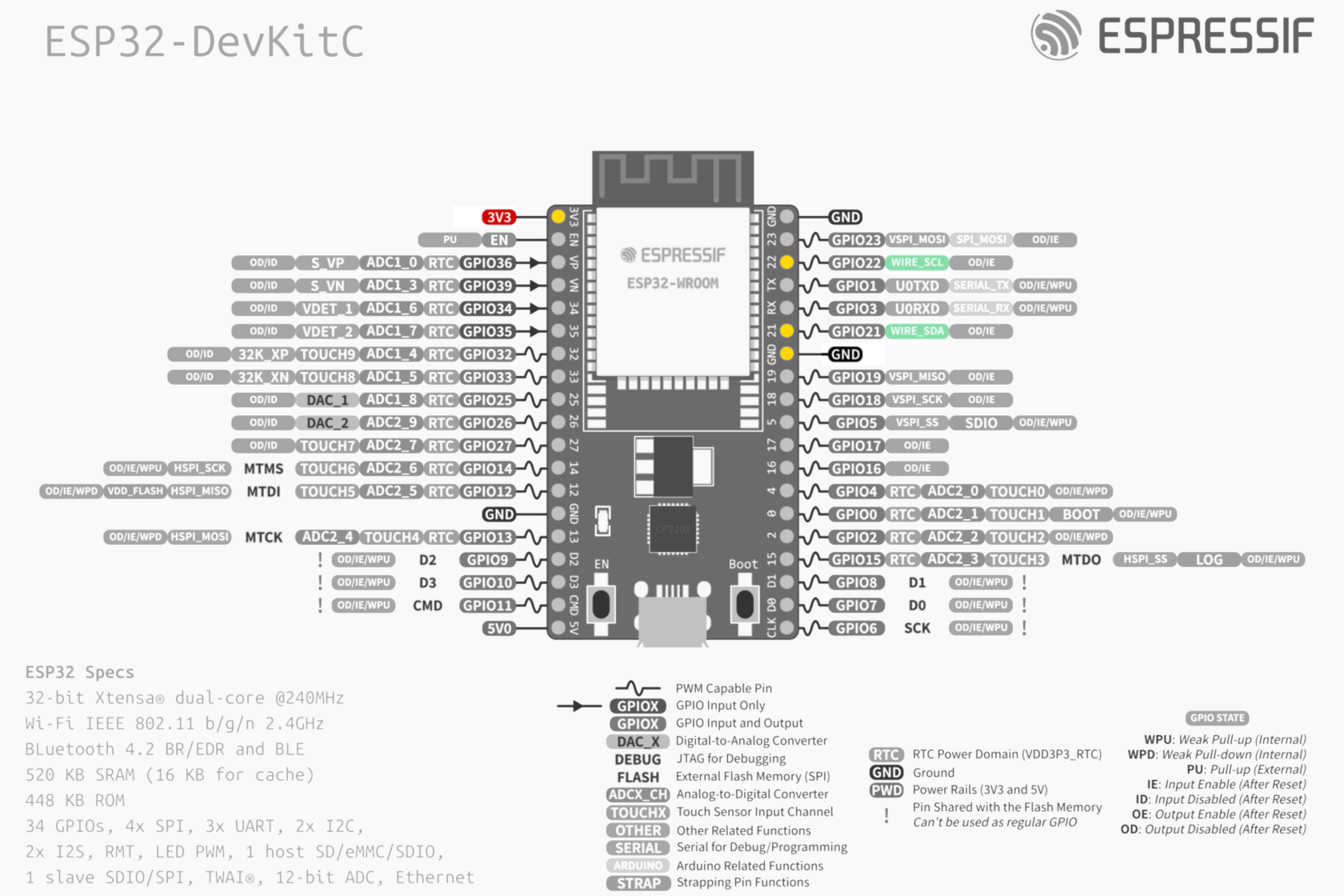
Apesar de se aconselhar a consulta da página do fabricante sobre o kit *ESP32-WROOM-32E DevKitC v4* \[1\] para mais detalhe, disponibilizam-se de seguida duas figuras com os componentes principais do kit bem como o esquema de terminais para referência.

##### [![esp32-devkitc-functional-overview.jpg](https://kb.deec.uc.pt/uploads/images/gallery/2023-08/scaled-1680-/esp32-devkitc-functional-overview.jpg)](https://kb.deec.uc.pt/uploads/images/gallery/2023-08/esp32-devkitc-functional-overview.jpg)

##### [![esp32-devkitC-v4-pinout.png](https://kb.deec.uc.pt/uploads/images/gallery/2023-08/scaled-1680-/esp32-devkitc-v4-pinout.png)](https://kb.deec.uc.pt/uploads/images/gallery/2023-08/esp32-devkitc-v4-pinout.png)

##### Breadboard

Uma breadboard ou placa de ensaio ou matriz de contactos é uma placa com furos e conexões condutoras tipicamente utilizada para a montagem de protótipos e projetos em estado inicial \[3\].   
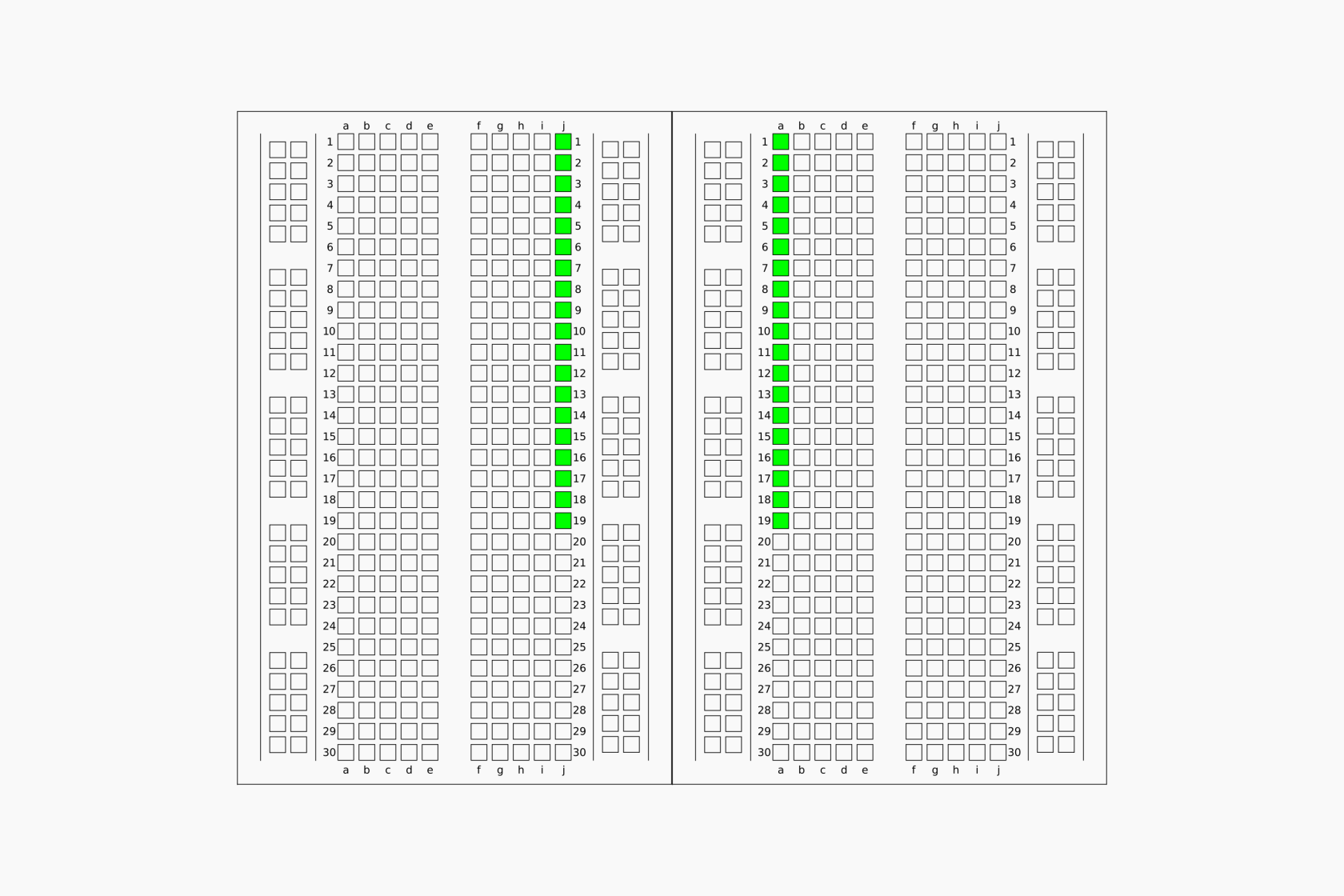
Deve ser tido em consideração que internamente a breadboard também é composta por contactos metálicos, tipicamente organizados como se ilustra na figura em baixo. As linhas a azul e verde simbolizam ligações metálicas internas, ou seja, e por exemplo, tal como esquematizado, deve considerar-se que o orifício a1 está ligado internamente aos orifícios b1, c1, d1 e e1.

[![breadboard.png](https://kb.deec.uc.pt/uploads/images/gallery/2023-08/scaled-1680-/breadboard.png)](https://kb.deec.uc.pt/uploads/images/gallery/2023-08/breadboard.png)

##### Resistência

Uma resistência é um componente elétrico passivo de dois terminais que implementa resistência elétrica como um elemento de circuito \[6\]. Ainda que não seja do âmbito do presente documento detalhar este conceito, disponibiliza-se de seguida o esquema de quatro bandas e tabela de referência \[4\], tipicamente usados para indicar os valores associados, neste caso, as resistências.

[![resistor_b.png](https://kb.deec.uc.pt/uploads/images/gallery/2023-08/scaled-1680-/resistor-b.png)](https://kb.deec.uc.pt/uploads/images/gallery/2023-08/resistor-b.png)

##### Díodo emissor de luz (LED)

Um díodo emissor de luz (LED) é um dispositivo semicondutor que emite luz quando uma corrente flui através deste \[5\]. Destacar da figura seguinte a distinção entre ânodo e cátodo, tipicamente materializada por um comprimento diferente dos terminais de ligação (terminal do ânodo mais longo que o do cátodo), e um chanfro (ou superfície plana) no lado do cátodo.

[![led_cat_an.png](https://kb.deec.uc.pt/uploads/images/gallery/2023-08/scaled-1680-/led-cat-an.png)](https://kb.deec.uc.pt/uploads/images/gallery/2023-08/led-cat-an.png)

#### Procedimento:

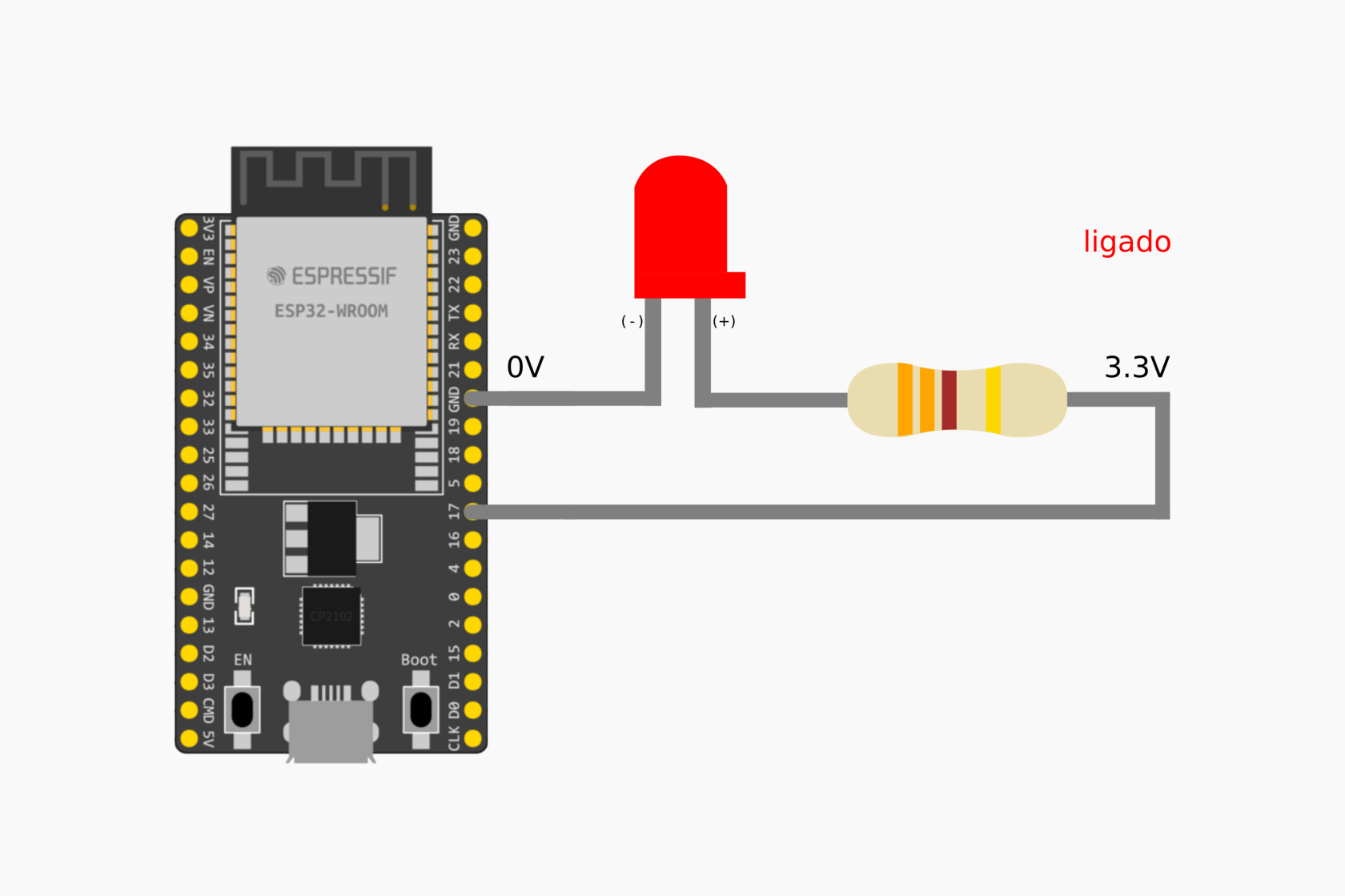
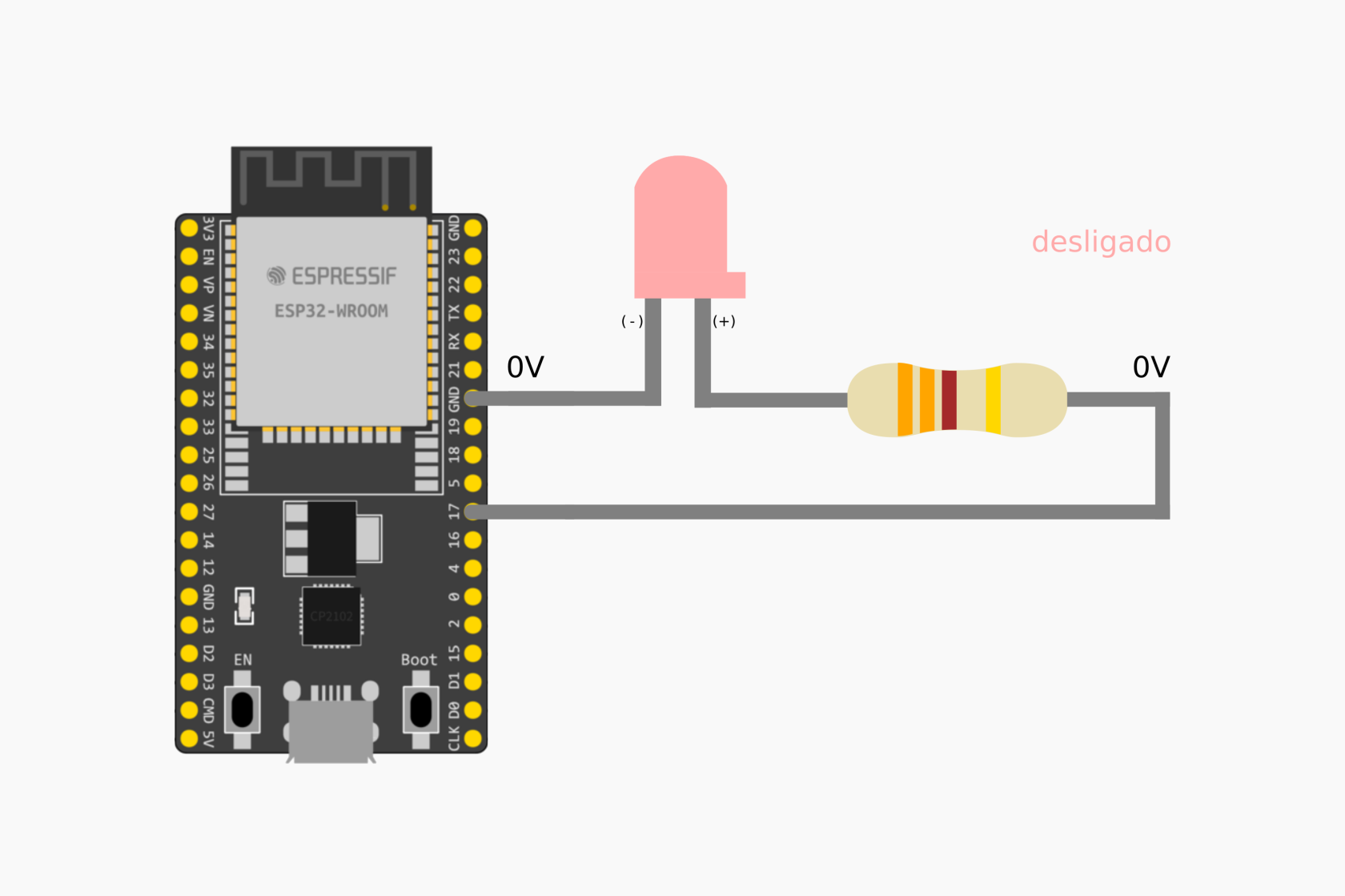
As saídas digitais do *ESP32-WROOM-32E DevKitC v4* (ESP32) podem ser programas para assumir determinados valores de tensão como 0V (GND) ou 3.3V (VCC). Fazendo uso desta possibilidade, e ligando o LED ao ESP32, deverá então ser possível obter um piscar do LED controlado de forma programática.

Escolhendo os terminais 17 e GND do ESP32 como referência deve considerar-se o seguinte circuito LED:

<table border="0" id="bkmrk--5" style="border-collapse: collapse; width: 100%; height: 277.484px; border-style: none;"><tbody><tr style="height: 277.484px;"><td style="width: 49.9383%; height: 277.484px;">[![pisca1.png](https://kb.deec.uc.pt/uploads/images/gallery/2023-08/scaled-1680-/4HNpisca1.png)](https://kb.deec.uc.pt/uploads/images/gallery/2023-08/4HNpisca1.png)</td><td style="width: 49.9383%; height: 277.484px;">[![pisca2aa.png](https://kb.deec.uc.pt/uploads/images/gallery/2023-08/scaled-1680-/BPgpisca2aa.png)](https://kb.deec.uc.pt/uploads/images/gallery/2023-08/BPgpisca2aa.png)</td></tr></tbody></table>

##### Instruções:

(para uma primeira utilização do ESP32, sugere-se o tutorial *Primeiro Programa* \[2\])

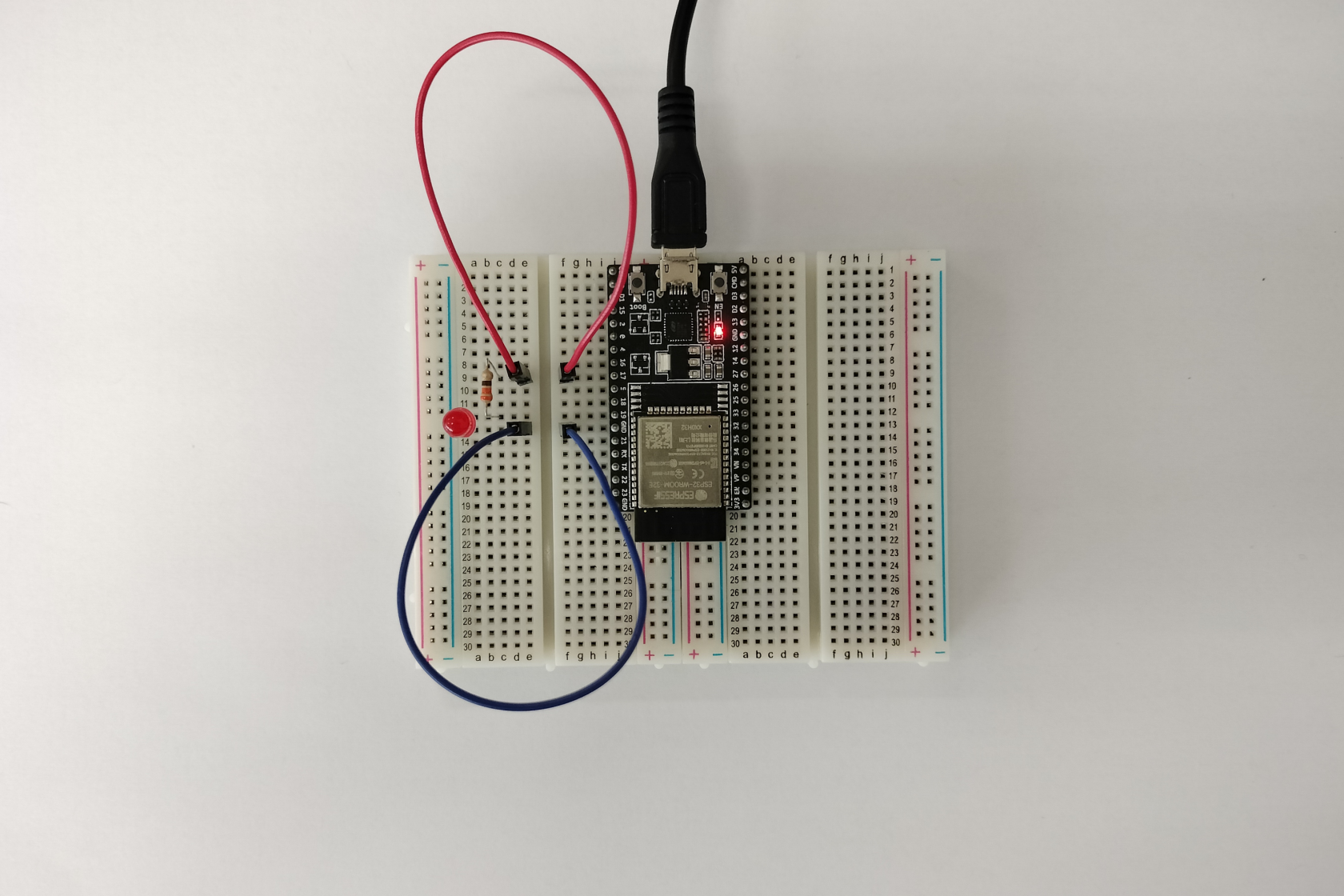
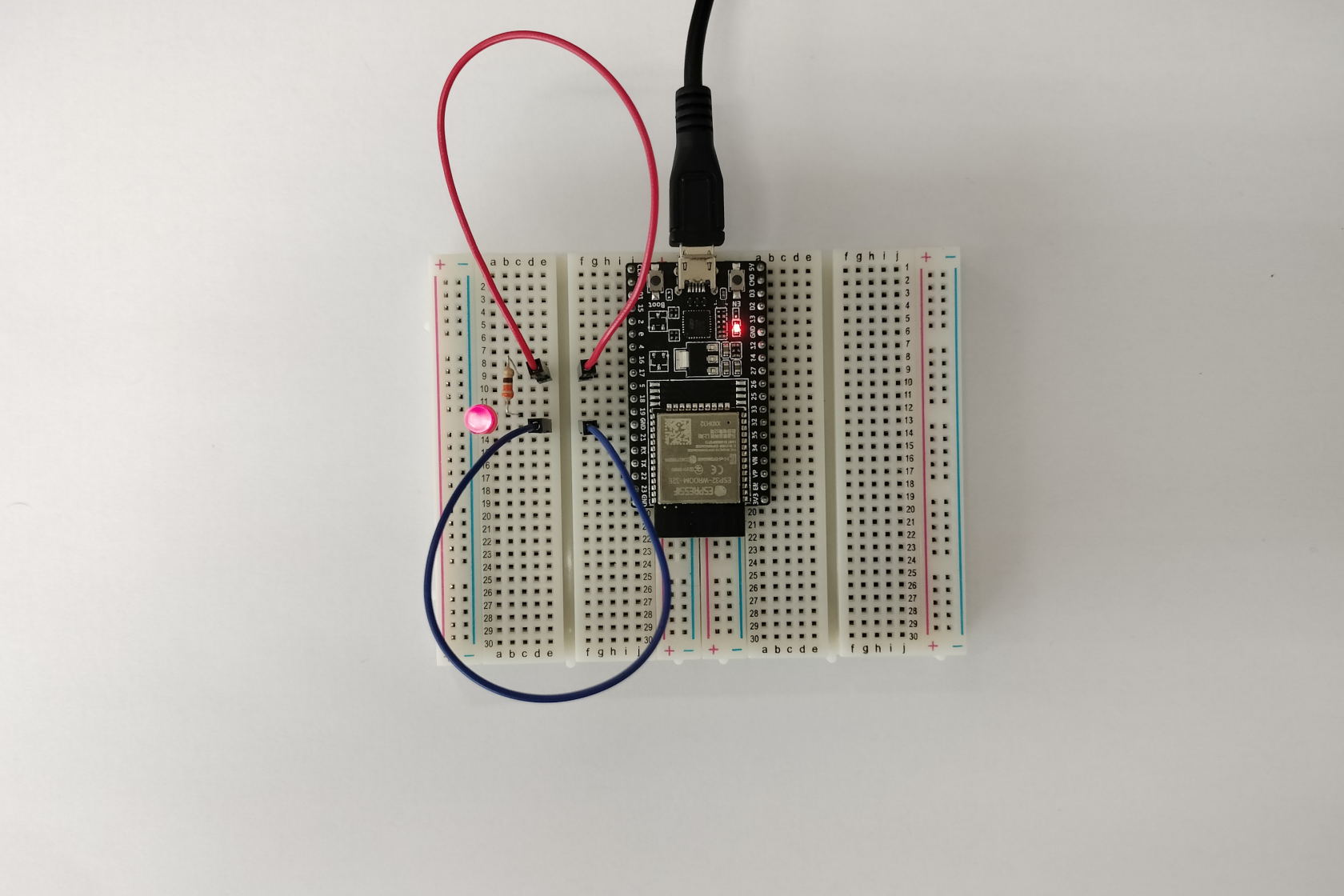
- Montar o circuito esquematizado anteriormente (ver Secção **Montagem exemplificativa** , para mais detalhe)
- Ligar a placa ESP32 ao computador por via de cabo USB micro
- Abrir o IDE Arduino
- Selecionar o dispositivo ESP32 adequado
- Copiar o seguinte código

```C
/*
Pisca-pisca

Liga o LED por um segundo, desliga por um segundo e assim sucessivamente.
*/


// a função setup é executada pontualmente quando o botão reset é premido ou a placa é alimentada
void setup() {
  // inicializa o pino digital 17 como saída.
  pinMode(17, OUTPUT);
}

// a função loop é executada sucessivamente, uma e outra vez, e por aí em diante
void loop() {
  digitalWrite(17, HIGH);   // liga o LED 
  delay(1000);              // espera por um segundo
  digitalWrite(17, LOW);    // desliga o LED
  delay(1000);              // espera por um segundo
}
```

- Compilar e carregar o código para a placa ESP32

[![piscapisca.png](https://kb.deec.uc.pt/uploads/images/gallery/2023-08/scaled-1680-/piscapisca.png)](https://kb.deec.uc.pt/uploads/images/gallery/2023-08/piscapisca.png)

- Verificar o resultado

<table border="0" id="bkmrk--6" style="border-collapse: collapse; width: 100%; height: 277.719px; border-style: none;"><tbody><tr style="height: 277.719px;"><td style="width: 50.0618%; height: 277.719px;">[![ii.png](https://kb.deec.uc.pt/uploads/images/gallery/2023-08/scaled-1680-/ii.png)](https://kb.deec.uc.pt/uploads/images/gallery/2023-08/ii.png)  
</td><td style="width: 50.0618%; height: 277.719px;">[![jj.png](https://kb.deec.uc.pt/uploads/images/gallery/2023-08/scaled-1680-/jj.png)](https://kb.deec.uc.pt/uploads/images/gallery/2023-08/jj.png)</td></tr></tbody></table>

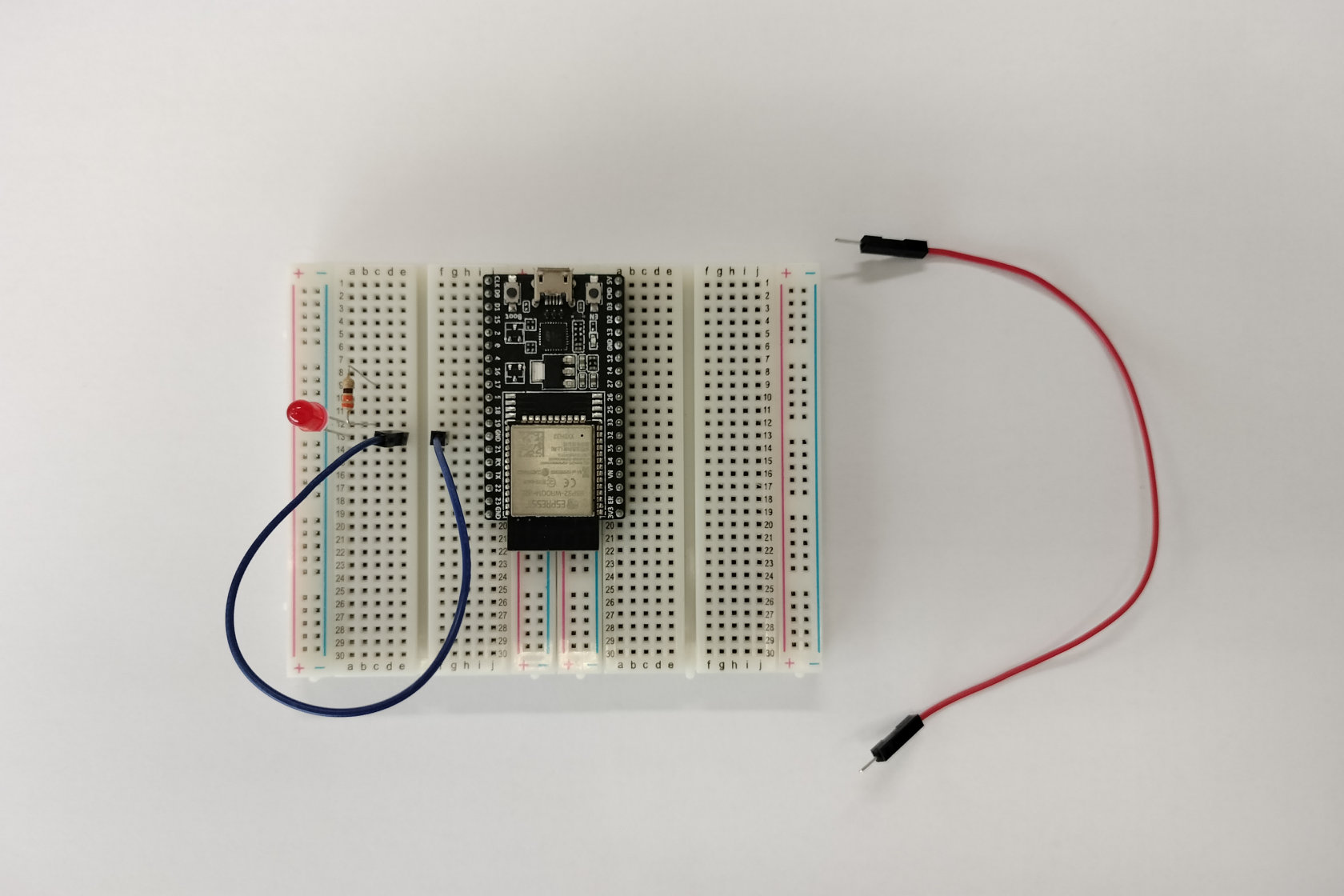
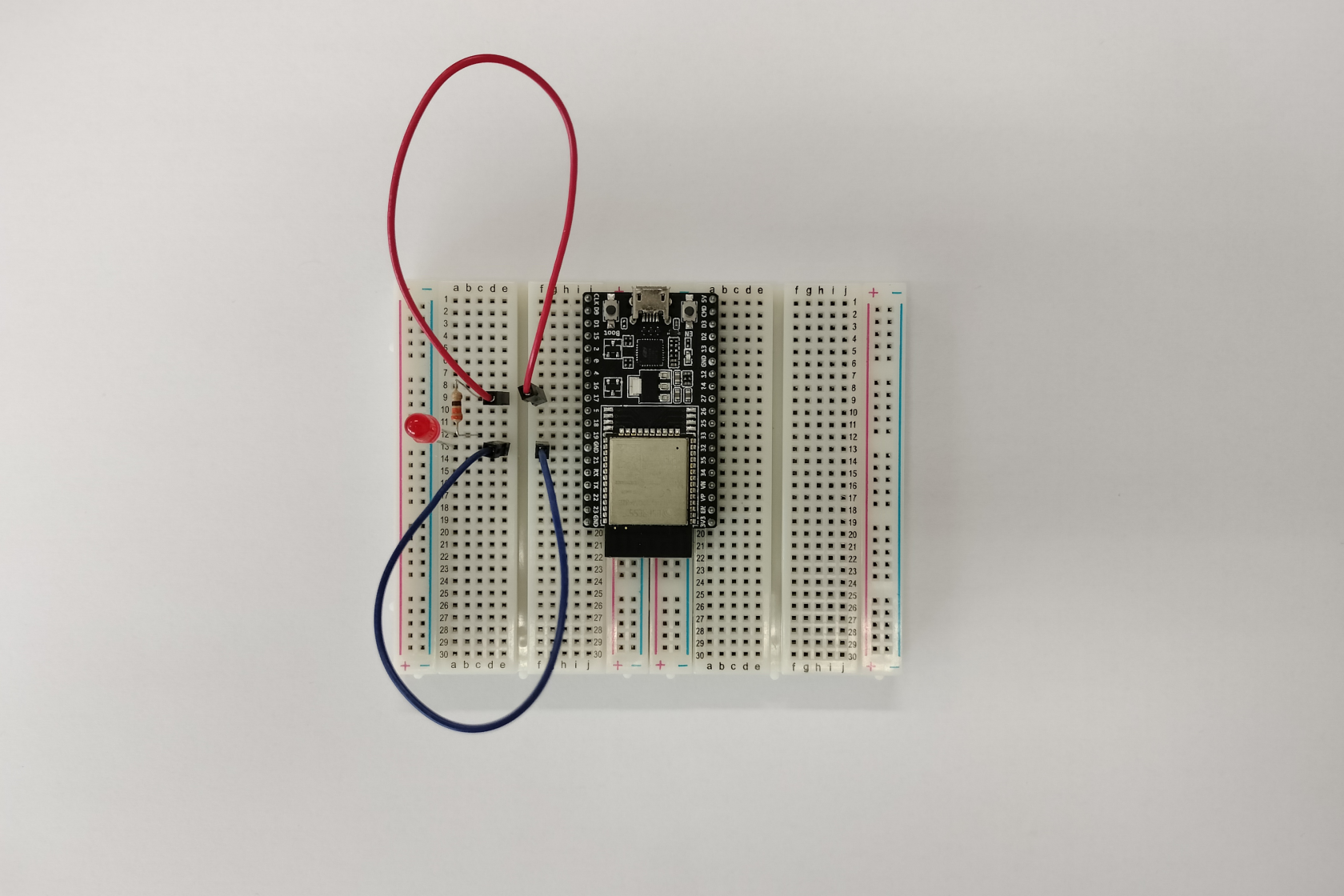
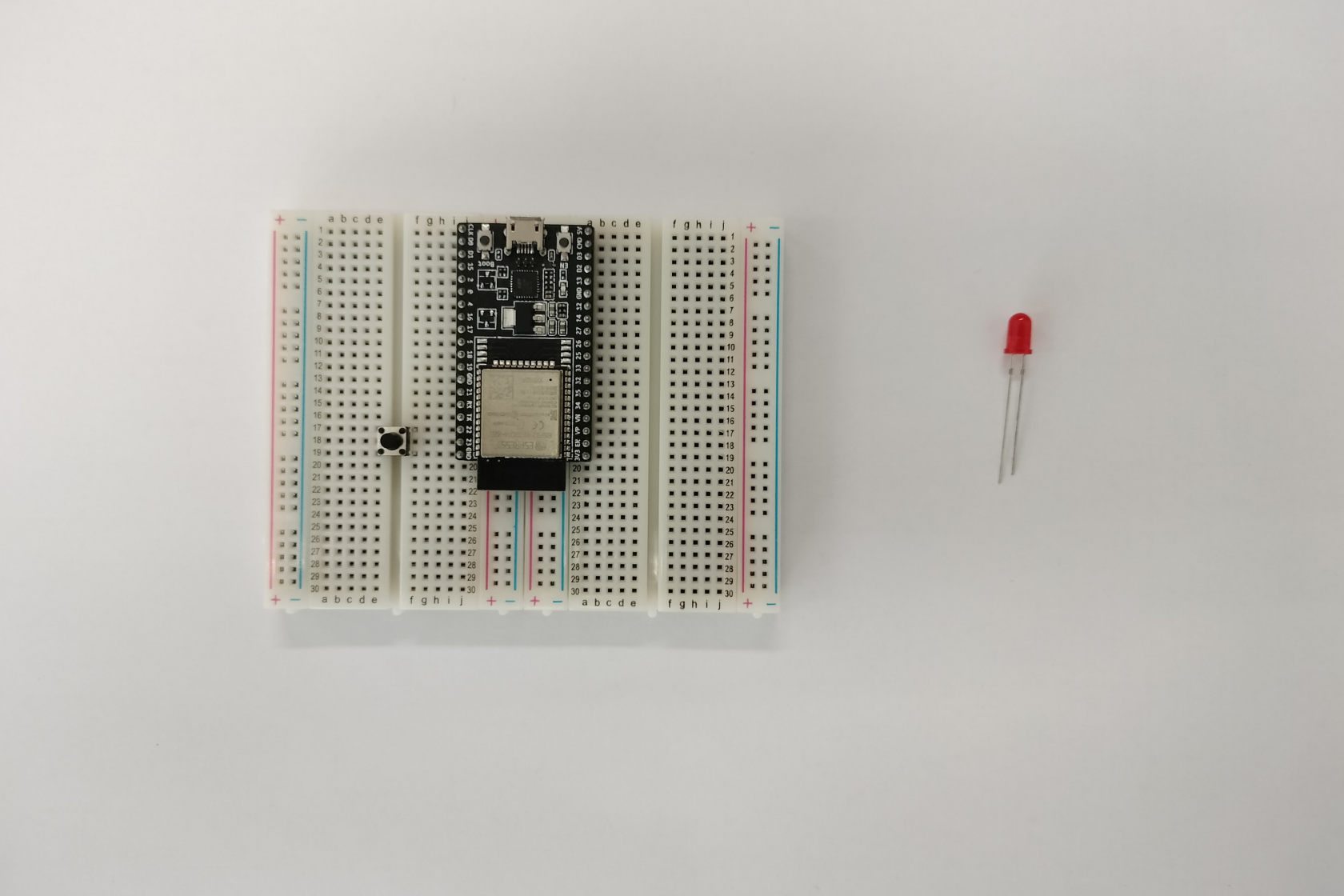
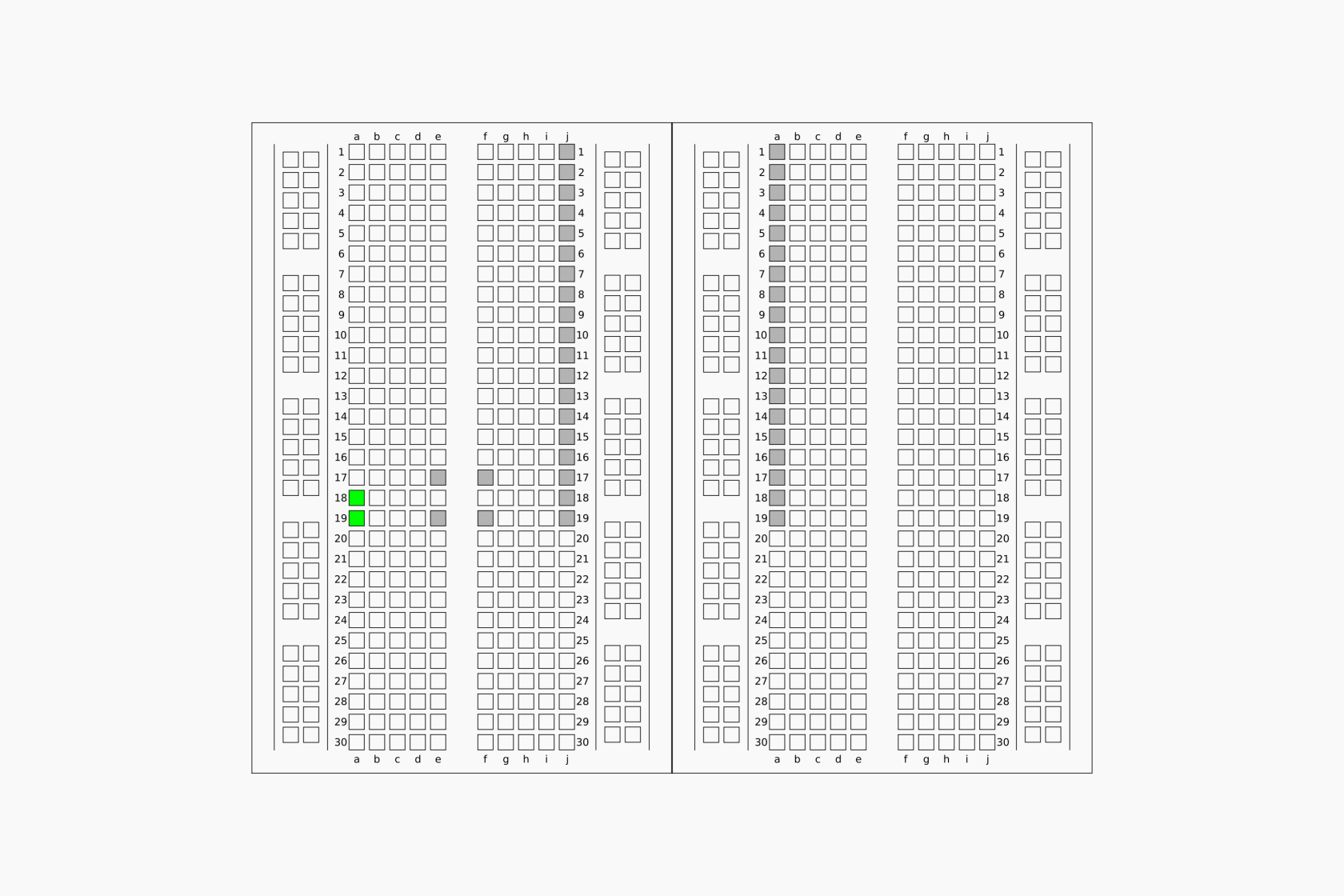
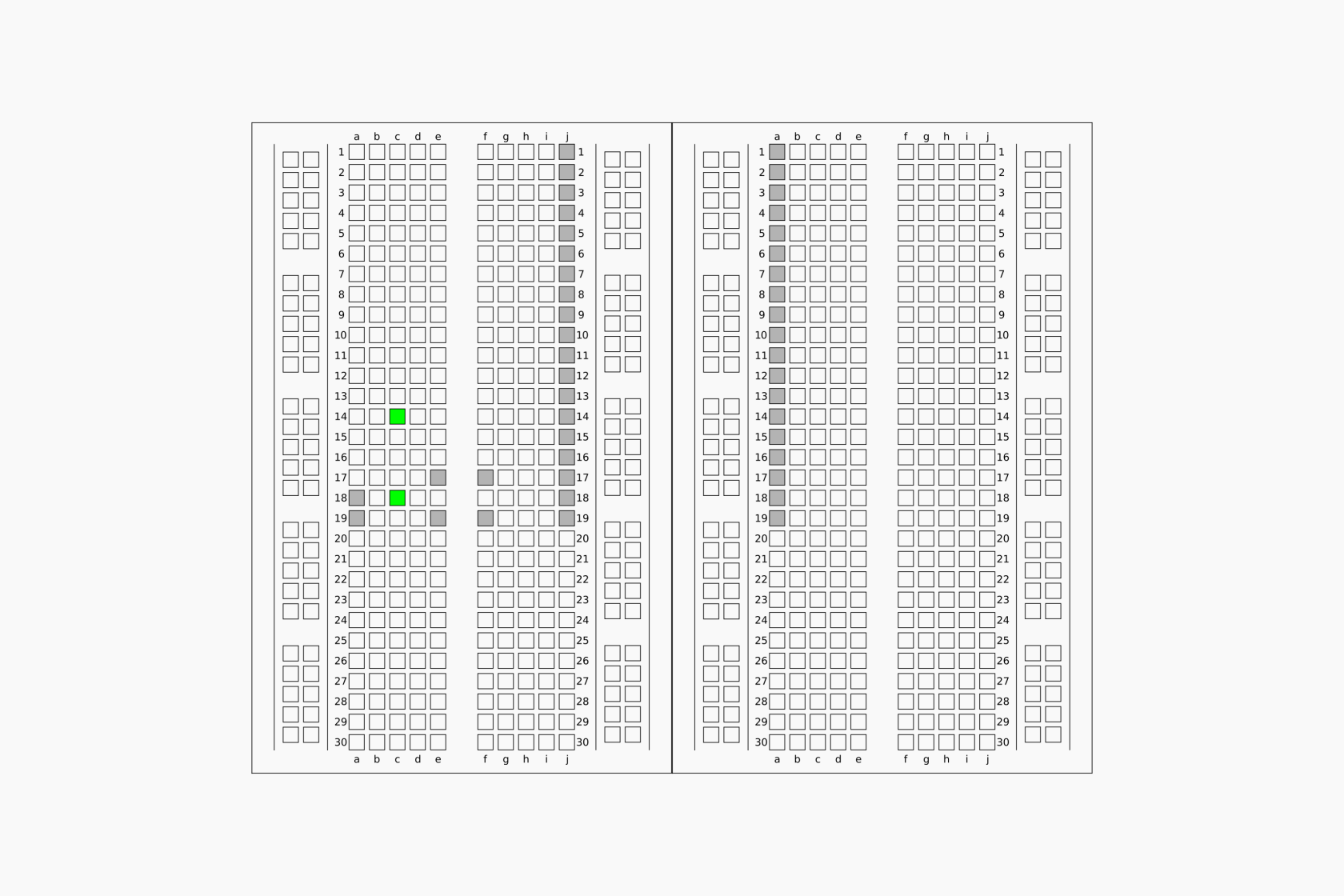
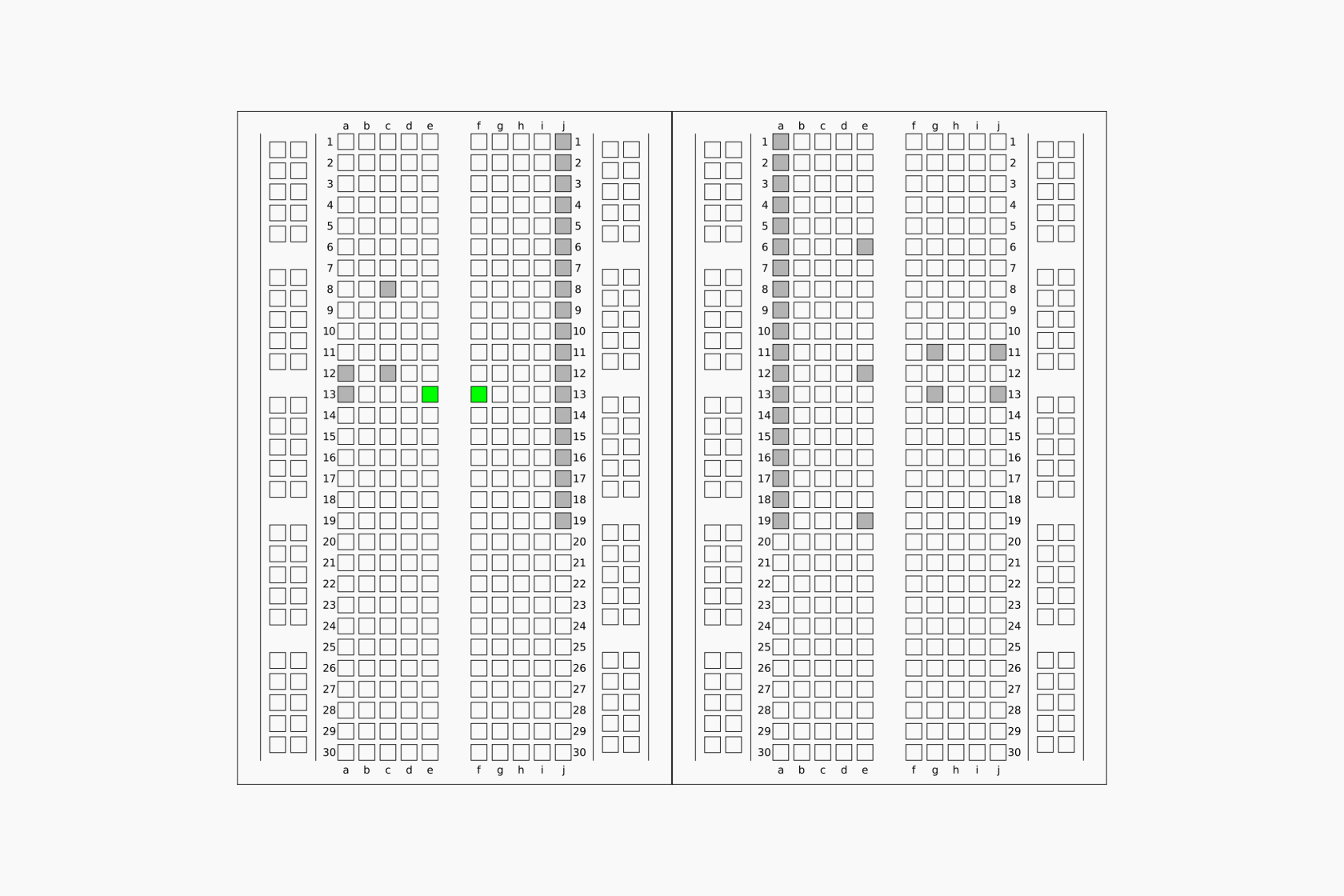
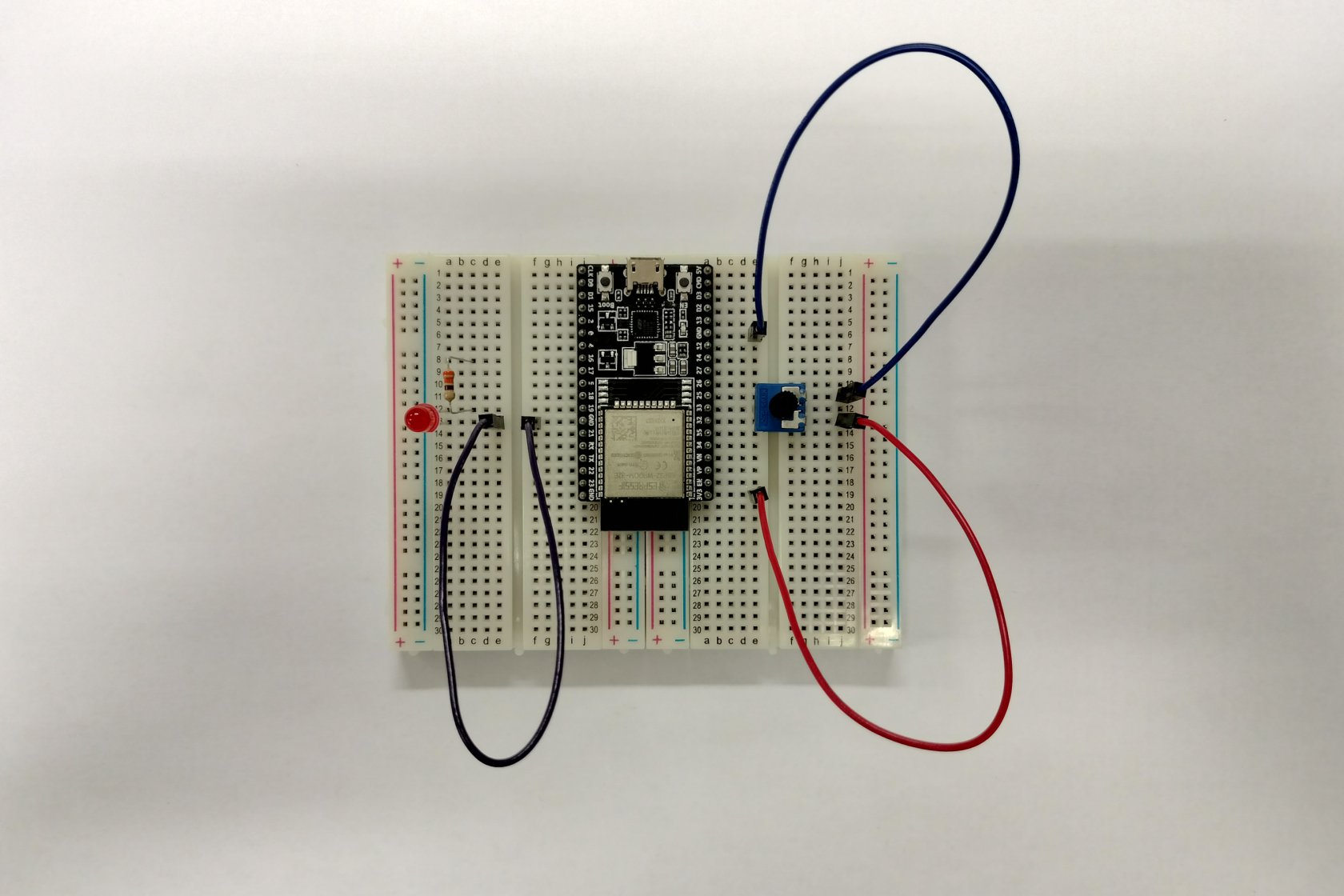
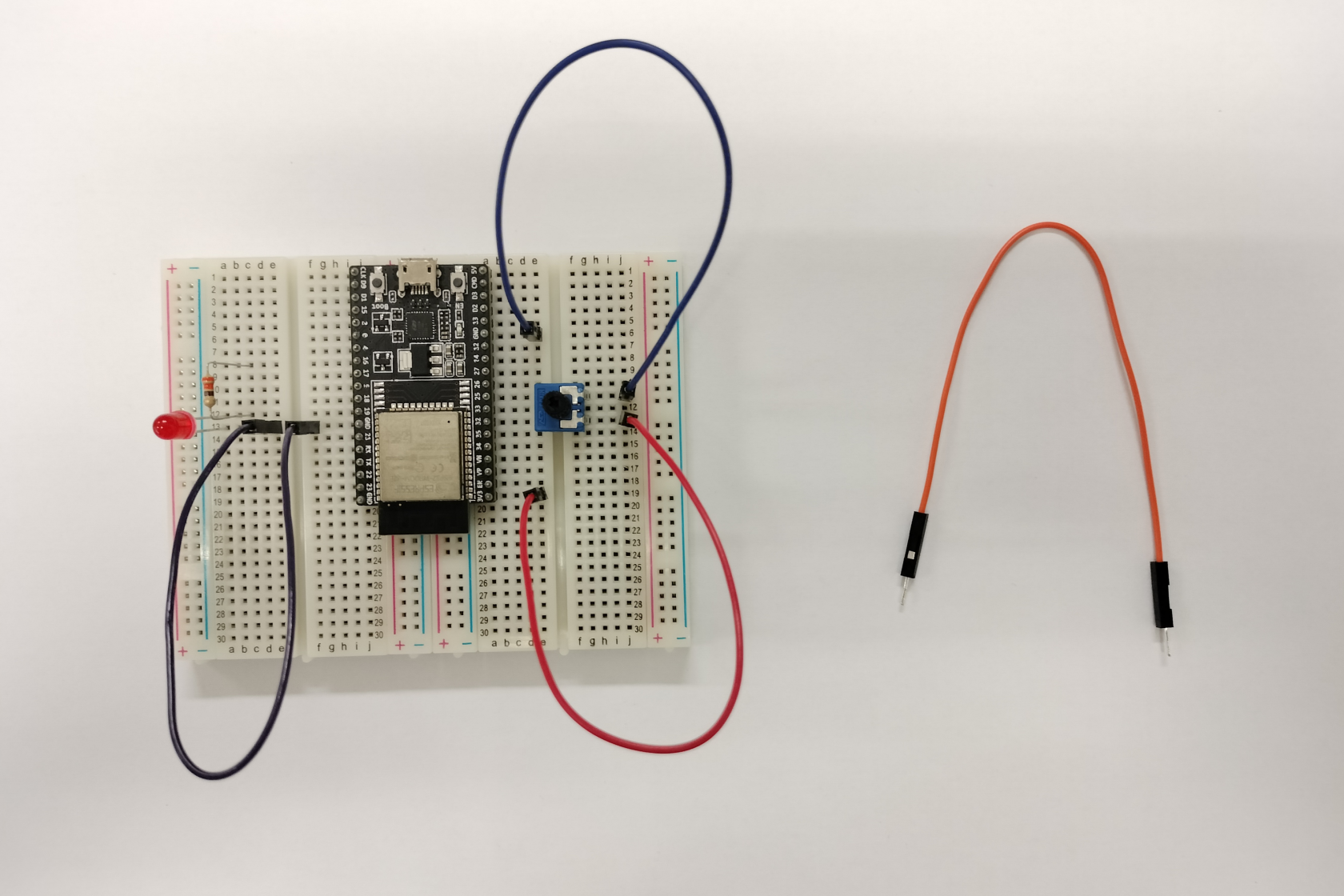
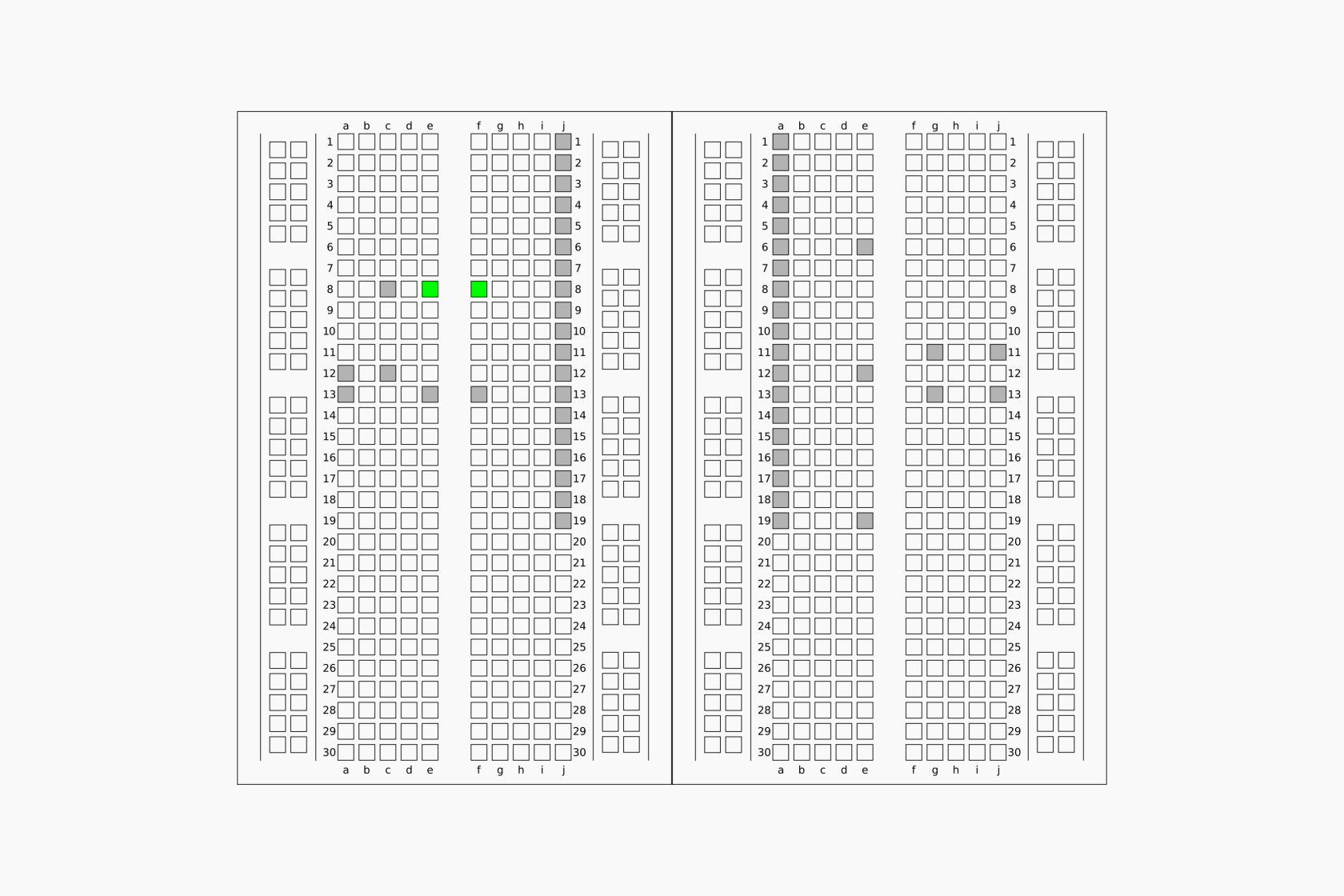
#### Montagem exemplificativa:

[![asdasd.png](https://kb.deec.uc.pt/uploads/images/gallery/2023-08/scaled-1680-/mY3asdasd.png)](https://kb.deec.uc.pt/uploads/images/gallery/2023-08/mY3asdasd.png)

[![a1.png](https://kb.deec.uc.pt/uploads/images/gallery/2023-08/scaled-1680-/a1.png)](https://kb.deec.uc.pt/uploads/images/gallery/2023-08/a1.png)

<table border="0" id="bkmrk--12" style="border-collapse: collapse; width: 100%; border-style: none;"><tbody><tr><td style="width: 49.9383%;">[![b1.png](https://kb.deec.uc.pt/uploads/images/gallery/2023-08/scaled-1680-/b1.png)](https://kb.deec.uc.pt/uploads/images/gallery/2023-08/b1.png)</td><td style="width: 49.9383%;">[![b2.png](https://kb.deec.uc.pt/uploads/images/gallery/2023-08/scaled-1680-/b2.png)](https://kb.deec.uc.pt/uploads/images/gallery/2023-08/b2.png)</td></tr></tbody></table>

<table border="0" id="bkmrk--13" style="border-collapse: collapse; width: 100%; border-style: none;"><tbody><tr><td style="width: 49.9383%;">[![c1.png](https://kb.deec.uc.pt/uploads/images/gallery/2023-08/scaled-1680-/c1.png)](https://kb.deec.uc.pt/uploads/images/gallery/2023-08/c1.png)</td><td style="width: 49.9383%;">[![c2.png](https://kb.deec.uc.pt/uploads/images/gallery/2023-08/scaled-1680-/c2.png)](https://kb.deec.uc.pt/uploads/images/gallery/2023-08/c2.png)</td></tr></tbody></table>

<table border="0" id="bkmrk--8" style="border-collapse: collapse; width: 100%; border-style: none;"><tbody><tr><td style="width: 33.2909%;">[![d1.png](https://kb.deec.uc.pt/uploads/images/gallery/2023-08/scaled-1680-/d1.png)](https://kb.deec.uc.pt/uploads/images/gallery/2023-08/d1.png)  
</td><td style="width: 33.2909%;">[![d2.png](https://kb.deec.uc.pt/uploads/images/gallery/2023-08/scaled-1680-/d2.png)](https://kb.deec.uc.pt/uploads/images/gallery/2023-08/d2.png)  
</td><td style="width: 33.2948%;">[![d3.png](https://kb.deec.uc.pt/uploads/images/gallery/2023-08/scaled-1680-/d3.png)](https://kb.deec.uc.pt/uploads/images/gallery/2023-08/d3.png)</td></tr></tbody></table>

#### Referências

  
\[1\] Ltd. Espressif Systems Co. ESP32-DevKitC V4 Getting Started Guide. url: [https://docs.espressif.com/projects/esp-idf/en/latest/esp32/hw-reference/esp32/get-started-devkitc.html](https://docs.espressif.com/projects/esp-idf/en/latest/esp32/hw-reference/esp32/get-started-devkitc.html) (acedido em 18/08/2023).

\[2\] Paulo Menezes. Artigos de Suporte - DEEC - Kit Eletrónica - Primeiro Programa. url: [https://kb.deec.uc.pt/books/deec/page/primeiro-programa](https://kb.deec.uc.pt/books/deec/page/primeiro-programa) (acedido em17/08/2023).

\[3\] Wikipedia. Breadboard. url: [https://en.wikipedia.org/wiki/Breadboard](https://en.wikipedia.org/wiki/Breadboard) (acedido em 18/08/2023).

\[4\] Wikipedia. Electronic color code. url: [https://en.wikipedia.org/wiki/Electronic\_color\_code](https://en.wikipedia.org/wiki/Electronic_color_code) (acedido em 18/08/2023).

\[5\] Wikipedia. LED circuit. url: [https://en.wikipedia.org/wiki/LED\_circuit](https://en.wikipedia.org/wiki/LED_circuit) (acedido em 18/08/2023).

\[6\] Wikipedia. Resistor. url: [https://en.wikipedia.org/wiki/Resistor](https://en.wikipedia.org/wiki/Resistor) (acedido em 18/08/2023).

# [Programa] Interruptor

#### Objetivo:

Utilizar o ESP32-WROOM-32E DevKitC v4 \[1\] em conjugação com um interruptor e monitorizar estados.

#### Lista de material:

- *ESP32-WROOM-32E DevKitC v4*
- Breadboards
- Cabo USB micro
- Interruptor (tipo botão)

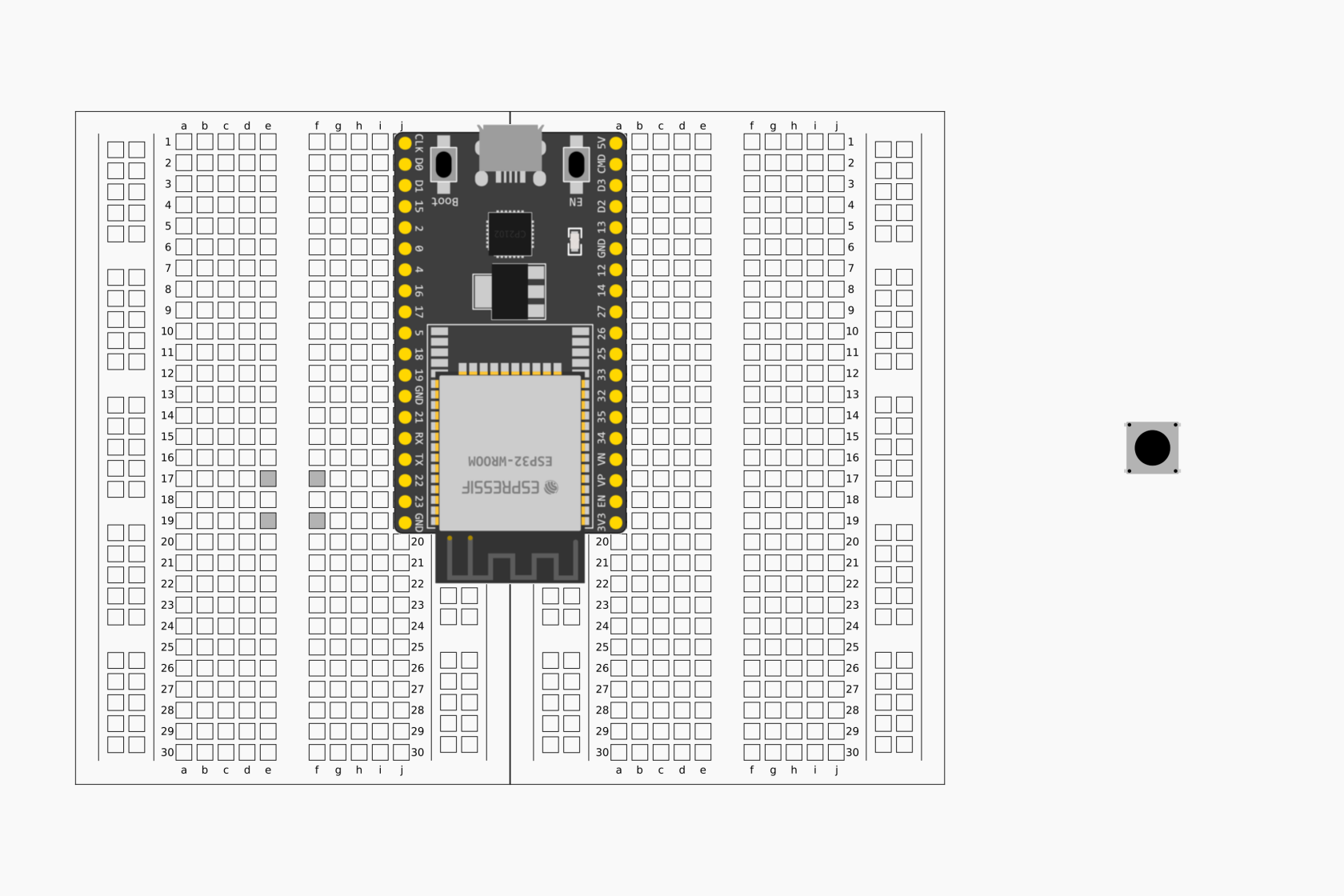
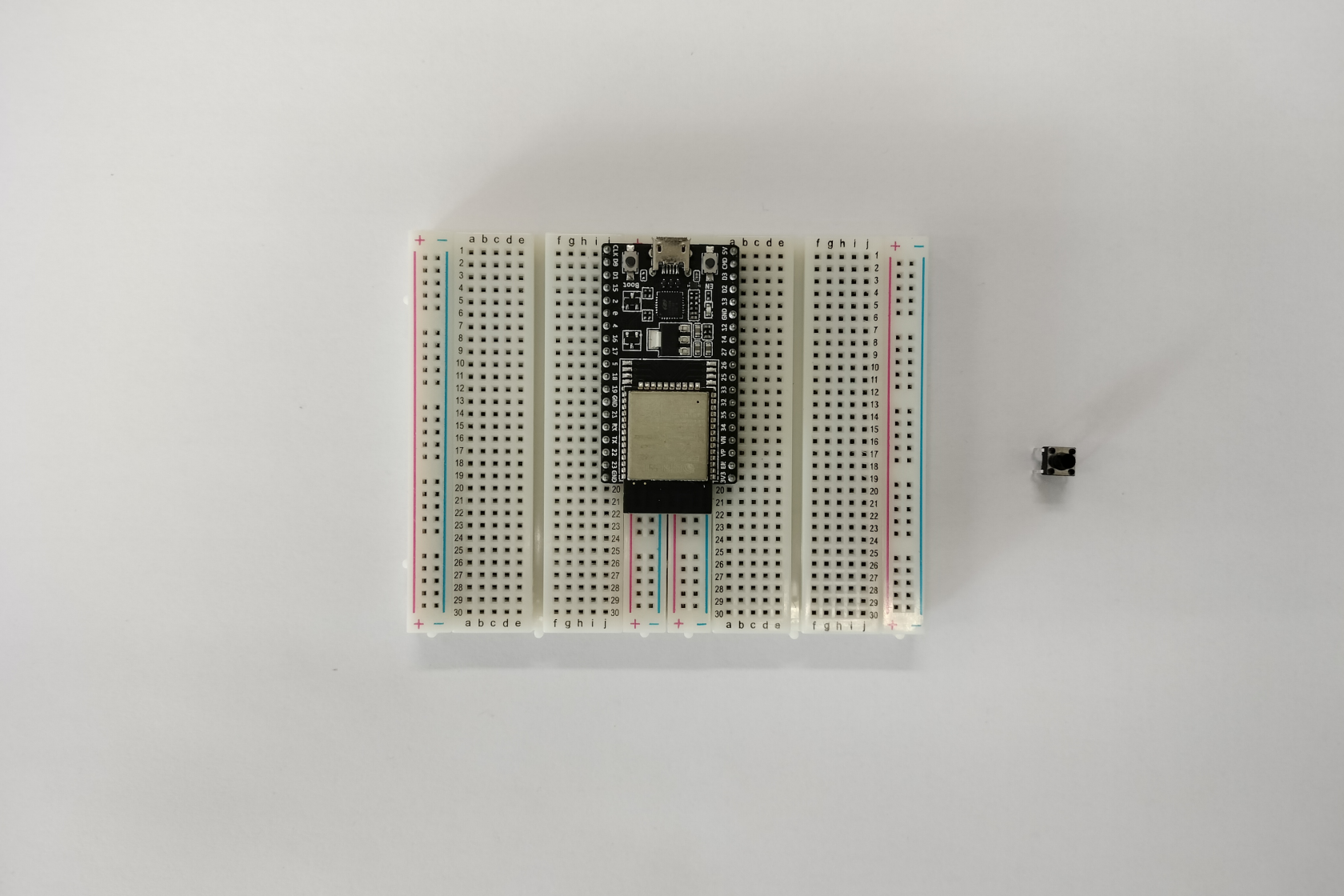
[![material_list.png](https://kb.deec.uc.pt/uploads/images/gallery/2023-08/scaled-1680-/material-list.png)](https://kb.deec.uc.pt/uploads/images/gallery/2023-08/material-list.png)

#### Contextualização:

Um interruptor é um componente elétrico que pode desconectar ou conectar o caminho condutor de um circuito elétrico, interrompendo a corrente elétrica ou conduzindo-a de um terminal para outro \[3\].

##### Interruptor

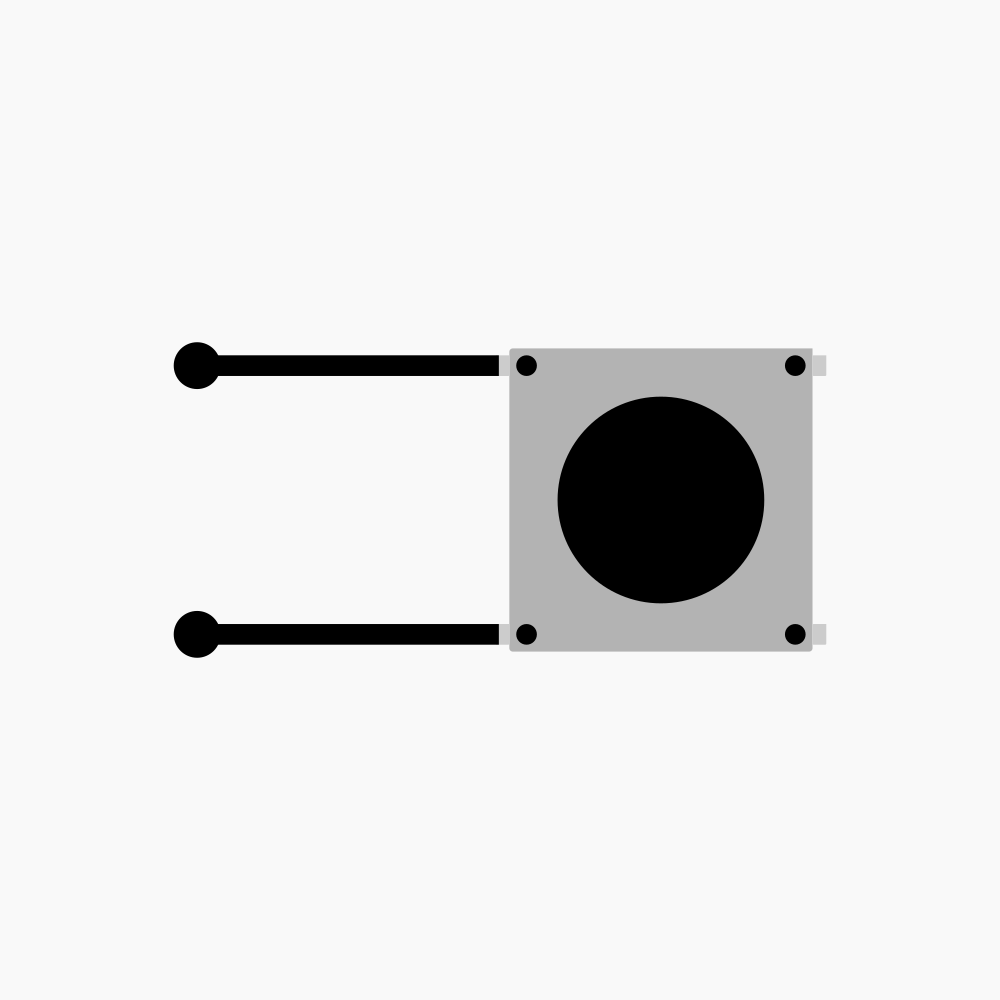
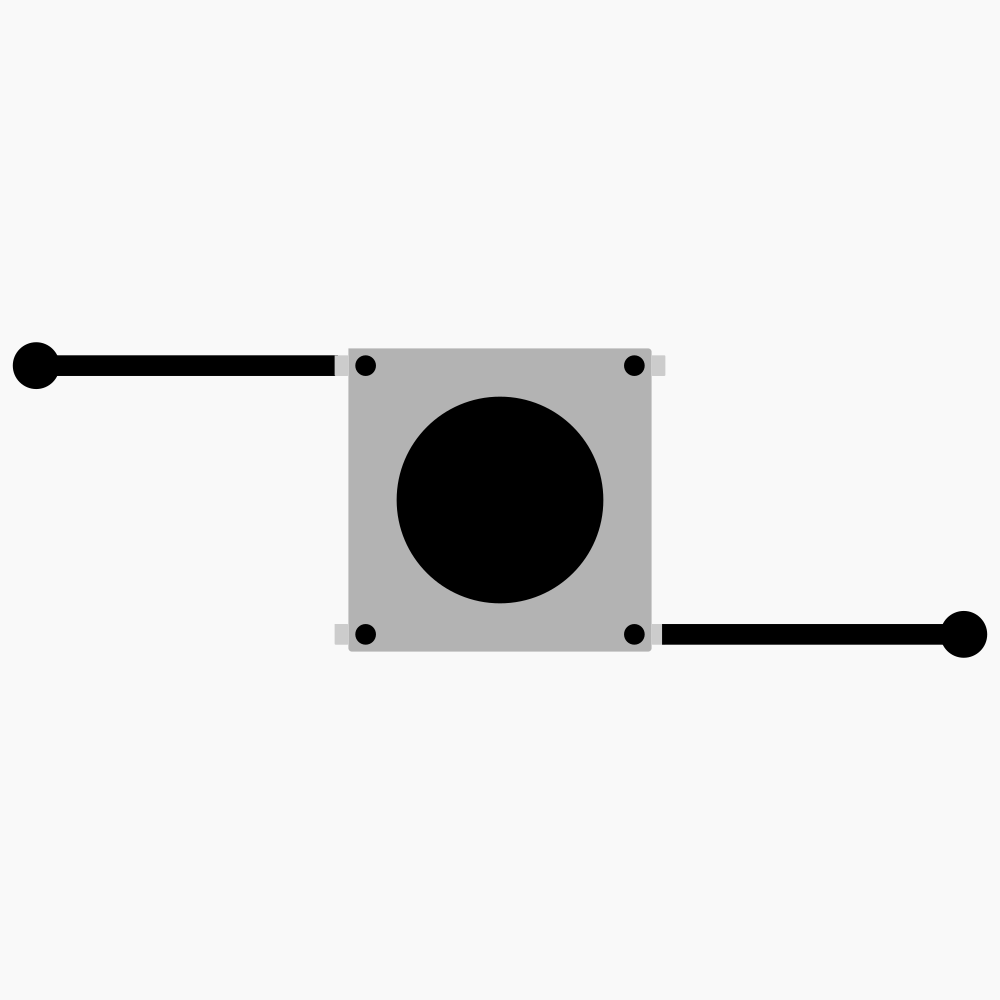
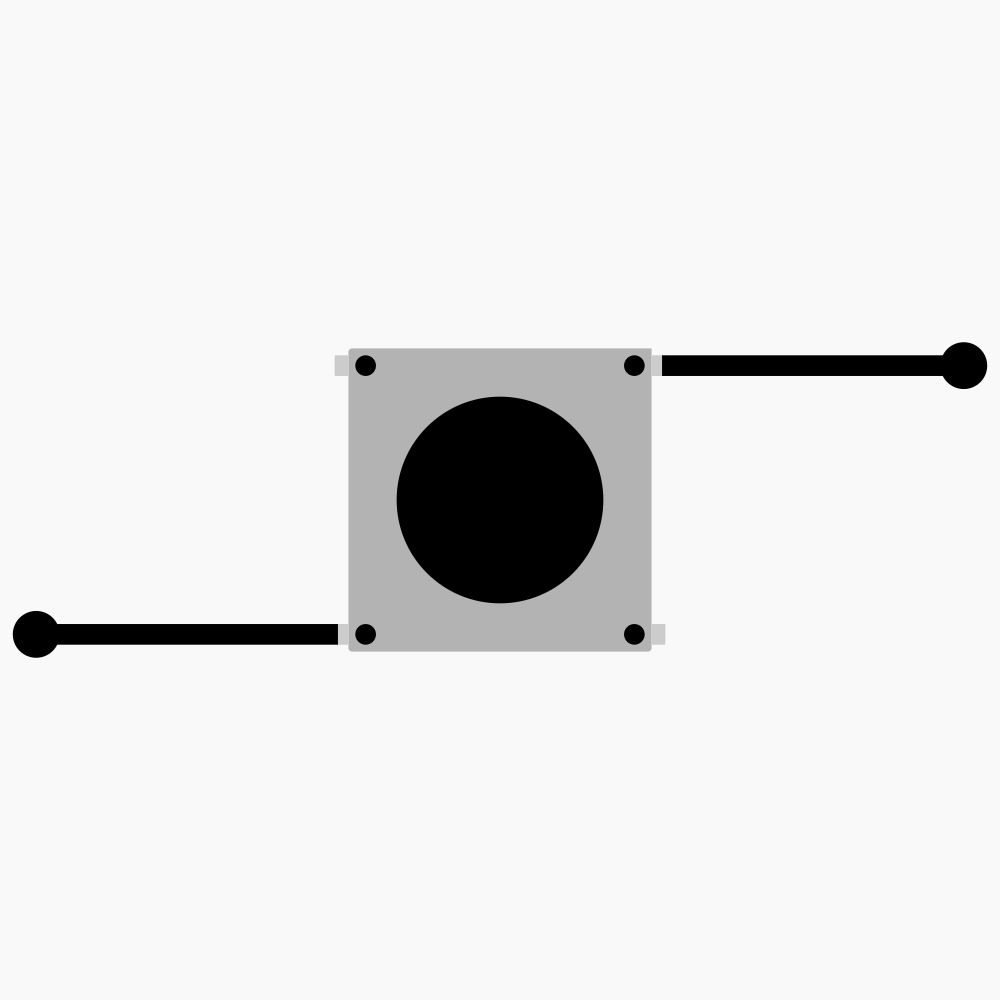
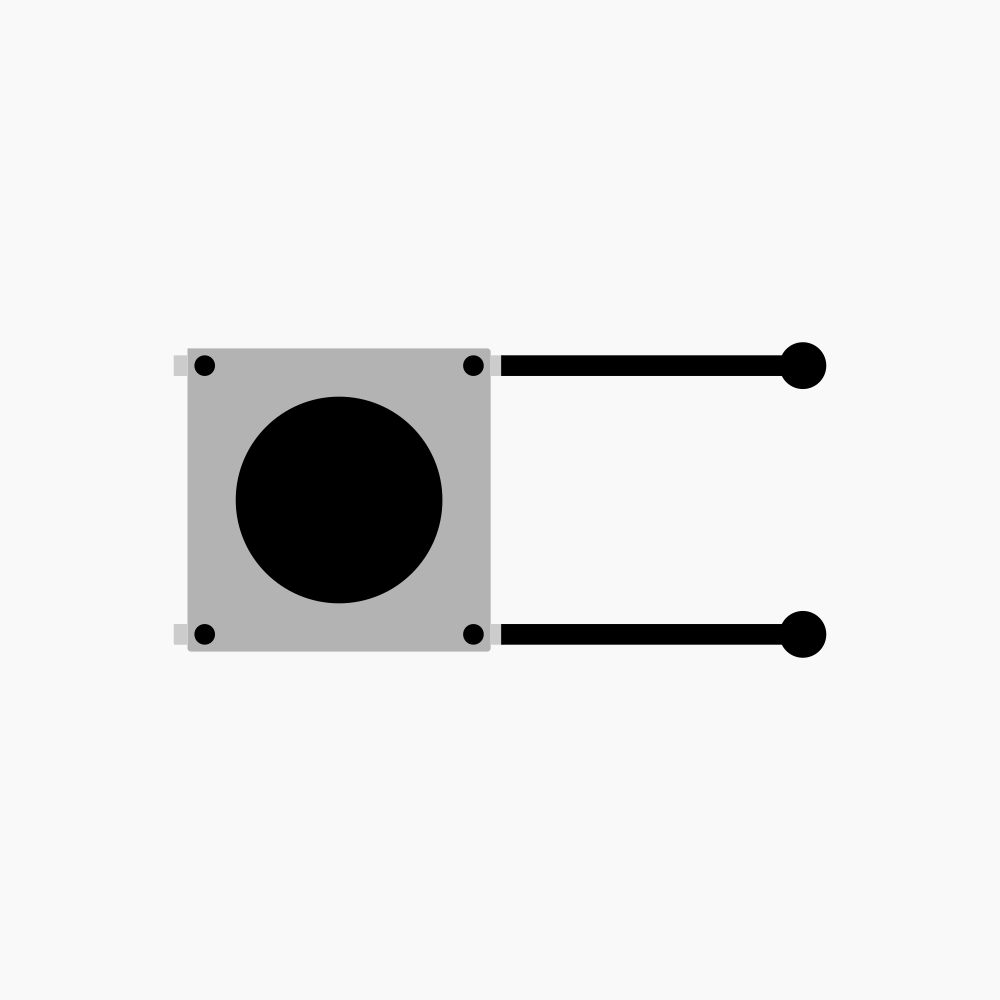
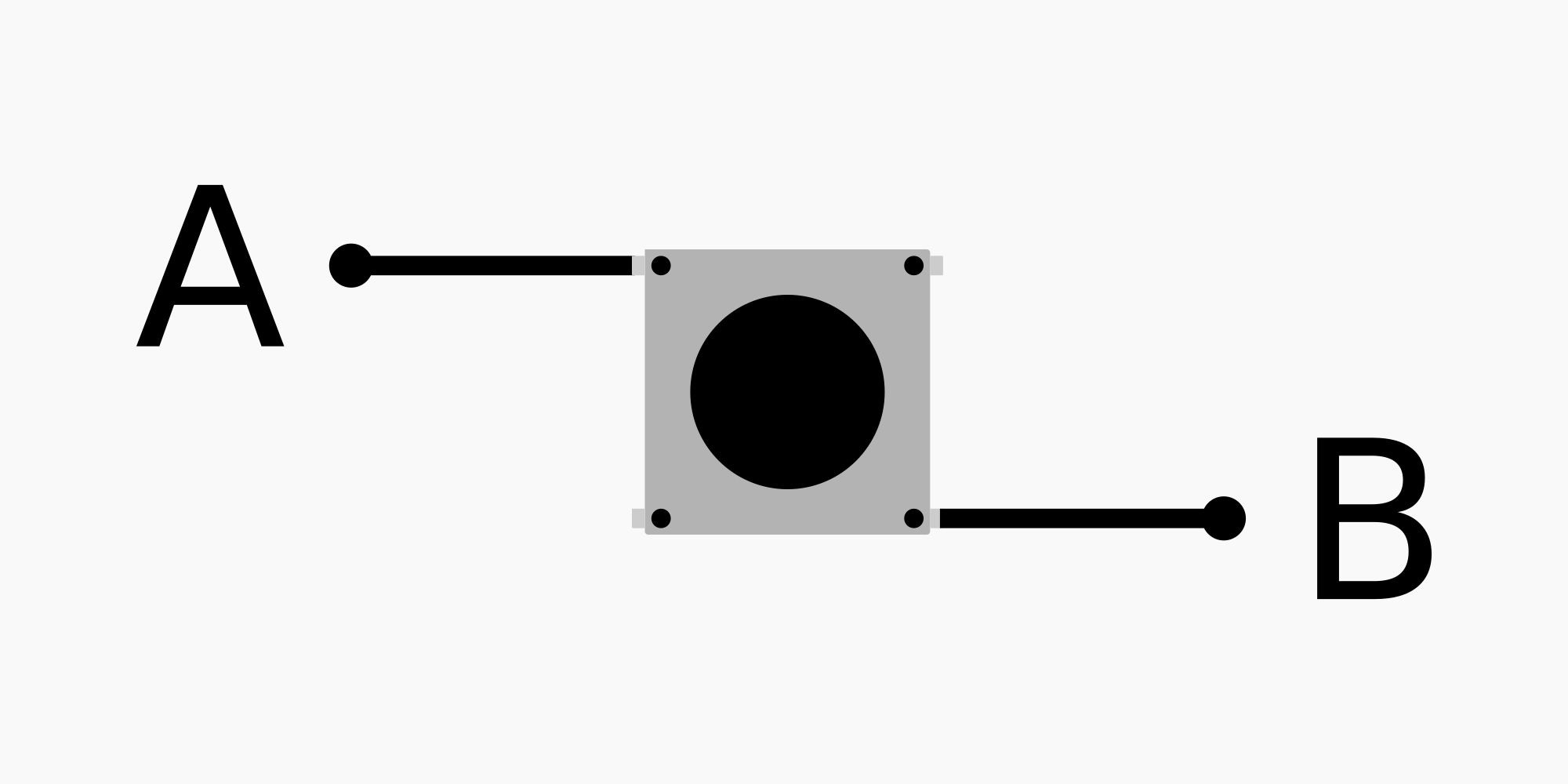
Um interruptor tipo botão tem tipicamente quatro terminais que estão conectados internamente aos pares. Por isso, numa utilização típica, apenas dois terminais, que não ligados internamente, são usados, como se ilustra na imagem seguinte:

<table border="0" id="bkmrk--0" style="border-collapse: collapse; width: 100%; border-style: none;"><tbody><tr><td style="width: 24.9691%;">[![switch_a.png](https://kb.deec.uc.pt/uploads/images/gallery/2023-08/scaled-1680-/switch-a.png)](https://kb.deec.uc.pt/uploads/images/gallery/2023-08/switch-a.png)</td><td style="width: 24.9691%;">[![switch_b.png](https://kb.deec.uc.pt/uploads/images/gallery/2023-08/scaled-1680-/switch-b.png)](https://kb.deec.uc.pt/uploads/images/gallery/2023-08/switch-b.png)</td><td style="width: 24.9691%;">[![switch_c.png](https://kb.deec.uc.pt/uploads/images/gallery/2023-08/scaled-1680-/switch-c.png)](https://kb.deec.uc.pt/uploads/images/gallery/2023-08/switch-c.png)</td><td style="width: 24.9691%;">[![switch_d.png](https://kb.deec.uc.pt/uploads/images/gallery/2023-08/scaled-1680-/switch-d.png)](https://kb.deec.uc.pt/uploads/images/gallery/2023-08/switch-d.png)</td></tr></tbody></table>

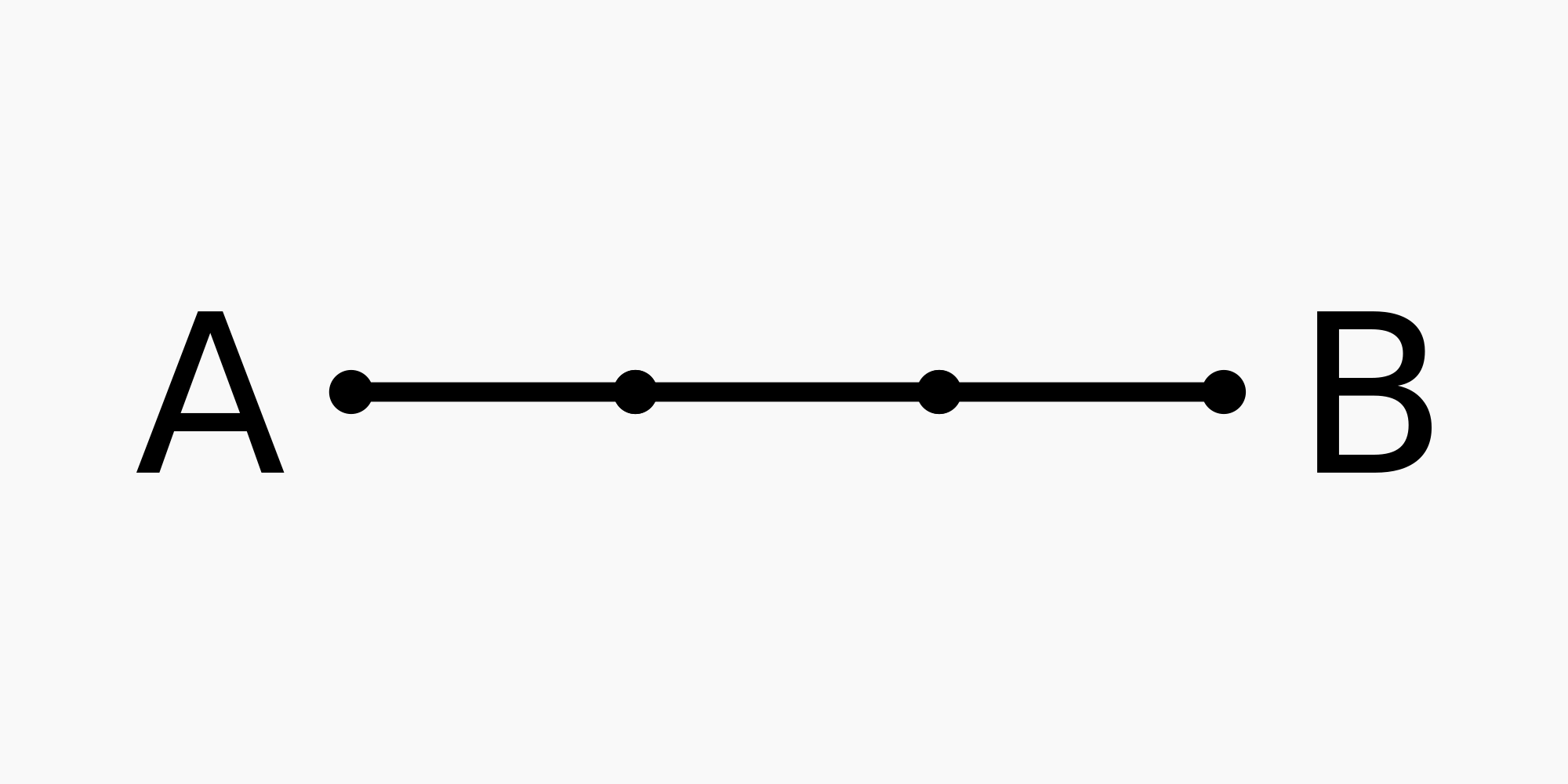
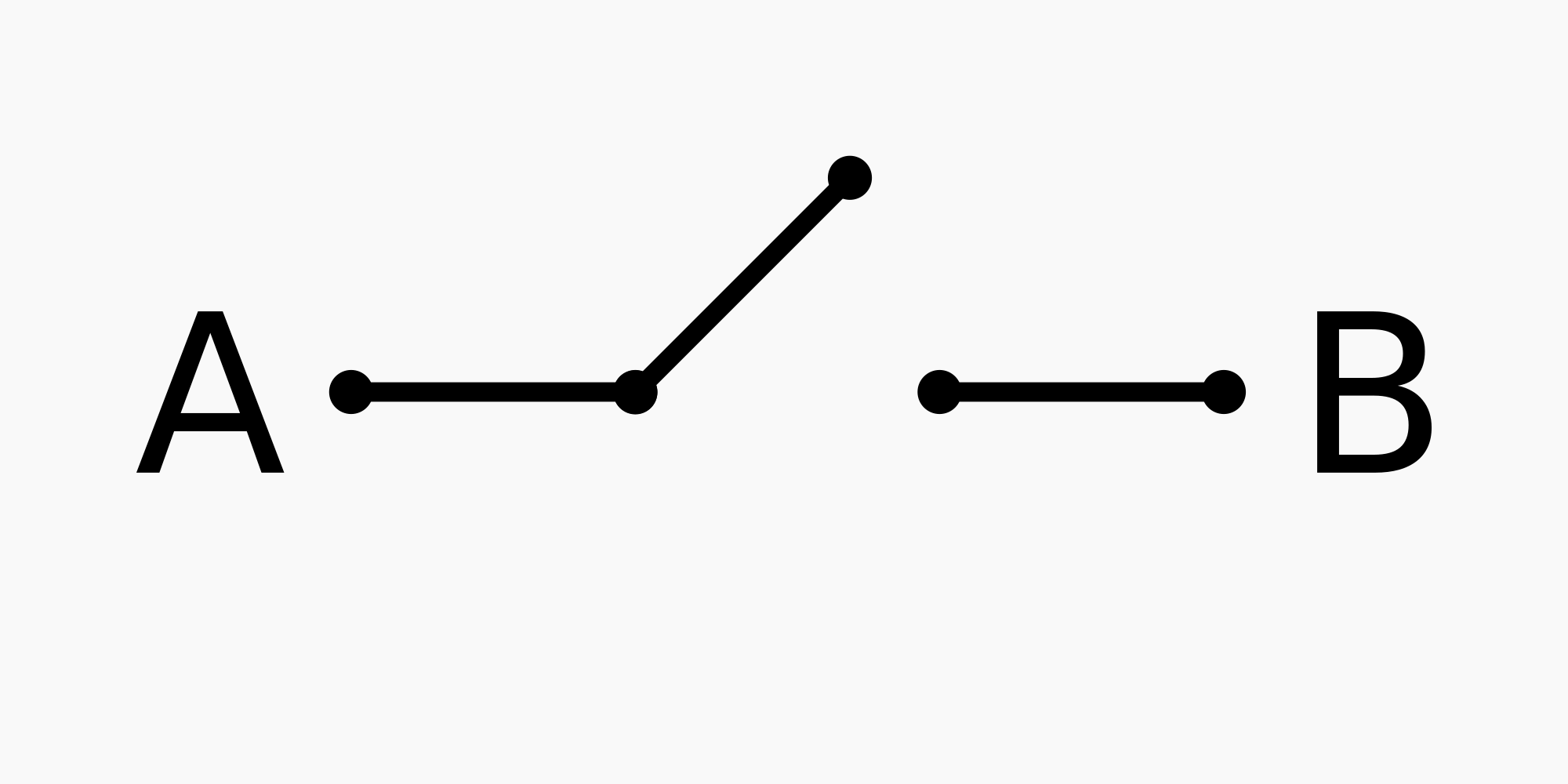
Ao ser pressionado o interruptor alterna entre os estados conetado e não conetado:

<table border="0" id="bkmrk-%28pressionado%29-%28n%C3%A3o-p" style="border-collapse: collapse; width: 100%; border-style: none;"><tbody><tr><td style="width: 49.9383%;">[![switch_e.png](https://kb.deec.uc.pt/uploads/images/gallery/2023-08/scaled-1680-/switch-e.png)](https://kb.deec.uc.pt/uploads/images/gallery/2023-08/switch-e.png)</td><td style="width: 49.9383%;">[![switch_e.png](https://kb.deec.uc.pt/uploads/images/gallery/2023-08/scaled-1680-/switch-e.png)](https://kb.deec.uc.pt/uploads/images/gallery/2023-08/switch-e.png)</td></tr><tr><td class="align-center" style="width: 49.9383%;">(pressionado)</td><td class="align-center" style="width: 49.9383%;">(não pressionado)</td></tr><tr><td style="width: 49.9383%;">[![switch_f.png](https://kb.deec.uc.pt/uploads/images/gallery/2023-08/scaled-1680-/switch-f.png)](https://kb.deec.uc.pt/uploads/images/gallery/2023-08/switch-f.png)</td><td style="width: 49.9383%;">[![switch_g.png](https://kb.deec.uc.pt/uploads/images/gallery/2023-08/scaled-1680-/switch-g.png)](https://kb.deec.uc.pt/uploads/images/gallery/2023-08/switch-g.png)</td></tr><tr><td class="align-center" style="width: 49.9383%;">(fechado)</td><td class="align-center" style="width: 49.9383%;">(aberto)</td></tr></tbody></table>

#### Procedimento:

Escolhendo o terminal 22 e o GND do ESP32 como referência deve considerar-se o seguinte circuito:

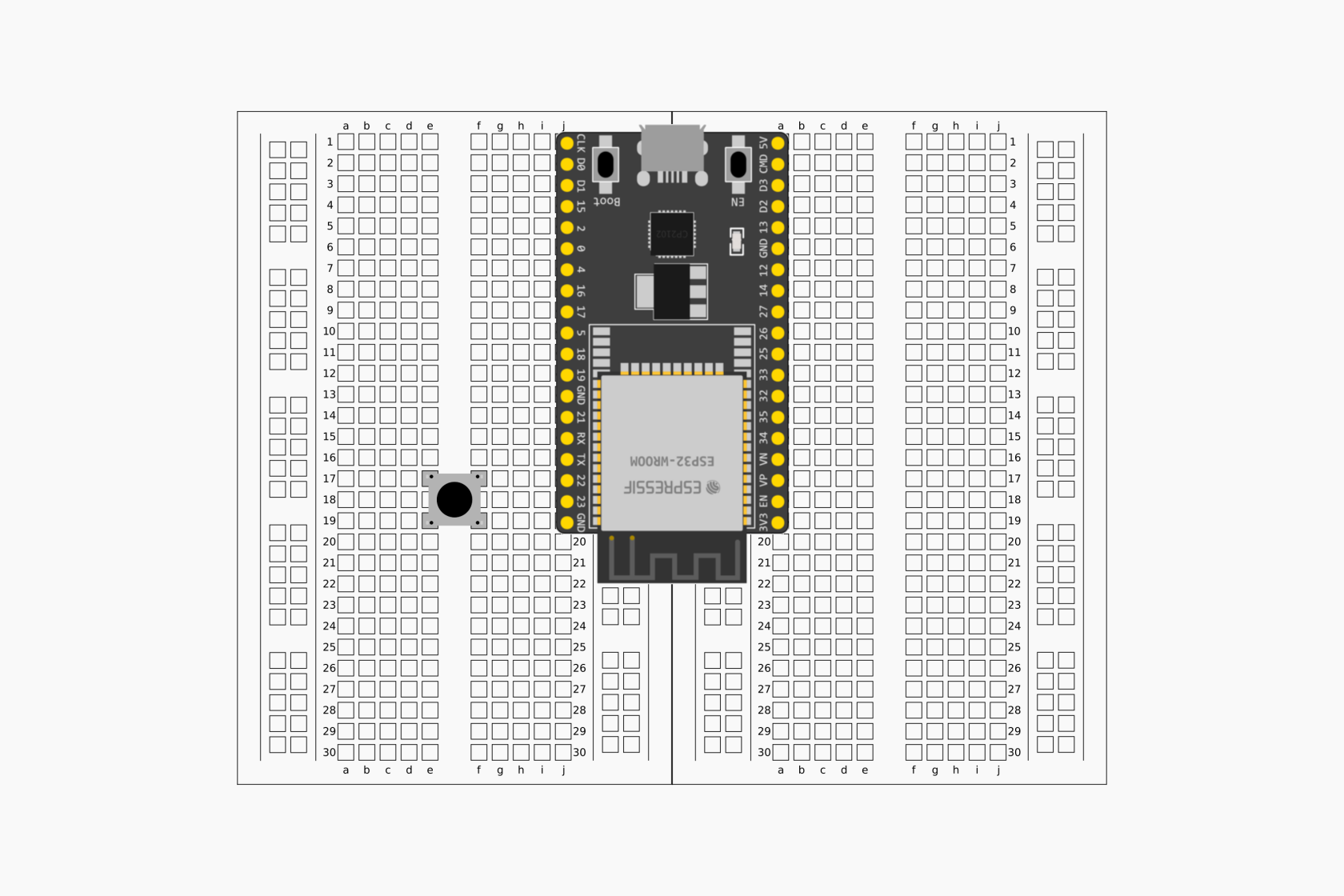
[![interruptor_esq.png](https://kb.deec.uc.pt/uploads/images/gallery/2023-08/scaled-1680-/AtGinterruptor-esq.png)](https://kb.deec.uc.pt/uploads/images/gallery/2023-08/AtGinterruptor-esq.png)

##### Instruções:

(para uma primeira utilização do ESP32, sugere-se o tutorial *Primeiro Programa* \[2\])

- Montar o circuito esquematizado anteriormente (ver Secção **Montagem exemplificativa**, para mais detalhe)
- Ligar a placa ESP32 ao computador por via de cabo USB micro
- Abrir o IDE Arduino
- Selecionar o dispositivo ESP32 adequado
- Copiar o seguinte código

```C
/*
interruptor	tipo botão
*/	

#define BUTTON_PIN 22  // definição de terminal GIOP22 ligado ao interruptor

// Variáveis
int lastState = LOW;  // o estado anterior do terminal de entrada
int currentState;     // o estado atual do terminal de entrada

void setup() {
  // inicializa a comunicação série a 115200 bits por segundo:
  Serial.begin(115200);
  // inicializa o terminal do interruptor tipo botão:
  // (o terminal de entrada toma o valor de HIGH quando o interruptor estiver aberto, 
  // e LOW quando estiver fechado)
  pinMode(BUTTON_PIN, INPUT_PULLUP);
}

void loop() {
  // leitura do estado do interruptor tipo botão:
  currentState = digitalRead(BUTTON_PIN);

  if (lastState == HIGH && currentState == LOW)
    Serial.println("o interruptor foi pressionado");
  else if (lastState == LOW && currentState == HIGH)
    Serial.println("o interruptor foi solto");

  // guarda o último estado
  lastState = currentState;
}
```

- Compilar e carregar o código para a placa ESP32

[![arduino_upload.png](https://kb.deec.uc.pt/uploads/images/gallery/2023-08/scaled-1680-/arduino-upload.png)](https://kb.deec.uc.pt/uploads/images/gallery/2023-08/arduino-upload.png)

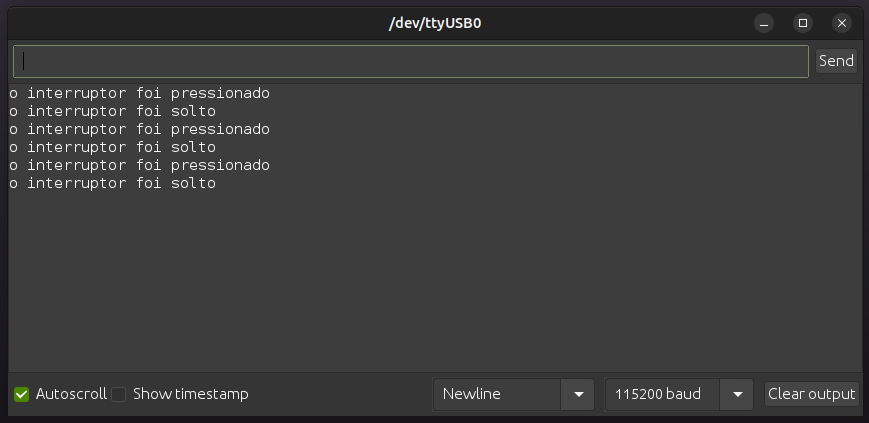
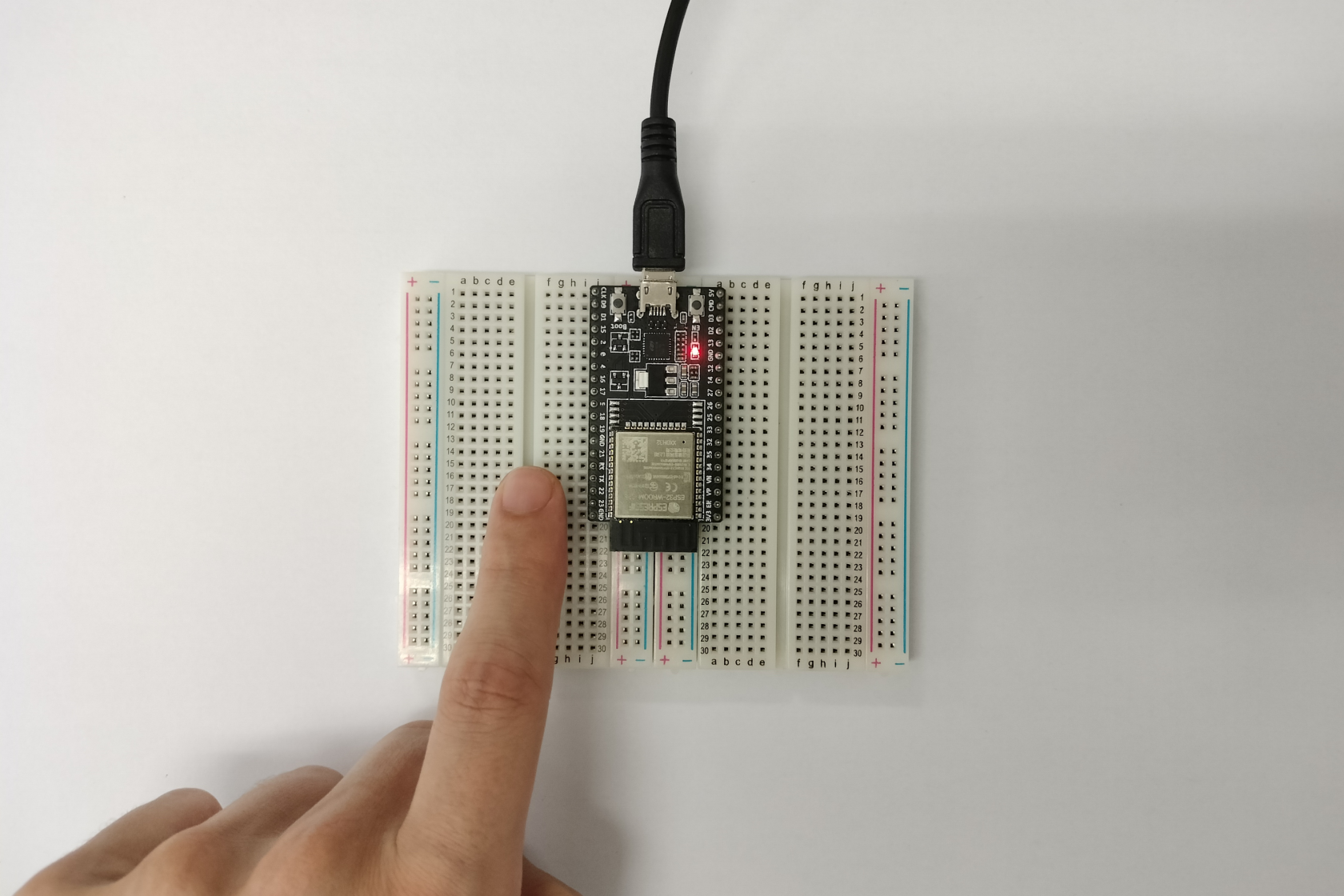
- Verificar o resultado no monitor de comunicação série do IDE Arduino

<table border="0" id="bkmrk--3" style="border-collapse: collapse; width: 100%; border-style: none;"><tbody><tr><td colspan="2" style="width: 100.124%;">[![eg_int_s.png](https://kb.deec.uc.pt/uploads/images/gallery/2023-08/scaled-1680-/eg-int-s.png)](https://kb.deec.uc.pt/uploads/images/gallery/2023-08/eg-int-s.png)</td></tr><tr><td style="width: 50.0618%;">[![output1.png](https://kb.deec.uc.pt/uploads/images/gallery/2023-08/scaled-1680-/output1.png)](https://kb.deec.uc.pt/uploads/images/gallery/2023-08/output1.png)</td><td style="width: 50.0618%;">[![output2.png](https://kb.deec.uc.pt/uploads/images/gallery/2023-08/scaled-1680-/output2.png)](https://kb.deec.uc.pt/uploads/images/gallery/2023-08/output2.png)</td></tr></tbody></table>

#### Montagem exemplificativa:

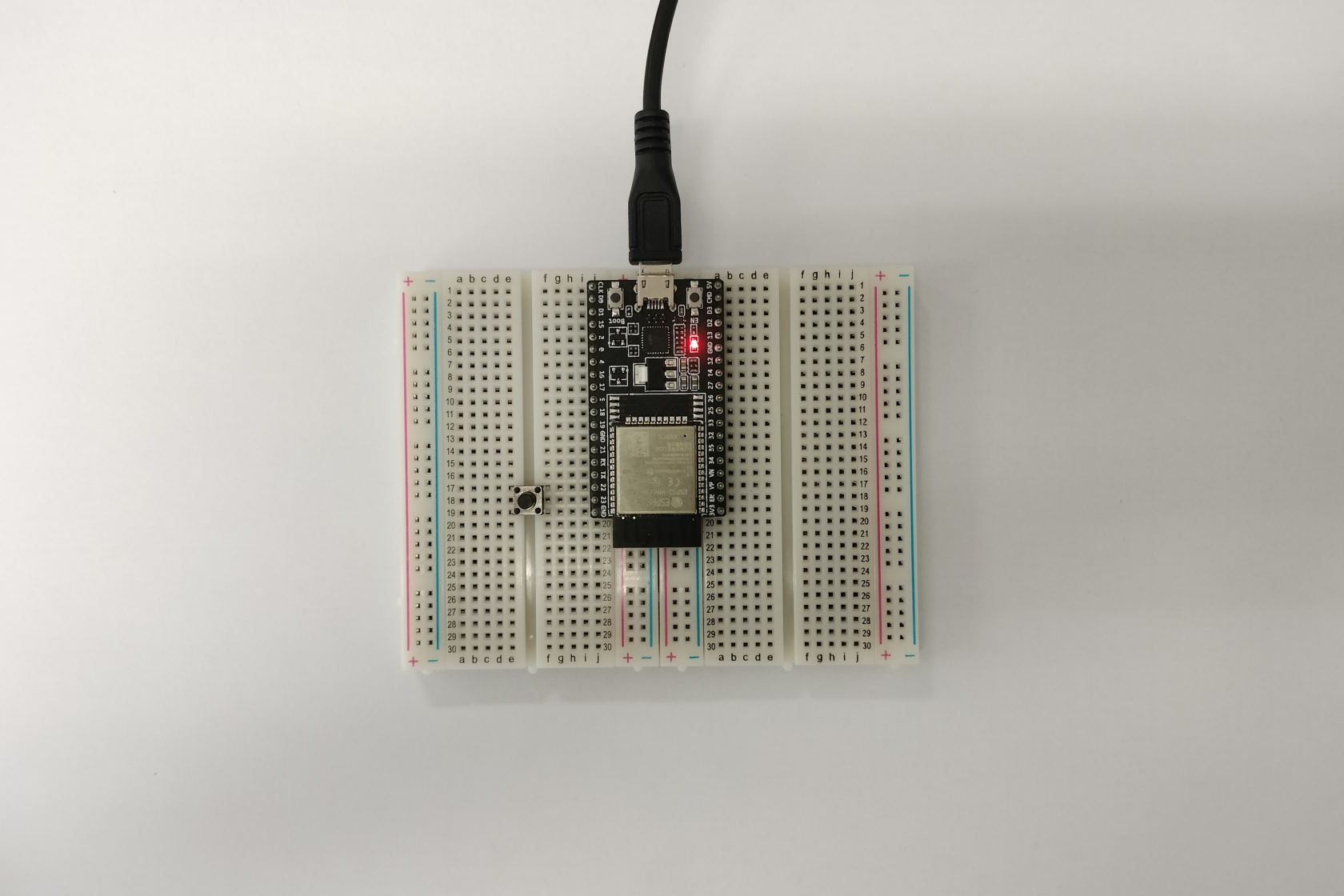
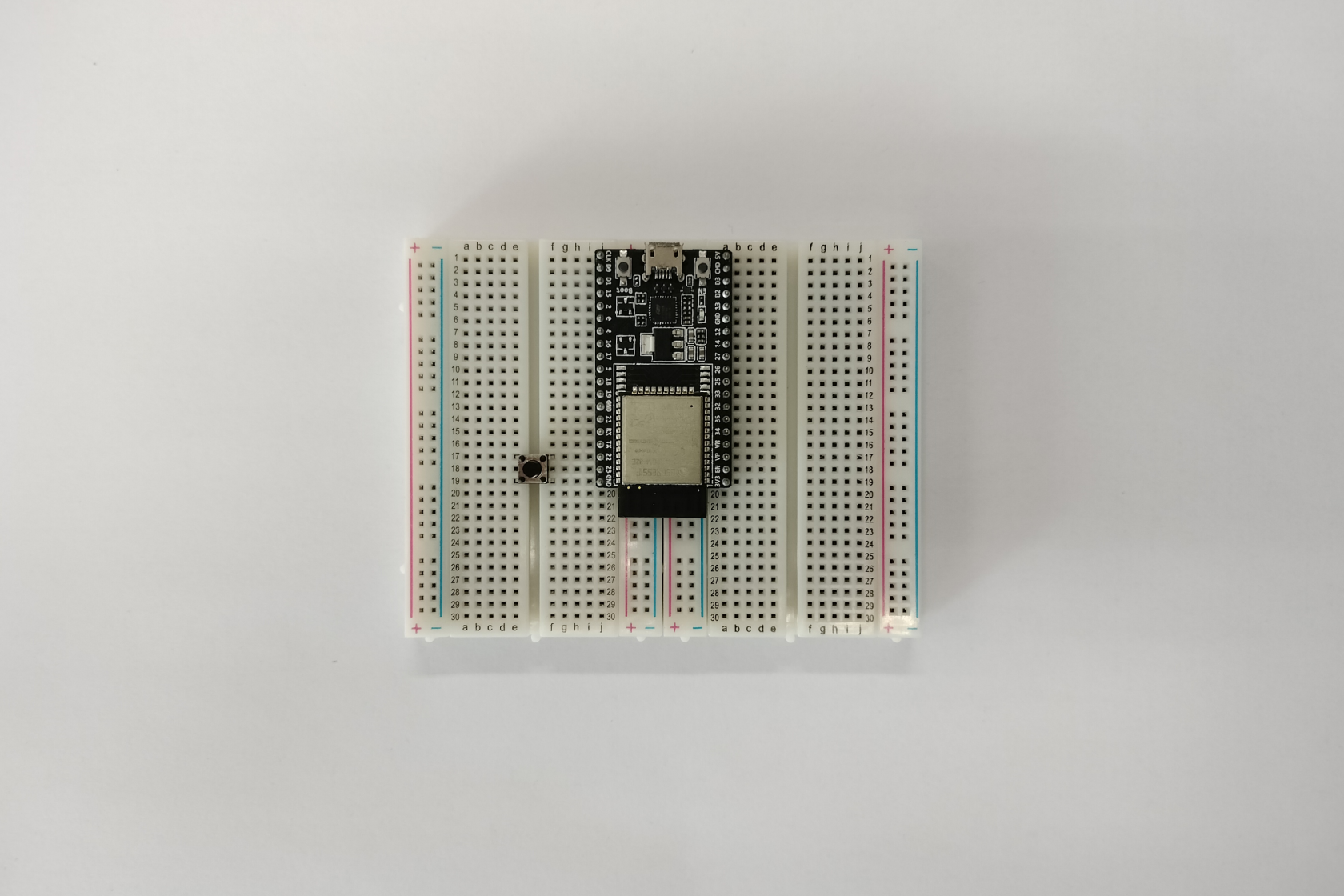
<table border="0" id="bkmrk--4" style="border-collapse: collapse; width: 100%; height: 1110.88px; border-style: none;"><tbody><tr style="height: 277.719px;"><td style="width: 49.9383%; height: 277.719px;">[![board_kit_a.png](https://kb.deec.uc.pt/uploads/images/gallery/2023-08/scaled-1680-/board-kit-a.png)](https://kb.deec.uc.pt/uploads/images/gallery/2023-08/board-kit-a.png)</td><td style="width: 49.9383%; height: 277.719px;">[![board_kit_b.png](https://kb.deec.uc.pt/uploads/images/gallery/2023-08/scaled-1680-/board-kit-b.png)](https://kb.deec.uc.pt/uploads/images/gallery/2023-08/board-kit-b.png)</td></tr><tr style="height: 277.719px;"><td style="width: 49.9383%; height: 277.719px;">[![board_kit_a_eg.png](https://kb.deec.uc.pt/uploads/images/gallery/2023-08/scaled-1680-/board-kit-a-eg.png)](https://kb.deec.uc.pt/uploads/images/gallery/2023-08/board-kit-a-eg.png)</td><td style="width: 49.9383%; height: 277.719px;">[![board_kit_b_eg.png](https://kb.deec.uc.pt/uploads/images/gallery/2023-08/scaled-1680-/board-kit-b-eg.png)](https://kb.deec.uc.pt/uploads/images/gallery/2023-08/board-kit-b-eg.png)</td></tr><tr style="height: 277.719px;"><td style="width: 49.9383%; height: 277.719px;">[![board_kit_c.png](https://kb.deec.uc.pt/uploads/images/gallery/2023-08/scaled-1680-/board-kit-c.png)](https://kb.deec.uc.pt/uploads/images/gallery/2023-08/board-kit-c.png)</td><td style="width: 49.9383%; height: 277.719px;">[![board_kit_d.png](https://kb.deec.uc.pt/uploads/images/gallery/2023-08/scaled-1680-/board-kit-d.png)](https://kb.deec.uc.pt/uploads/images/gallery/2023-08/board-kit-d.png)</td></tr><tr style="height: 277.719px;"><td style="width: 49.9383%; height: 277.719px;">[![board_kit_c_eg.png](https://kb.deec.uc.pt/uploads/images/gallery/2023-08/scaled-1680-/board-kit-c-eg.png)](https://kb.deec.uc.pt/uploads/images/gallery/2023-08/board-kit-c-eg.png)</td><td style="width: 49.9383%; height: 277.719px;">[![board_kit_d_eg.png](https://kb.deec.uc.pt/uploads/images/gallery/2023-08/scaled-1680-/board-kit-d-eg.png)](https://kb.deec.uc.pt/uploads/images/gallery/2023-08/board-kit-d-eg.png)</td></tr></tbody></table>

#### Referências

\[1\] Ltd. Espressif Systems Co. ESP32-DevKitC V4 Getting Started Guide. url: [https://docs.espressif.com/projects/esp-idf/en/latest/esp32/hw-reference/esp32/get-started-devkitc.html](https://docs.espressif.com/projects/esp-idf/en/latest/esp32/hw-reference/esp32/get-started-devkitc.html) (acedido em 18/08/2023).

\[2\] Paulo Menezes. Artigos de Suporte - DEEC - Kit Eletrónica - Primeiro Programa. url:[ https://kb.deec.uc.pt/books/deec/page/primeiro-programa](https://kb.deec.uc.pt/books/deec/page/primeiro-programa) (acedido em 17/08/2023).

\[3\] Wikipedia. Switch. url: [https://en.wikipedia.org/wiki/Switch](https://en.wikipedia.org/wiki/Switch) (acedido em 22/08/2023).

# [Programa] LED e interruptor

#### Objetivo:

Utilizar o ESP32-WROOM-32E DevKitC v4 \[1\] para alimentar um LED em conjugação com um interruptor para alternar entre os estados ligado e desligado do LED.

#### Lista de material:

- *ESP32-WROOM-32E DevKitC v4*
- Breadboards
- Resistência de 330 ohm (Ω)
- Interruptor (tipo botão)
- Díodo emissor de luz (LED) vermelho
- Fio de ligação
- Cabo USB micro

#### [![material_all.png](https://kb.deec.uc.pt/uploads/images/gallery/2023-08/scaled-1680-/material-all.png)](https://kb.deec.uc.pt/uploads/images/gallery/2023-08/material-all.png)

#### Contextualização:

Em eletrónica, um circuito LED é um circuito usado para alimentar um díodo emissor de luz (LED). O circuito deve fornecer corrente suficiente para acender o LED e evitar danos ao mesmo. O circuito mais simples para acionar um LED é através de uma resistência em série \[3\]. Por outro lado, um interruptor é um componente elétrico que pode desconectar ou conectar o caminho condutor de um circuito elétrico, interrompendo a corrente elétrica ou desviando-a de um condutor para outro \[4\].

#### Procedimento:

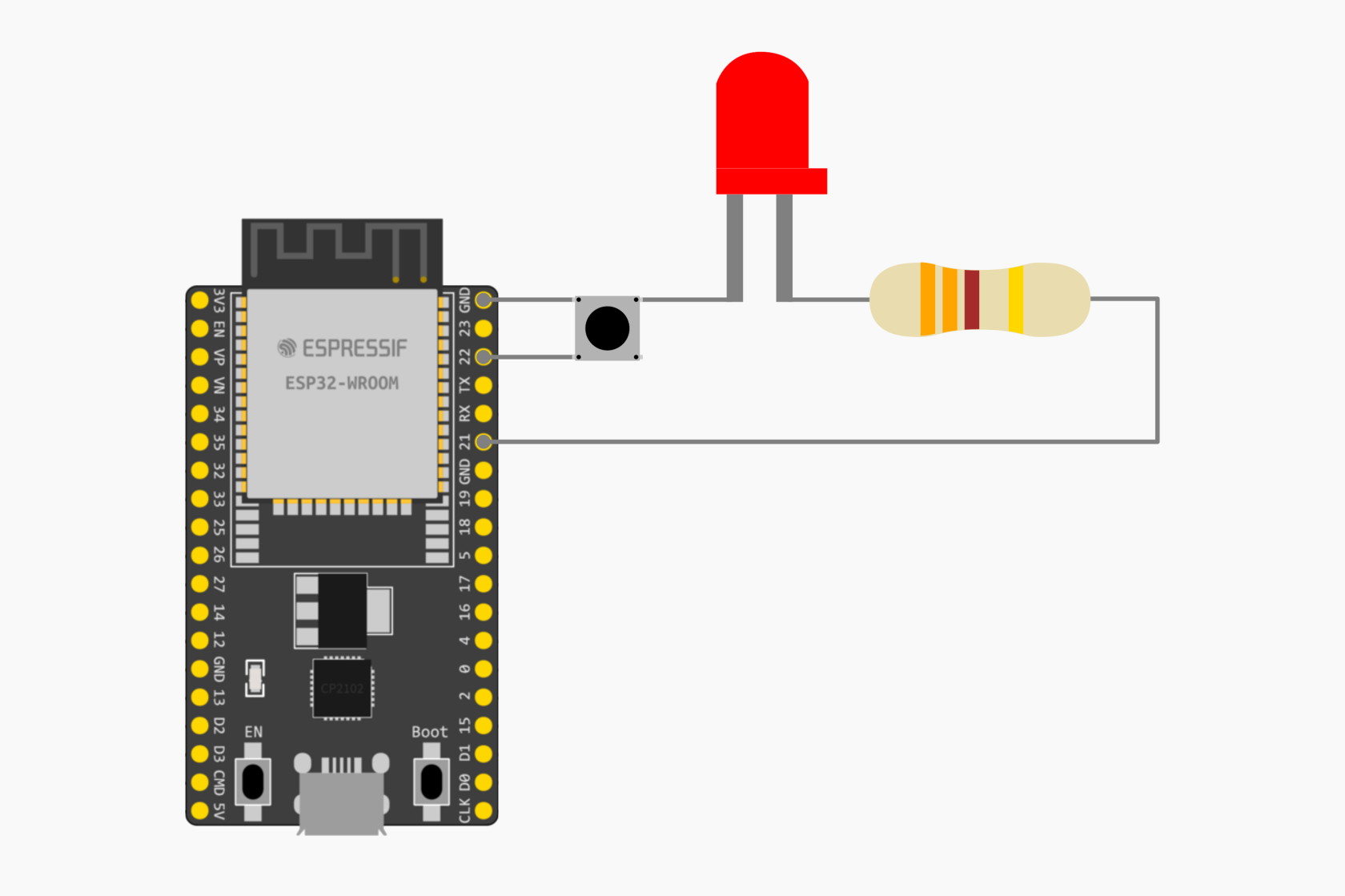
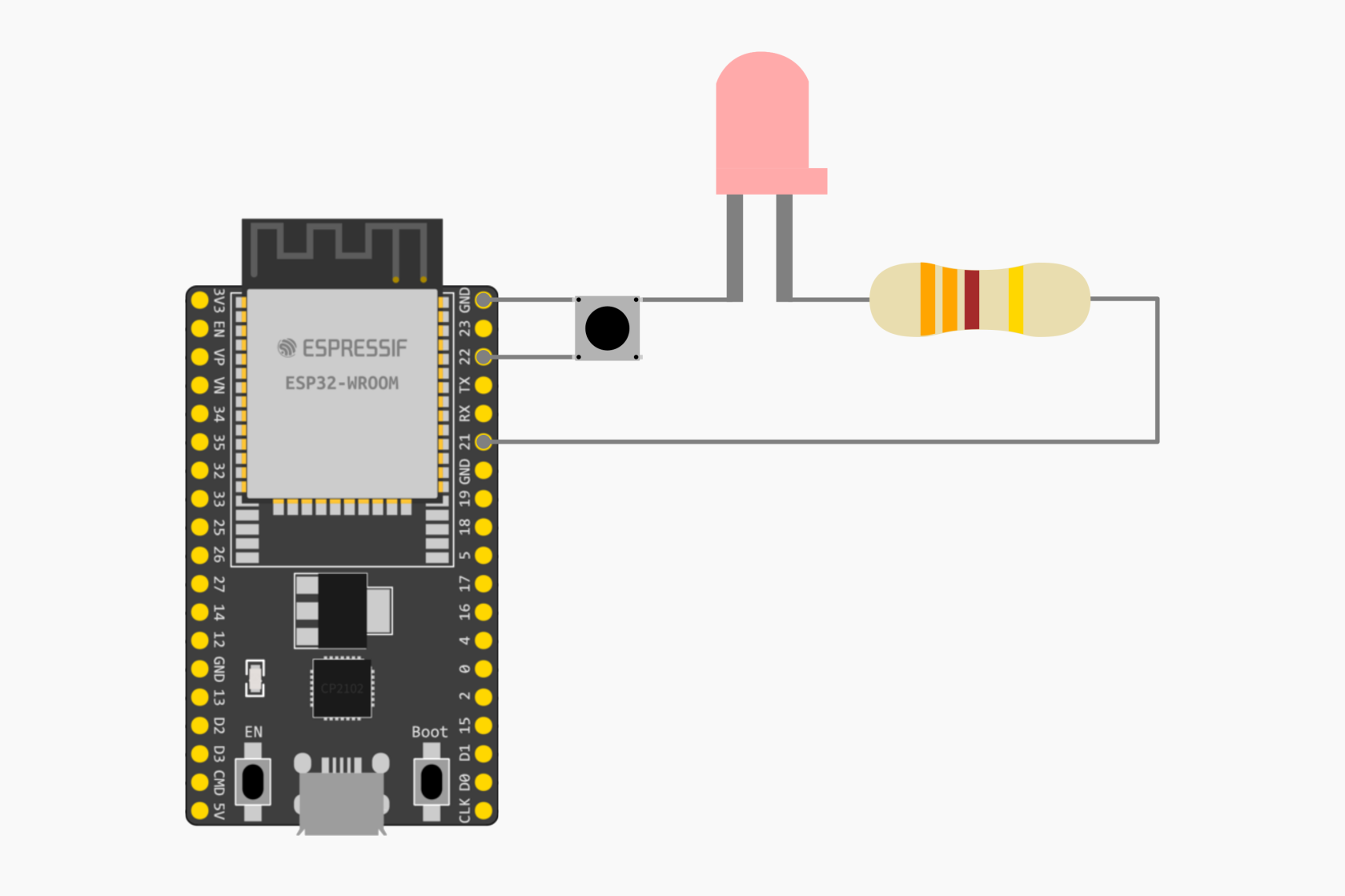
Atentando no objetivo enunciado, e escolhendo os terminais 21 (para o LED), 22 (para o interruptor) e o GND do ESP32 como referência deve considerar-se o seguinte circuito:

<table border="0" id="bkmrk--0" style="border-collapse: collapse; width: 100%; border-style: none;"><tbody><tr><td style="width: 49.9383%;">#### [![butaoled_a.png](https://kb.deec.uc.pt/uploads/images/gallery/2023-08/scaled-1680-/waRbutaoled-a.png)](https://kb.deec.uc.pt/uploads/images/gallery/2023-08/waRbutaoled-a.png)

</td><td style="width: 49.9383%;">#### [![butaoled_b.png](https://kb.deec.uc.pt/uploads/images/gallery/2023-08/scaled-1680-/cTcbutaoled-b.png)](https://kb.deec.uc.pt/uploads/images/gallery/2023-08/cTcbutaoled-b.png)

</td></tr></tbody></table>

#### Instruções:

(para uma primeira utilização do ESP32, sugere-se o tutorial *Primeiro Programa* \[2\])

- Montar o circuito esquematizado anteriormente (ver Secção **Montagem exemplificativa**, para mais detalhe)
- Ligar a placa ESP32 ao computador por via de cabo USB micro
- Abrir o IDE Arduino
- Selecionar o dispositivo ESP32 adequado
- Copiar o seguinte código

```C
/*
tipo botão LED 
*/

#define BUTTON_PIN 22  // Terminal GPIO22 do ESP32 que liga ao interruptor
#define LED_PIN    21  // Terminal GPIO21 do ESP32 que liga ao led

// variáveis:
int led_state = LOW;    // o estado atual do LED
int button_state;       // o estado atual do interruptor
int last_button_state;  // o estado anterior do interruptor

void setup() {
	Serial.begin(115200);              // inicializa comunicação série
	pinMode(BUTTON_PIN, INPUT_PULLUP); // estabelece o modo do terminal do ESP32
	pinMode(LED_PIN, OUTPUT);          // estabelece o modo do terminal do ESP32
	
	button_state = digitalRead(BUTTON_PIN);
}

void loop() {
	last_button_state = button_state;       // guarda o estado anterior
	button_state = digitalRead(BUTTON_PIN); // lê o novo estado
	
	if (last_button_state == HIGH && button_state == LOW) {
		Serial.println("o interruptor foi pressionado");
		
		// modifica o estado do LED
		led_state = !led_state;
		
		// controla o LED de acordo com o estado do interruptor
		digitalWrite(LED_PIN, led_state);
	}
}
```

- Compilar e carregar o código para a placa ESP32

#### [![botaoarduino.png](https://kb.deec.uc.pt/uploads/images/gallery/2023-08/scaled-1680-/botaoarduino.png)](https://kb.deec.uc.pt/uploads/images/gallery/2023-08/botaoarduino.png)

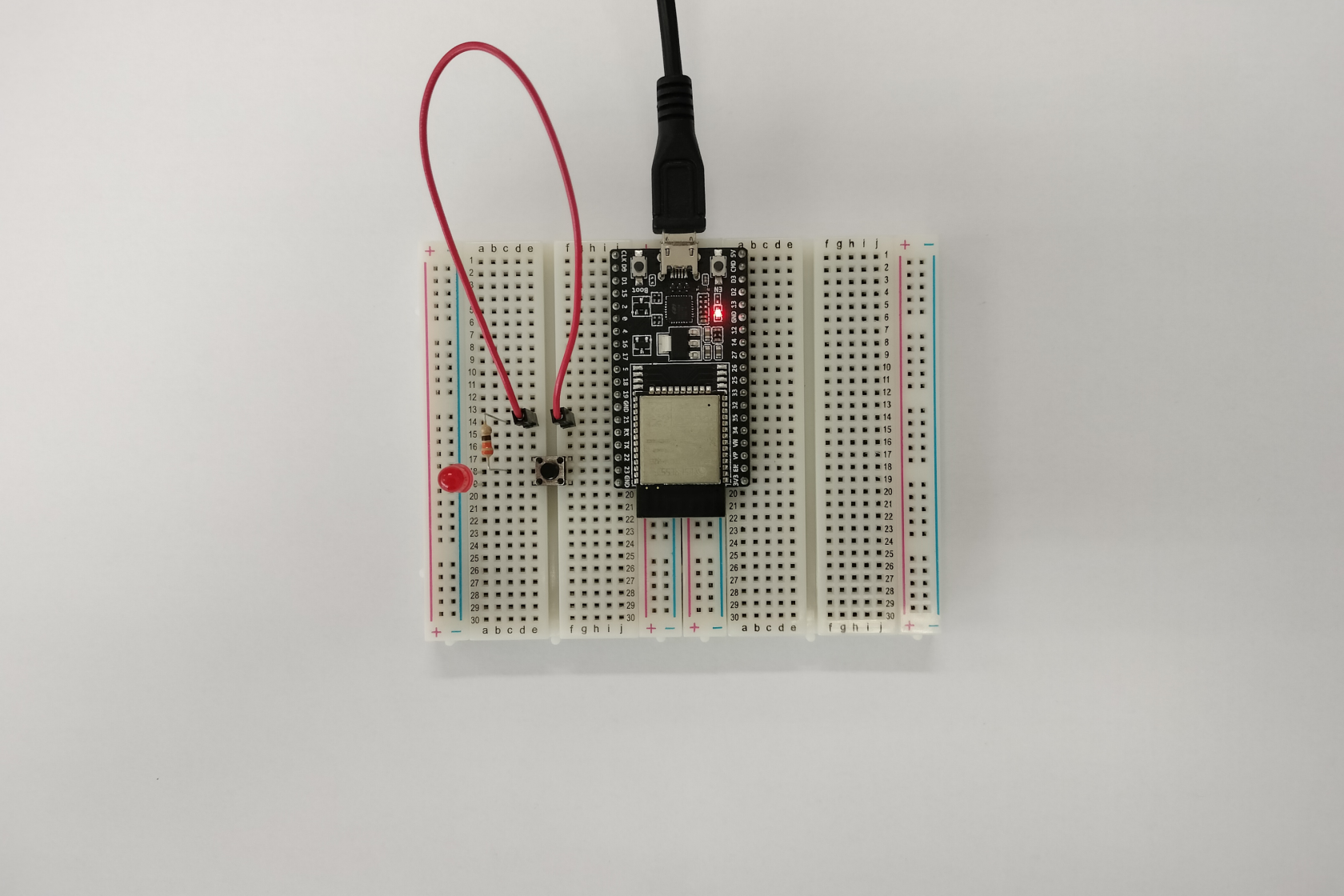
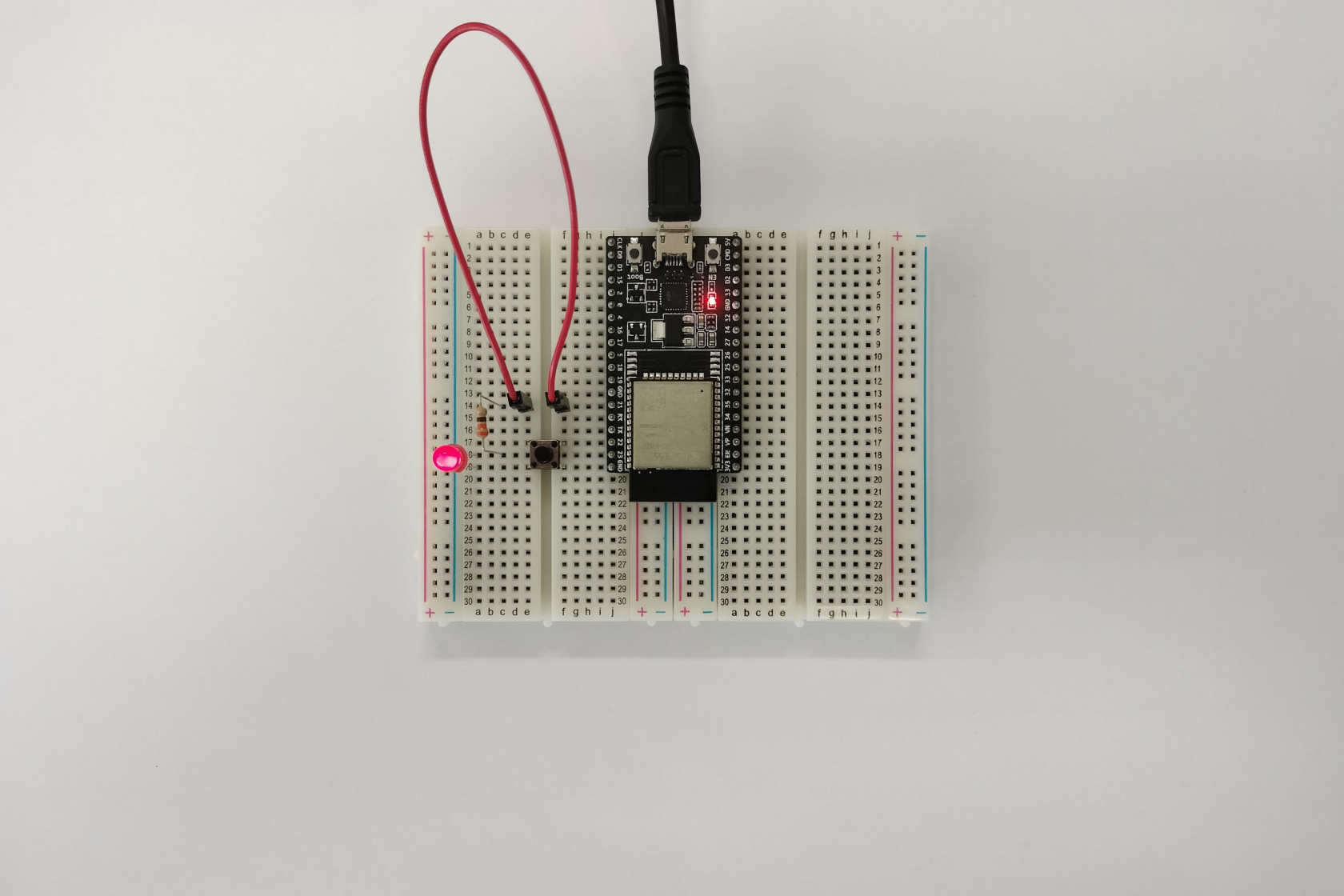
- Verificar o resultado

<table border="0" id="bkmrk--2" style="border-collapse: collapse; width: 100%; border-style: none;"><tbody><tr><td style="width: 49.9383%;">#### [![outout.png](https://kb.deec.uc.pt/uploads/images/gallery/2023-08/scaled-1680-/outout.png)](https://kb.deec.uc.pt/uploads/images/gallery/2023-08/outout.png)

</td><td style="width: 49.9383%;">#### [![outoutout.png](https://kb.deec.uc.pt/uploads/images/gallery/2023-08/scaled-1680-/outoutout.png)](https://kb.deec.uc.pt/uploads/images/gallery/2023-08/outoutout.png)

</td></tr></tbody></table>

#### Montagem exemplificativa:

<table border="0" id="bkmrk-%C2%A0" style="border-collapse: collapse; width: 100%; border-style: none;"><tbody><tr><td style="width: 49.9383%;">#### [![aaa.png](https://kb.deec.uc.pt/uploads/images/gallery/2023-08/scaled-1680-/NhWaaa.png)](https://kb.deec.uc.pt/uploads/images/gallery/2023-08/NhWaaa.png)

</td><td style="width: 49.9383%;">#### [![aaa_0.png](https://kb.deec.uc.pt/uploads/images/gallery/2023-08/scaled-1680-/aaa-0.png)](https://kb.deec.uc.pt/uploads/images/gallery/2023-08/aaa-0.png)

</td></tr><tr><td style="width: 49.9383%;">#### [![bbb.png](https://kb.deec.uc.pt/uploads/images/gallery/2023-08/scaled-1680-/bbb.png)](https://kb.deec.uc.pt/uploads/images/gallery/2023-08/bbb.png)

</td><td style="width: 49.9383%;">#### [![bbb_0.png](https://kb.deec.uc.pt/uploads/images/gallery/2023-08/scaled-1680-/bbb-0.png)](https://kb.deec.uc.pt/uploads/images/gallery/2023-08/bbb-0.png)

</td></tr><tr><td style="width: 49.9383%;">#### [![ccc.png](https://kb.deec.uc.pt/uploads/images/gallery/2023-08/scaled-1680-/ccc.png)](https://kb.deec.uc.pt/uploads/images/gallery/2023-08/ccc.png)

</td><td style="width: 49.9383%;">#### [![ccc_0.png](https://kb.deec.uc.pt/uploads/images/gallery/2023-08/scaled-1680-/ccc-0.png)](https://kb.deec.uc.pt/uploads/images/gallery/2023-08/ccc-0.png)

</td></tr><tr><td style="width: 49.9383%;">#### [![ddd.png](https://kb.deec.uc.pt/uploads/images/gallery/2023-08/scaled-1680-/ddd.png)](https://kb.deec.uc.pt/uploads/images/gallery/2023-08/ddd.png)

</td><td style="width: 49.9383%;">#### [![ddd_0.png](https://kb.deec.uc.pt/uploads/images/gallery/2023-08/scaled-1680-/ddd-0.png)](https://kb.deec.uc.pt/uploads/images/gallery/2023-08/ddd-0.png)

</td></tr><tr><td style="width: 49.9383%;">#### [![eee.png](https://kb.deec.uc.pt/uploads/images/gallery/2023-08/scaled-1680-/eee.png)](https://kb.deec.uc.pt/uploads/images/gallery/2023-08/eee.png)

</td><td style="width: 49.9383%;">#### [![eee_0.png](https://kb.deec.uc.pt/uploads/images/gallery/2023-08/scaled-1680-/eee-0.png)](https://kb.deec.uc.pt/uploads/images/gallery/2023-08/eee-0.png)

</td></tr><tr><td style="width: 49.9383%;">#### [![fff.png](https://kb.deec.uc.pt/uploads/images/gallery/2023-08/scaled-1680-/fff.png)](https://kb.deec.uc.pt/uploads/images/gallery/2023-08/fff.png)

</td><td style="width: 49.9383%;">  
</td></tr></tbody></table>

#### Referências

\[1\] Ltd. Espressif Systems Co. ESP32-DevKitC V4 Getting Started Guide. url:[ https://docs.espressif.com/projects/esp-idf/en/latest/esp32/hw-reference/esp32/get-started-devkitc.html](https://docs.espressif.com/projects/esp-idf/en/latest/esp32/hw-reference/esp32/get-started-devkitc.html) (acedido em 18/08/2023).

\[2\] Paulo Menezes. Artigos de Suporte - DEEC - Kit Eletrónica - Primeiro Programa. url:[ https://kb.deec.uc.pt/books/deec/page/primeiro-programa](https://kb.deec.uc.pt/books/deec/page/primeiro-programa) (acedido em 17/08/2023).

\[3\] Wikipedia. LED circuit. url: [https://en.wikipedia.org/wiki/LED\_circuit](https://en.wikipedia.org/wiki/LED_circuit) (acedido em 18/08/2023).

\[4\] Wikipedia. Switch. url: [https://en.wikipedia.org/wiki/Switch](https://en.wikipedia.org/wiki/Switch) (acedido em 22/08/2023).

# [Programa] Potenciómetro

#### Objectivo:

Utilizar o *ESP32-WROOM-32E DevKitC v4* \[3\] para ler valor de tensão de saída de um potenciómetro.

#### Lista de material:

- *ESP32-WROOM-32E DevKitC v4*
- Breadboards
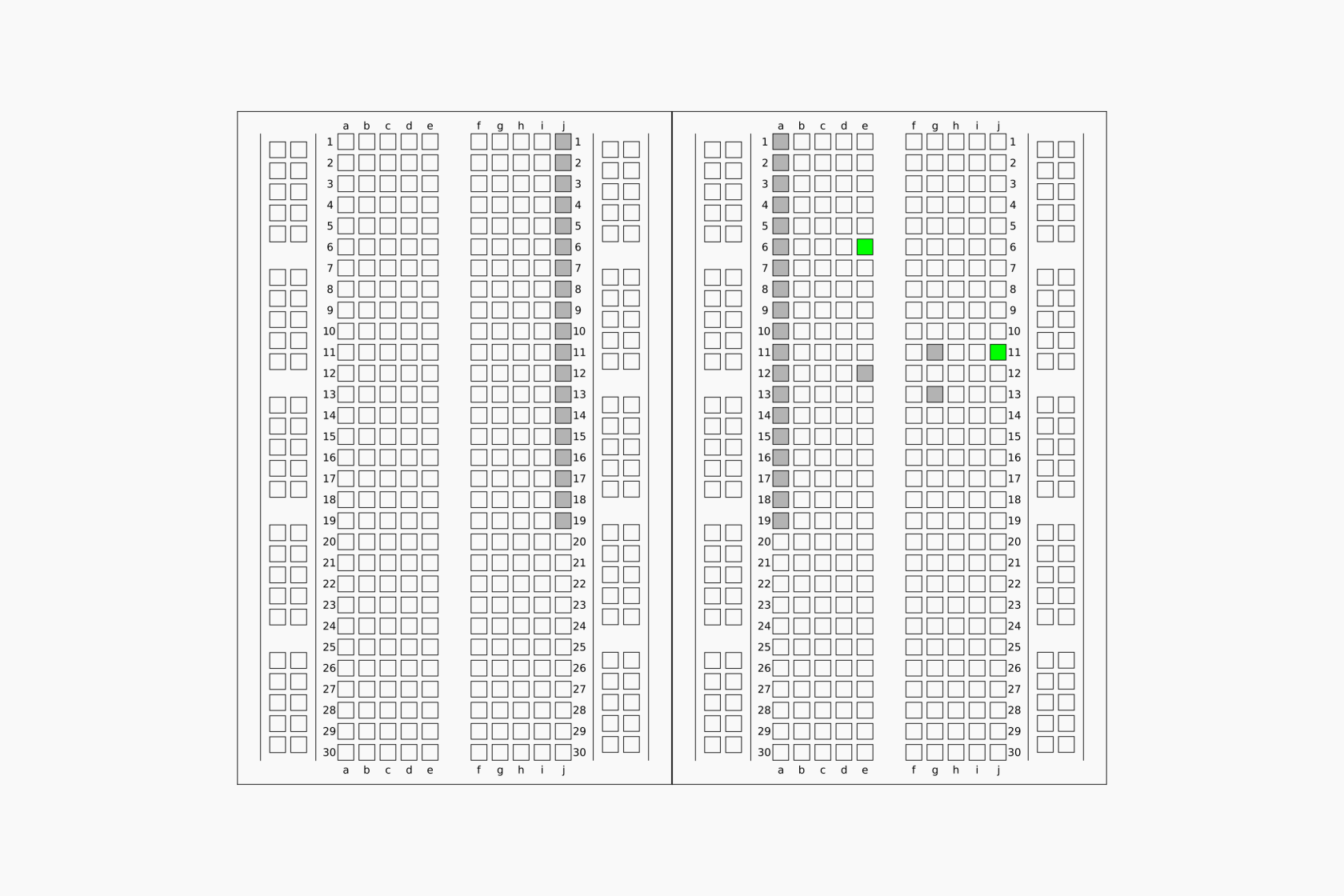
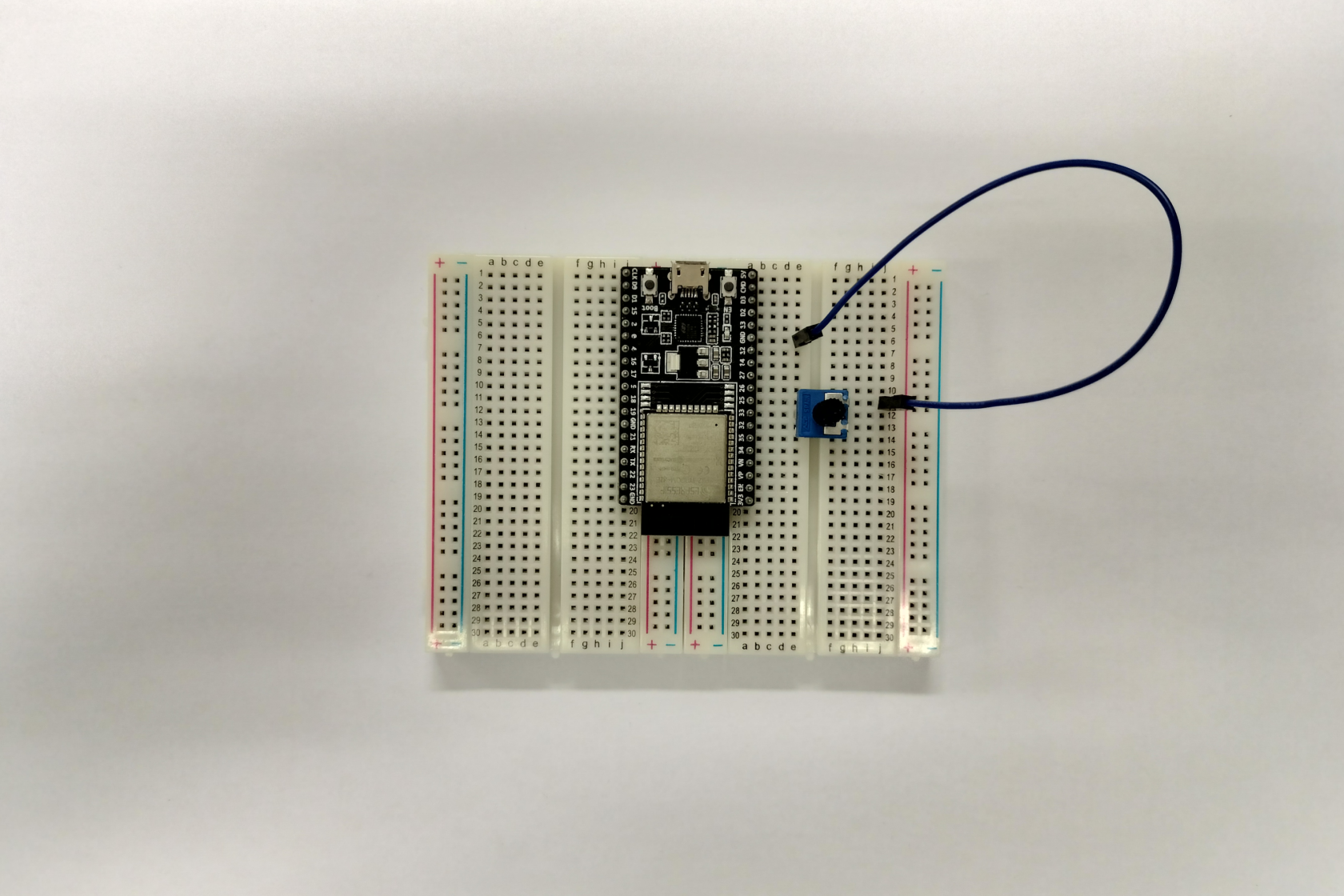
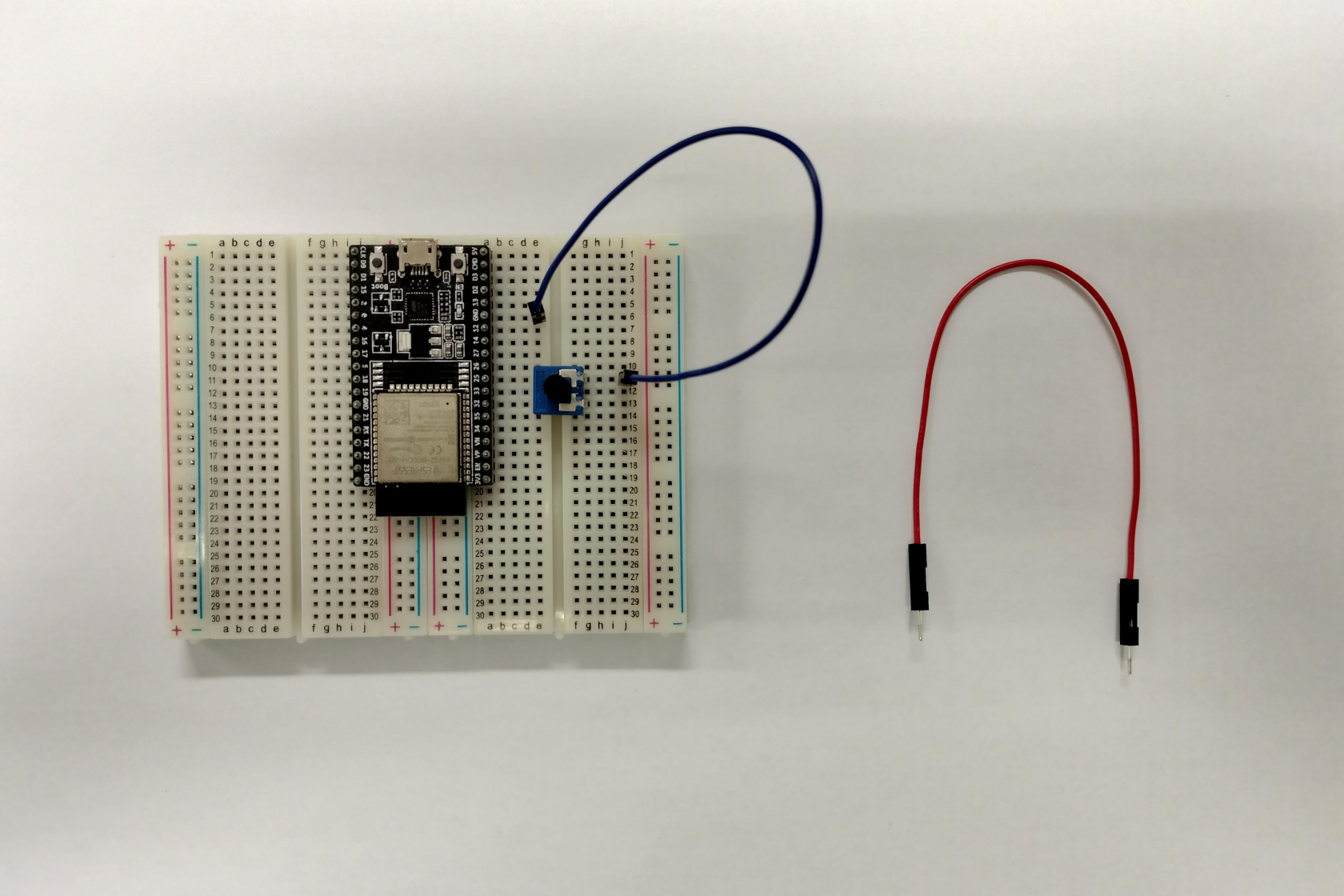
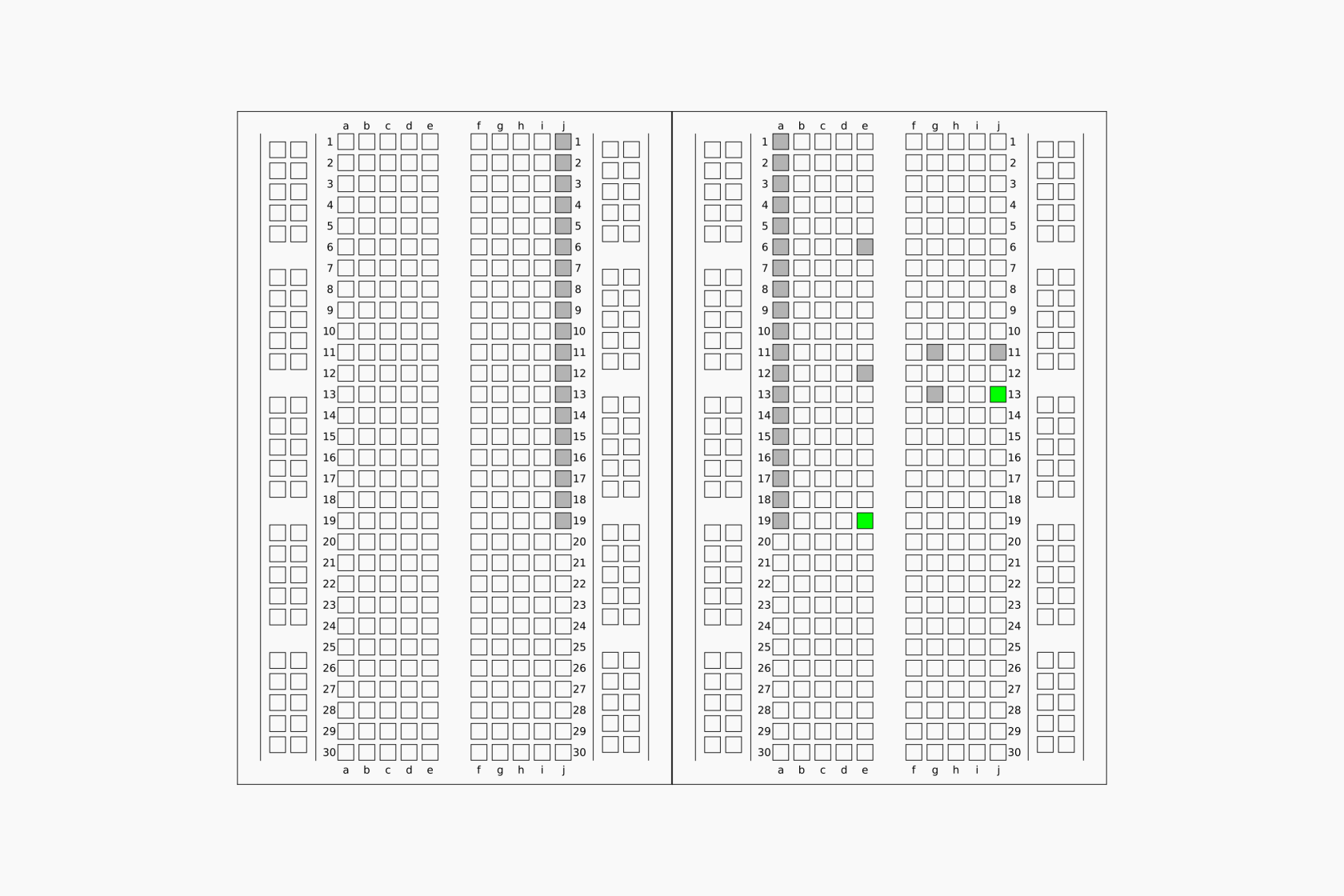
- Potenciómetro de 10kΩ
- Fios de ligação
- Cabo USB micro

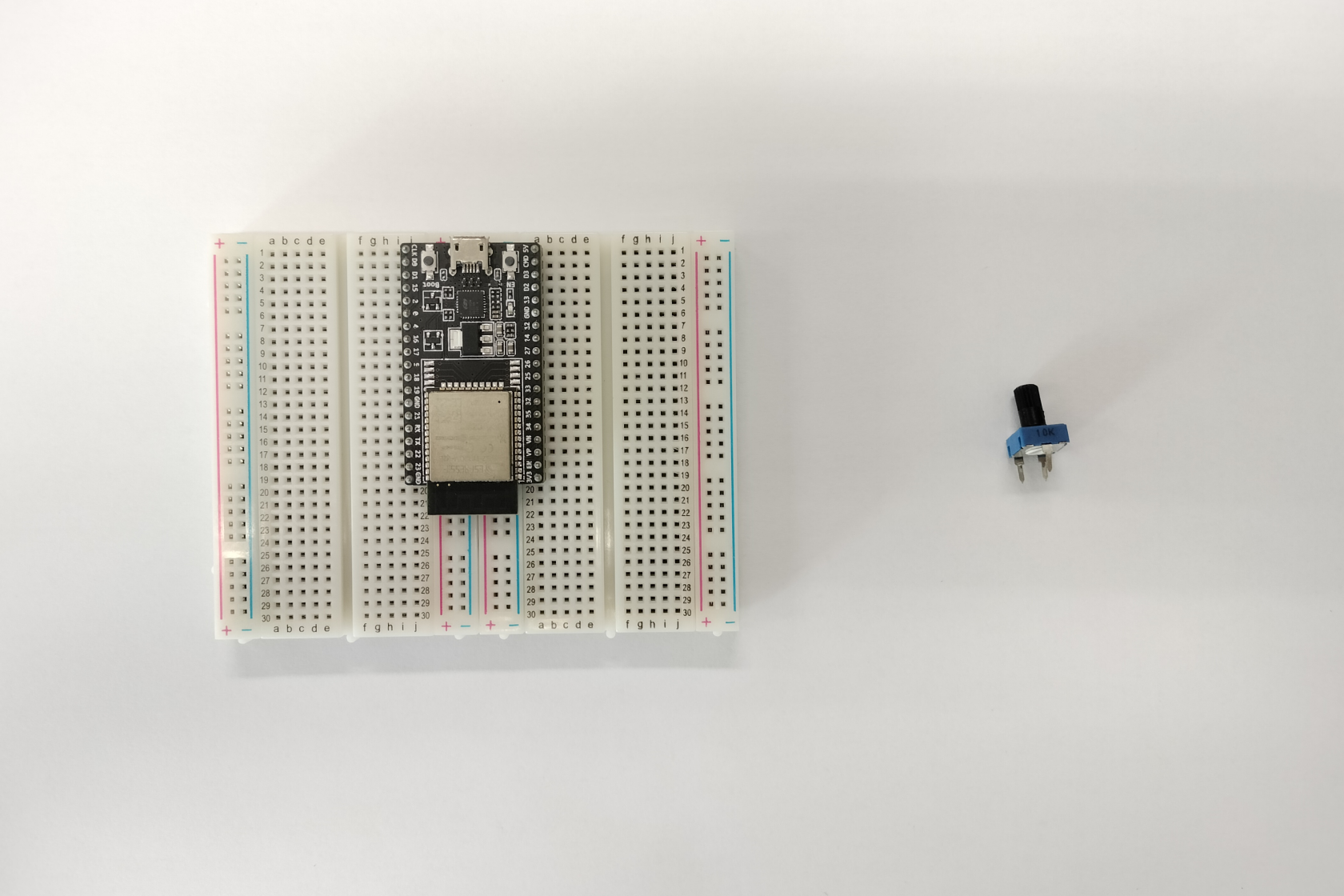
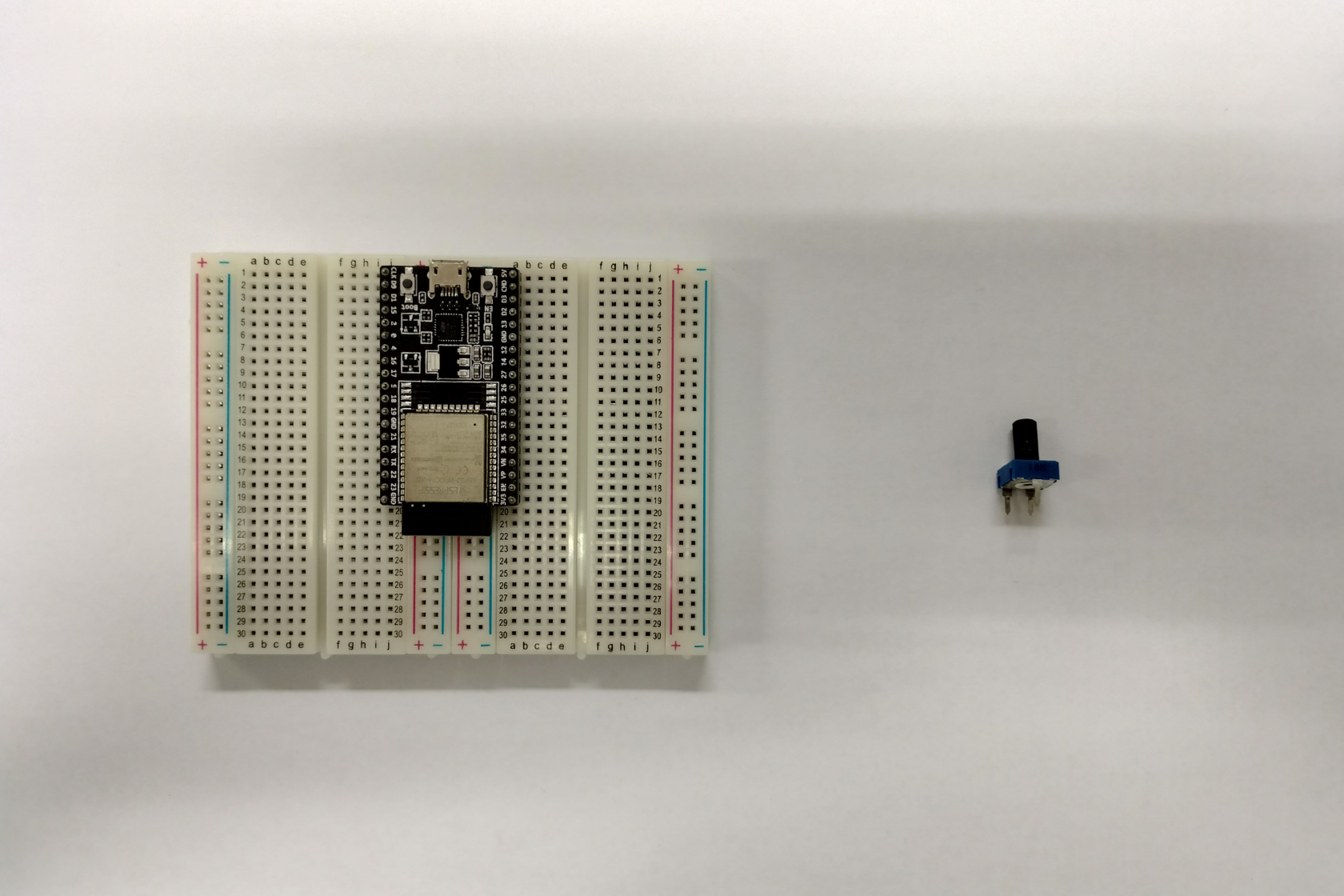
[![setup_a.png](https://kb.deec.uc.pt/uploads/images/gallery/2023-08/scaled-1680-/setup-a.png)](https://kb.deec.uc.pt/uploads/images/gallery/2023-08/setup-a.png)

#### Contextualização:

Um potenciómetro é um componente eletrónico que incorpora uma resistência elétrica ajustável \[5\].

##### Potenciómetro

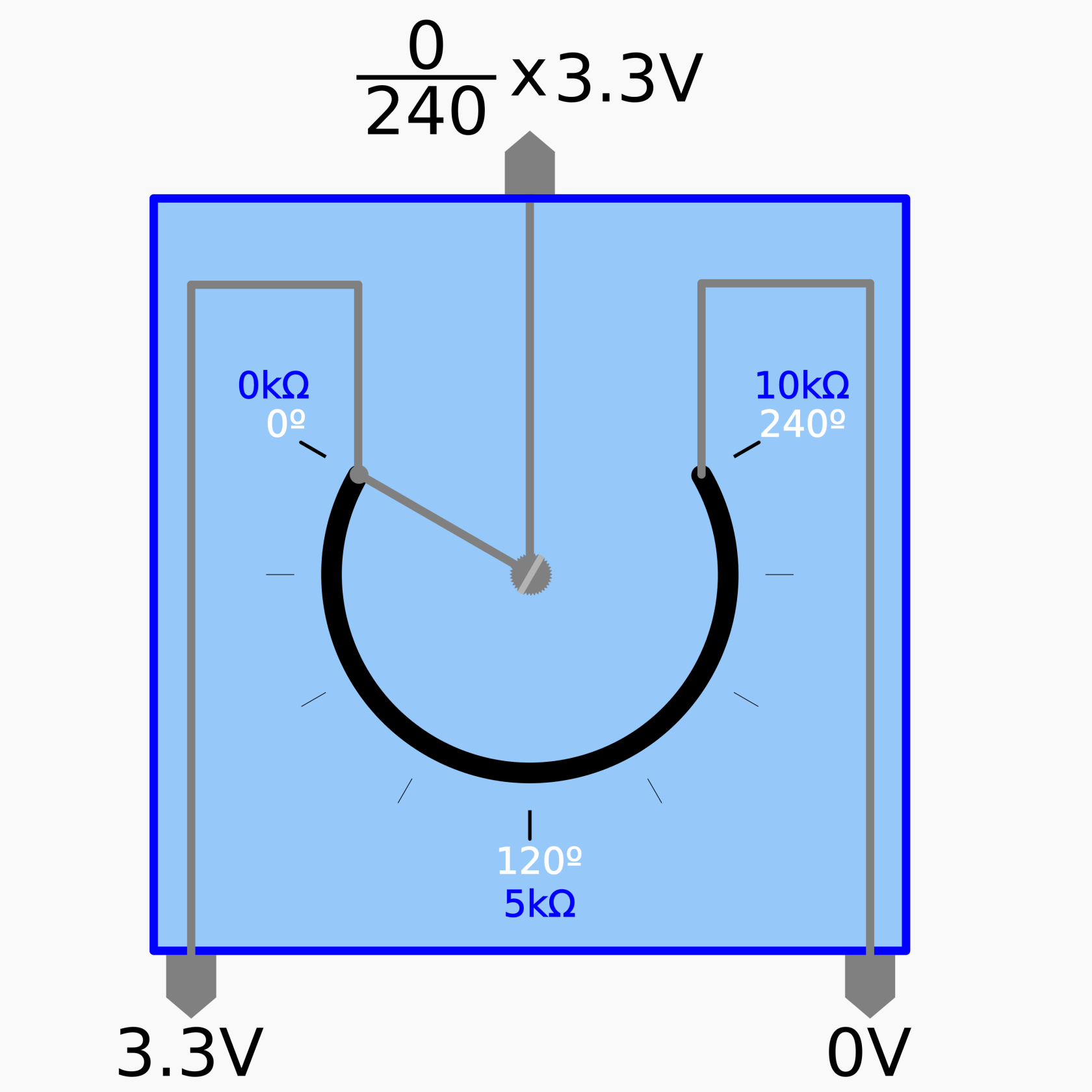
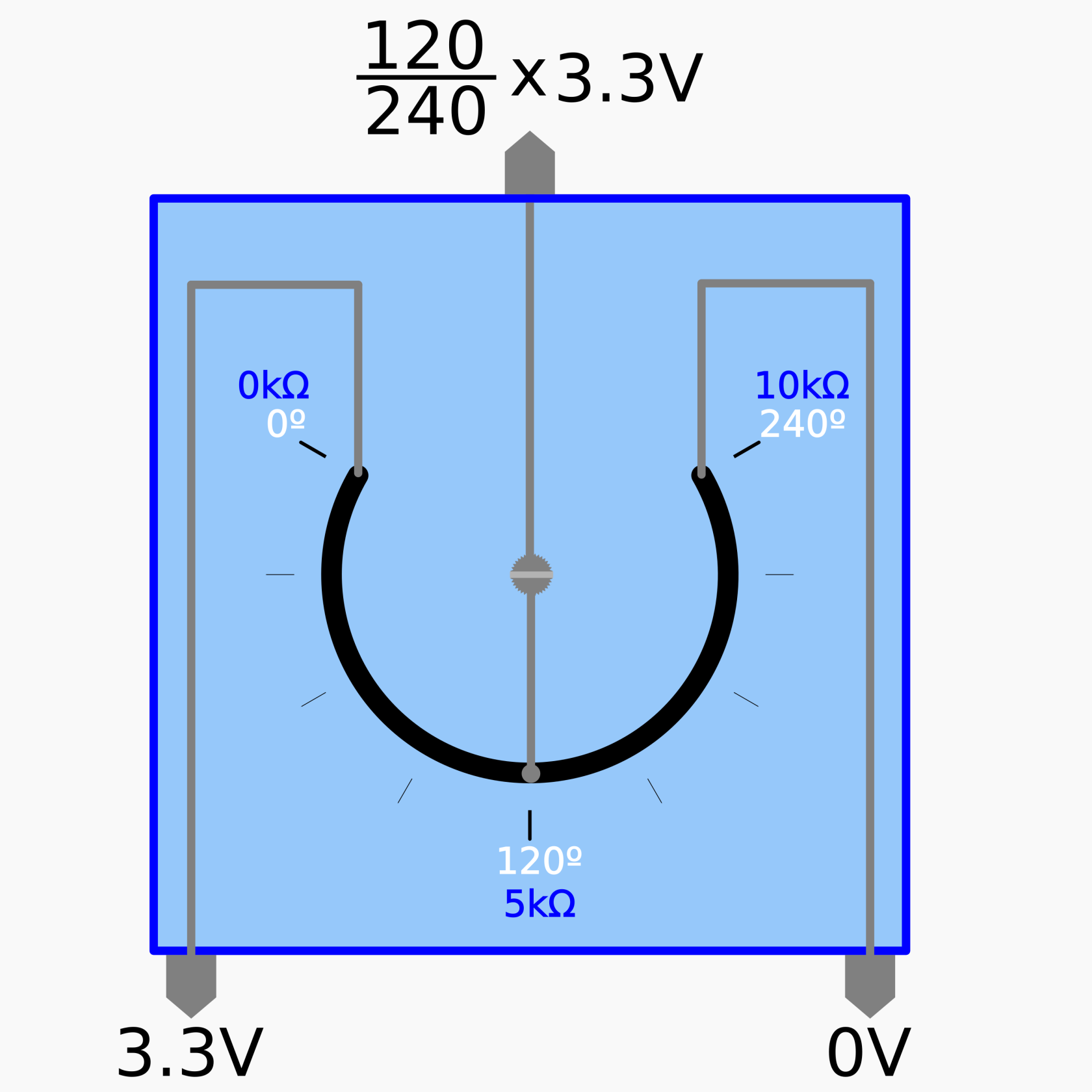
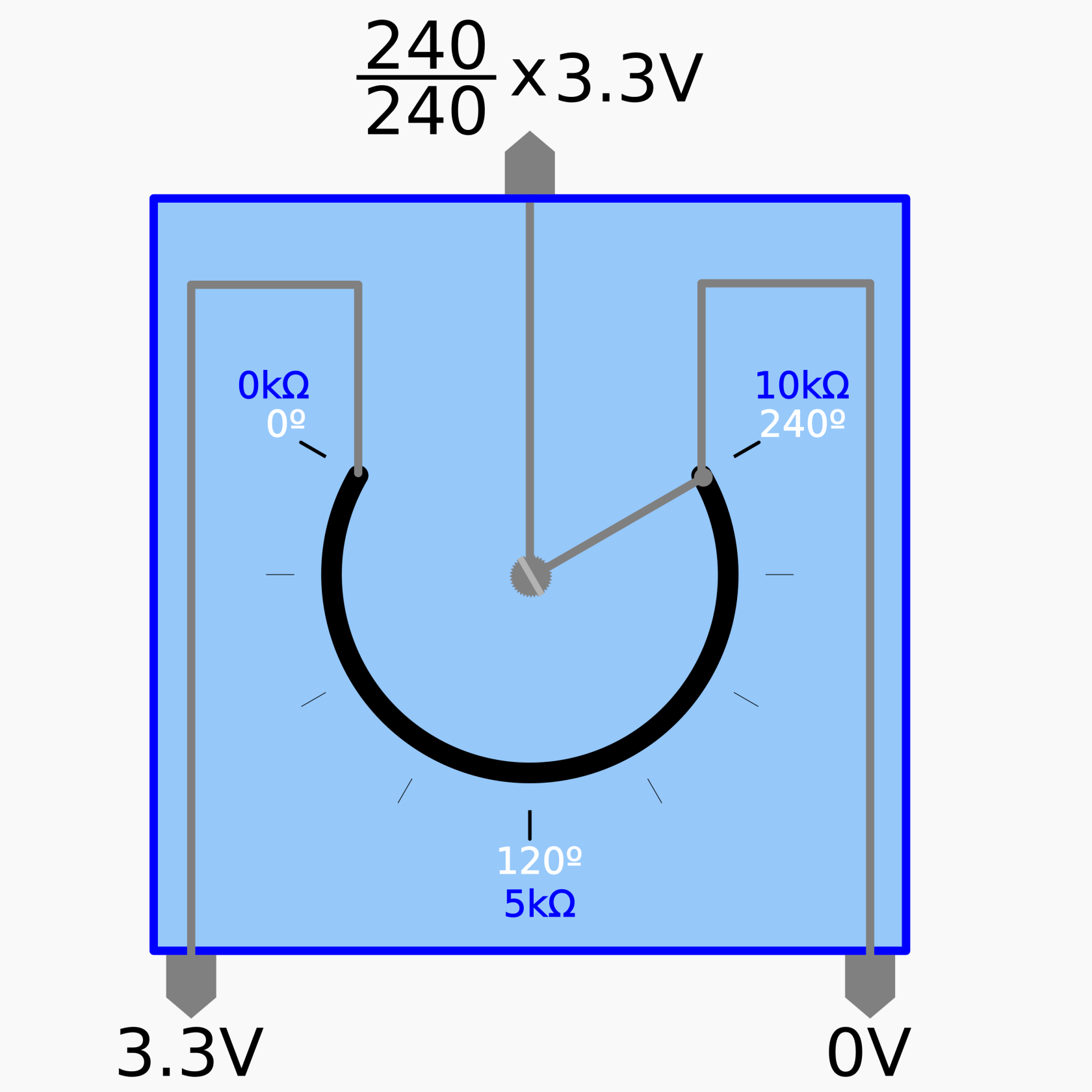
Um potenciómetro possui tipicamente três terminais incluindo um contacto ajustável, deslizante ou rotativo, que forma um divisor de tensão ajustável \[5\].

<table border="0" id="bkmrk--0" style="border-collapse: collapse; width: 100%; border-style: none;"><tbody><tr><td style="width: 24.9691%;">[![eg_out_2.png](https://kb.deec.uc.pt/uploads/images/gallery/2023-08/scaled-1680-/eg-out-2.png)](https://kb.deec.uc.pt/uploads/images/gallery/2023-08/eg-out-2.png)</td><td style="width: 24.9691%;">[![eg_0_2.png](https://kb.deec.uc.pt/uploads/images/gallery/2023-08/scaled-1680-/eg-0-2.png)](https://kb.deec.uc.pt/uploads/images/gallery/2023-08/eg-0-2.png)</td><td style="width: 24.9691%;">[![eg_120_2.png](https://kb.deec.uc.pt/uploads/images/gallery/2023-08/scaled-1680-/eg-120-2.png)](https://kb.deec.uc.pt/uploads/images/gallery/2023-08/eg-120-2.png)</td><td style="width: 24.9691%;">[![eg_240_2.png](https://kb.deec.uc.pt/uploads/images/gallery/2023-08/scaled-1680-/eg-240-2.png)](https://kb.deec.uc.pt/uploads/images/gallery/2023-08/eg-240-2.png)</td></tr></tbody></table>

##### ESP32-WROOM-32E DevKitC v4

Apesar de se aconselhar a consulta da página do fabricante sobre o kit *ESP32-WROOM-32E DevKitC v4* \[3\] é possível considerar que em determinadas situações os terminais de entrada do microcontrolador ESP32 podem converter tensão (algo como uma quantidade analógica entre 0V e 3.3V) em um valor digital inteiro entre 0 e 4095 (num total de 2<sup>12</sup>=4096 representações possíveis, \[1\]\[2, SAR ADC\]).

[![esp32.png](https://kb.deec.uc.pt/uploads/images/gallery/2023-08/scaled-1680-/esp32.png)](https://kb.deec.uc.pt/uploads/images/gallery/2023-08/esp32.png)

#### Procedimento:

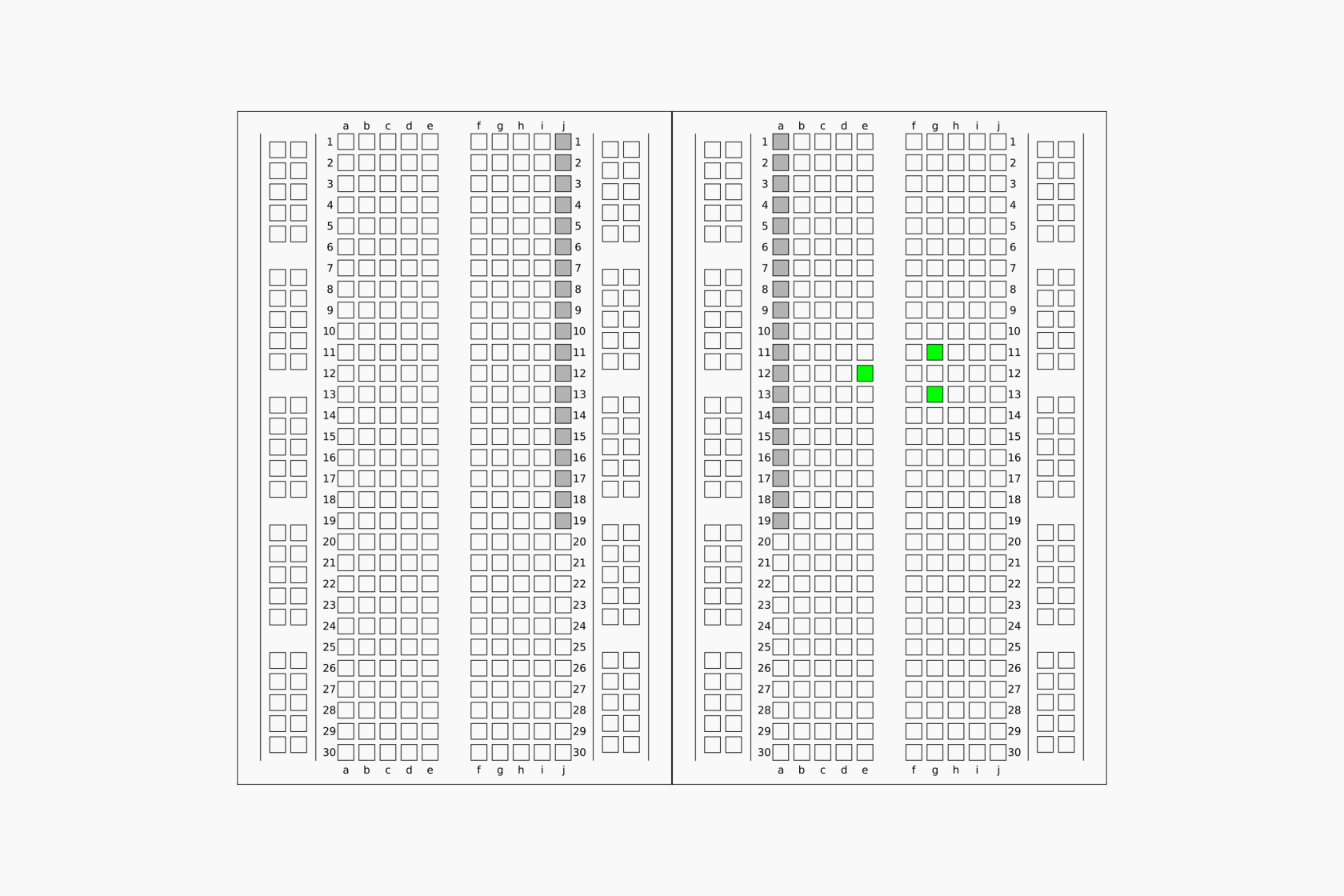
Atentando ao objetivo enunciado, e escolhendo os terminais 33 (para o terminal de saída do potenciómetro), 3.3V e o GND do ESP32 como referência deve considerar-se o seguinte circuito:

[![interruptor_montagem_2.png](https://kb.deec.uc.pt/uploads/images/gallery/2023-08/scaled-1680-/Vi0interruptor-montagem-2.png)](https://kb.deec.uc.pt/uploads/images/gallery/2023-08/Vi0interruptor-montagem-2.png)

##### Instruções:

(para uma primeira utilização do ESP32, sugere-se o tutorial *Primeiro Programa* \[4\])

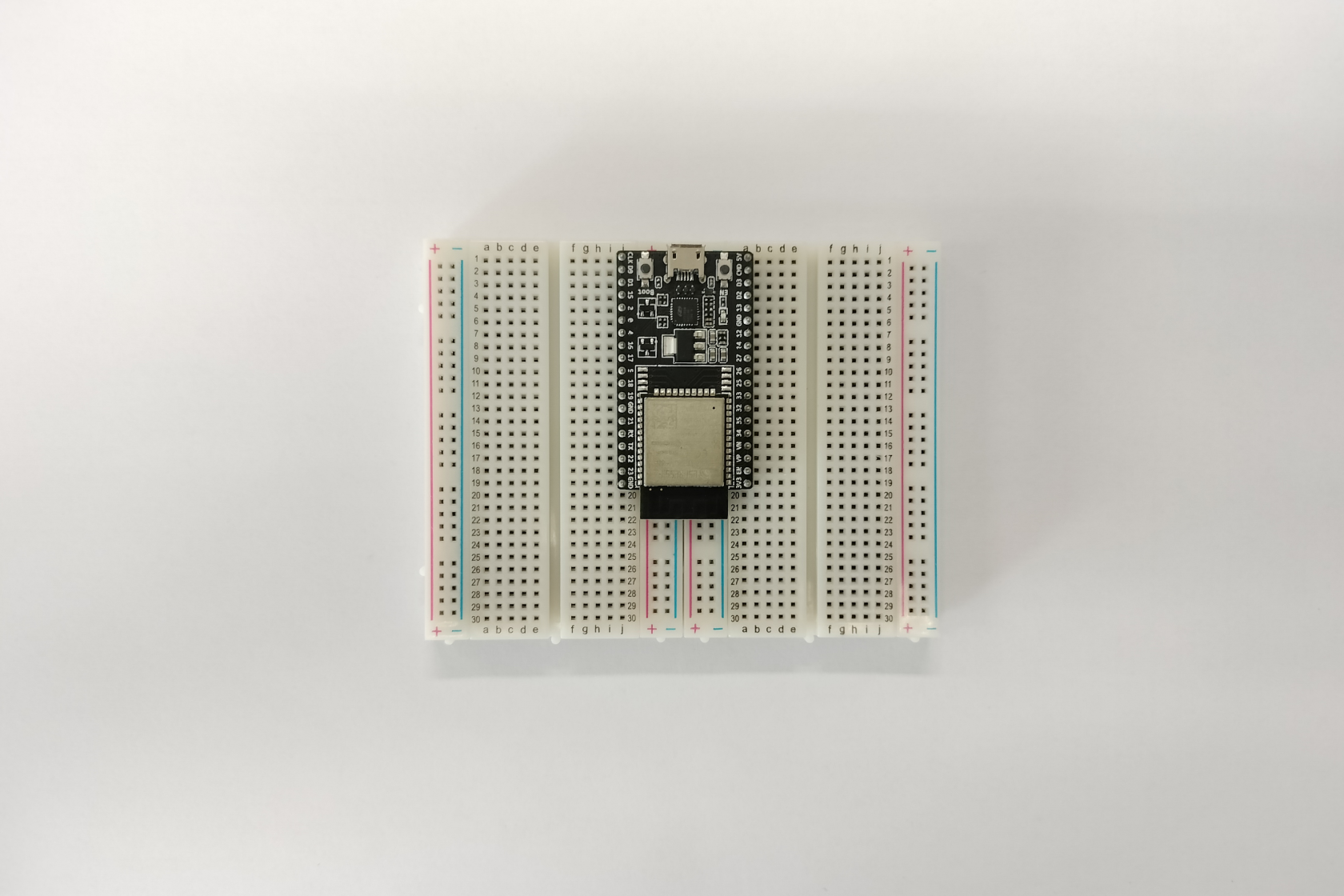
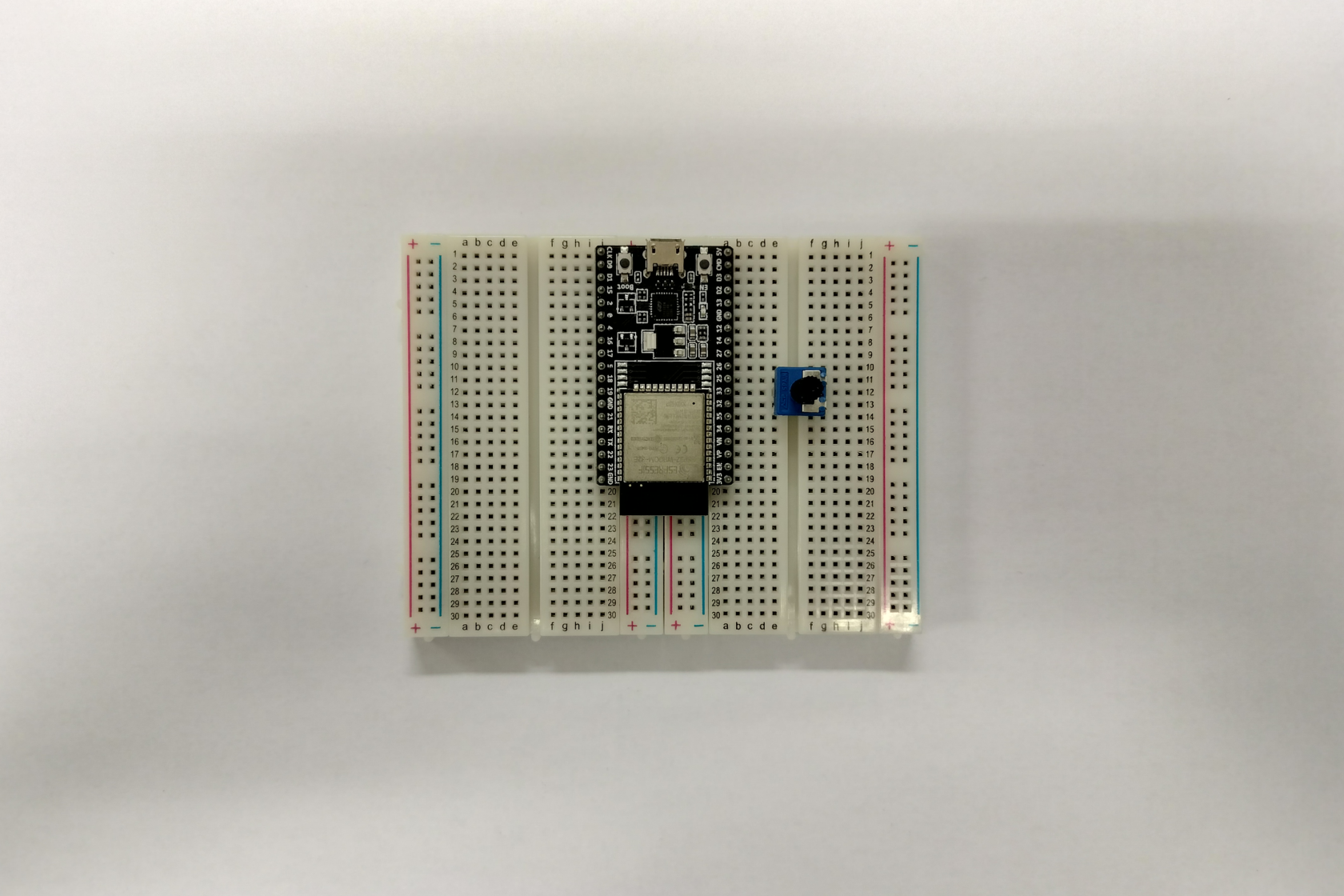
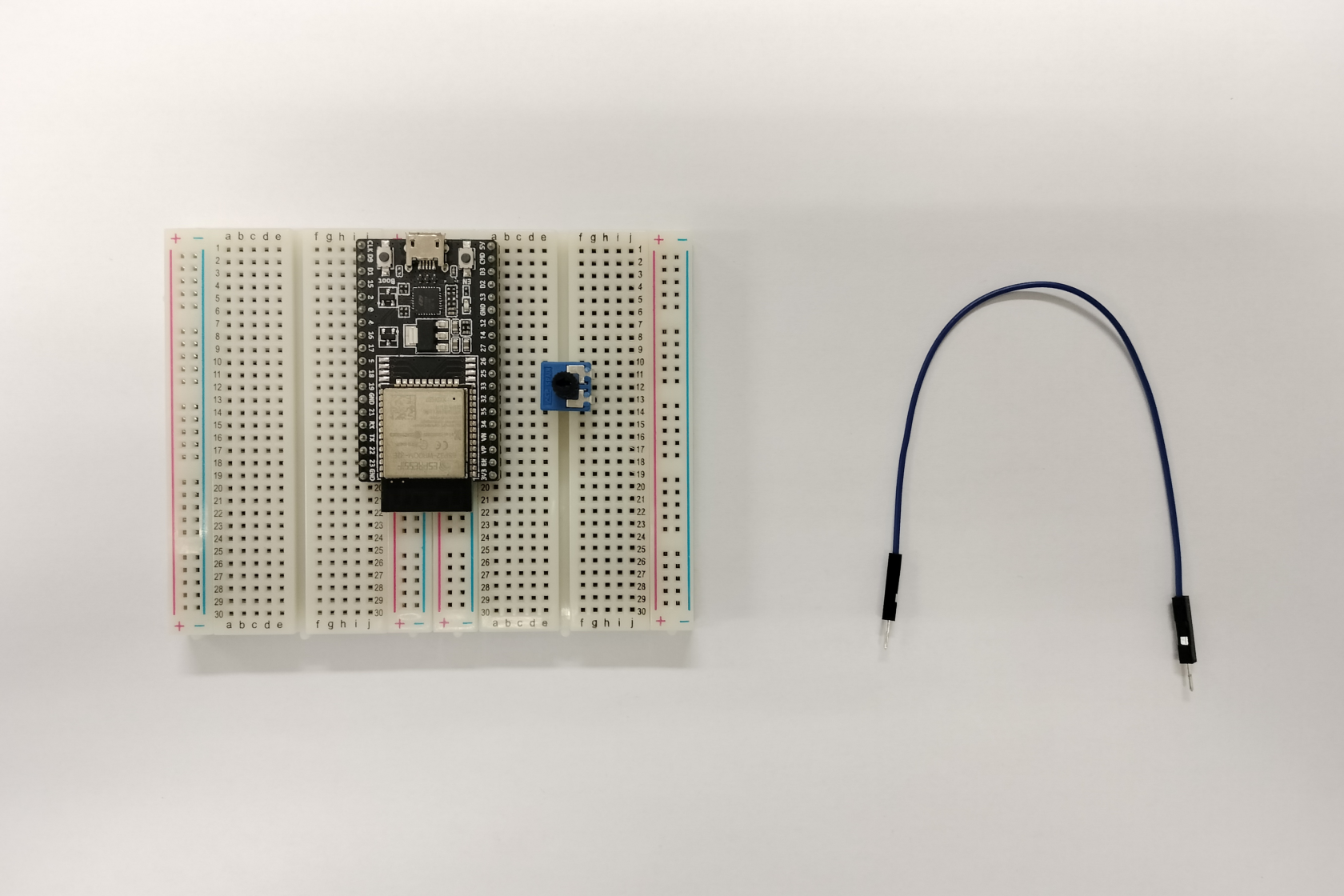
- Montar o circuito esquematizado anteriormente (ver Secção **Montagem exemplificativa**, para mais detalhe)
- Ligar a placa ESP32 ao computador por via de cabo USB micro
- Abrir o IDE Arduino
- Selecionar o dispositivo ESP32 adequado
- Copiar o seguinte código

```C
/*
* Potenciómetro
*/

float floatMap(float x, float in_min, float in_max, float out_min, float out_max) {
	return (x - in_min) * (out_max - out_min) / (in_max - in_min) + out_min;
}

// a função setup é executada pontualmente quando o botão reset é premido ou 
// a placa é alimentada:
void setup() {
	// inicializa a comunicação série a 115200 bits por segundo:
	Serial.begin(115200);
}

// a função loop é executada sucessivamente, uma e outra vez, e por aí em diante
void loop() {
	// leitura do valor de entrada no terminal analógico GPIO33:
	int analogValue = analogRead(33);
	// Normalização dos valores lidos para a tensão do potenciómetro
	float voltage = floatMap(analogValue, 0, 4095, 0, 3.3);
	
	// print out the value you read:
	Serial.print("valor lido: ");
	Serial.print(analogValue);
	Serial.print(", tensão: ");
	Serial.println(voltage);
	delay(1000);
}
```

- Compilar e carregar o código para a placa ESP32

[![arduino.png](https://kb.deec.uc.pt/uploads/images/gallery/2023-08/scaled-1680-/arduino.png)](https://kb.deec.uc.pt/uploads/images/gallery/2023-08/arduino.png)

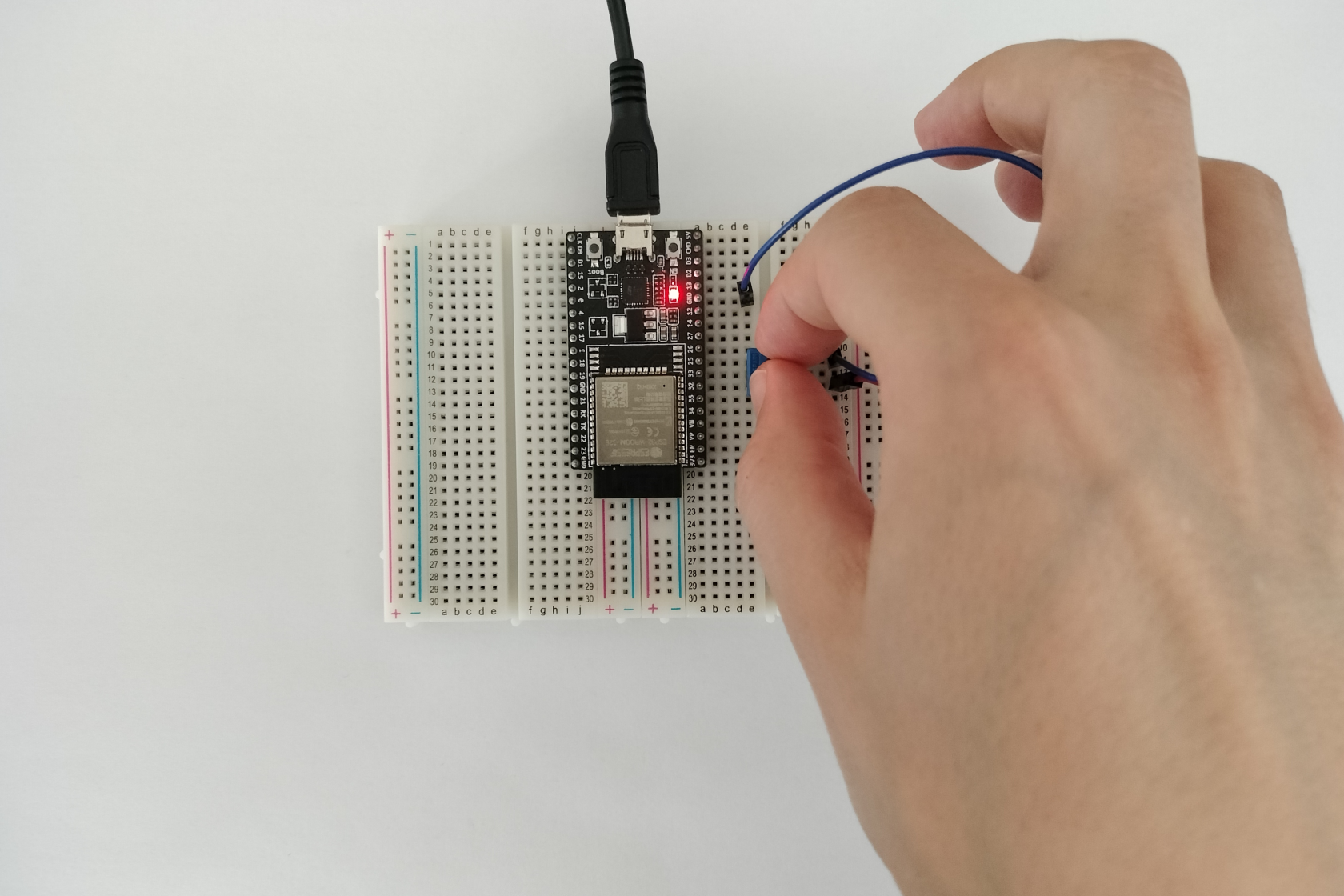
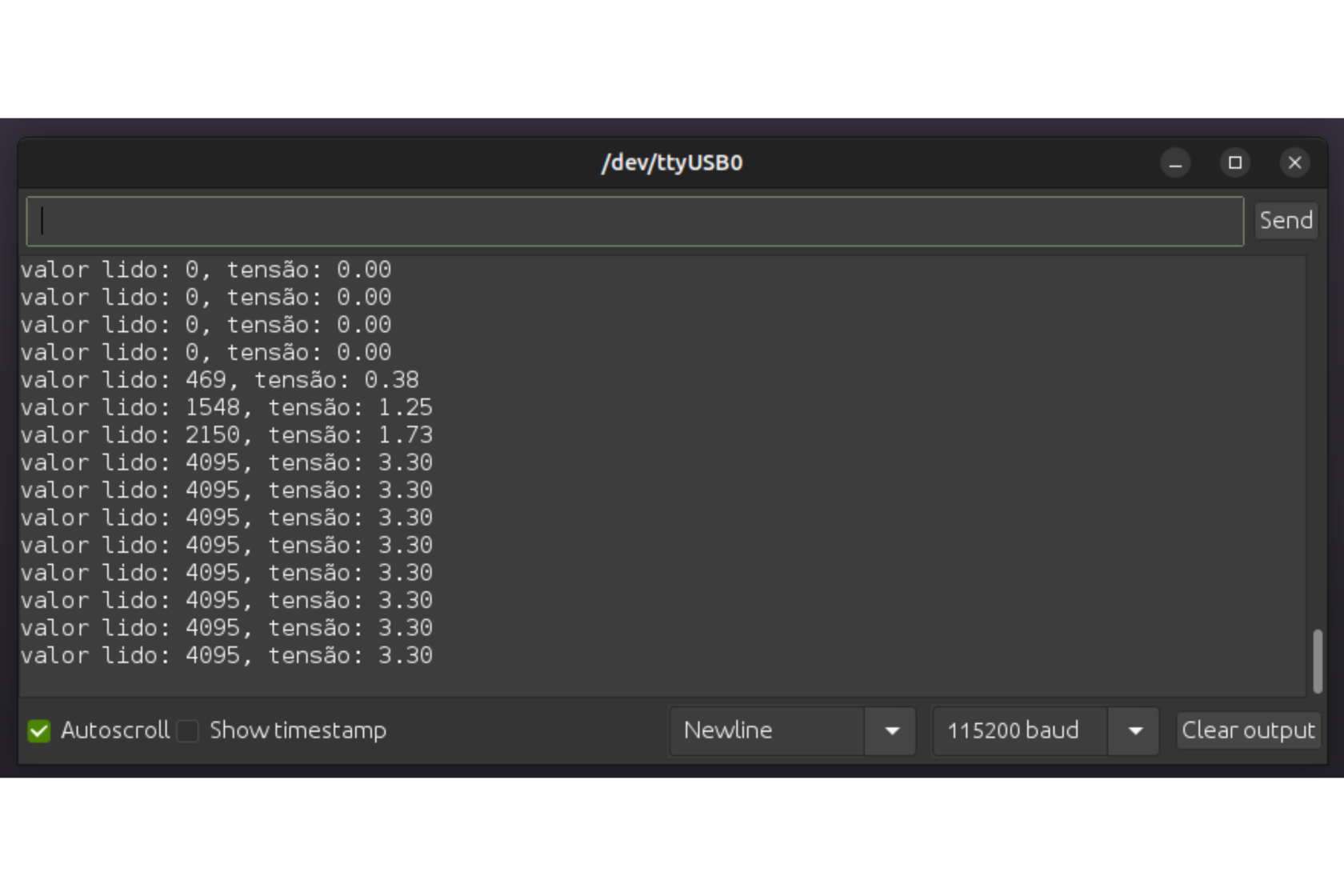
- Verificar o resultado

<table border="0" id="bkmrk--4" style="border-collapse: collapse; width: 100%; border-style: none;"><tbody><tr><td style="width: 49.9383%;">[![out_hand_2.png](https://kb.deec.uc.pt/uploads/images/gallery/2023-08/scaled-1680-/out-hand-2.png)](https://kb.deec.uc.pt/uploads/images/gallery/2023-08/out-hand-2.png)</td><td style="width: 49.9383%;">[![serial_out_eg.png](https://kb.deec.uc.pt/uploads/images/gallery/2023-08/scaled-1680-/serial-out-eg.png)](https://kb.deec.uc.pt/uploads/images/gallery/2023-08/serial-out-eg.png)</td></tr></tbody></table>

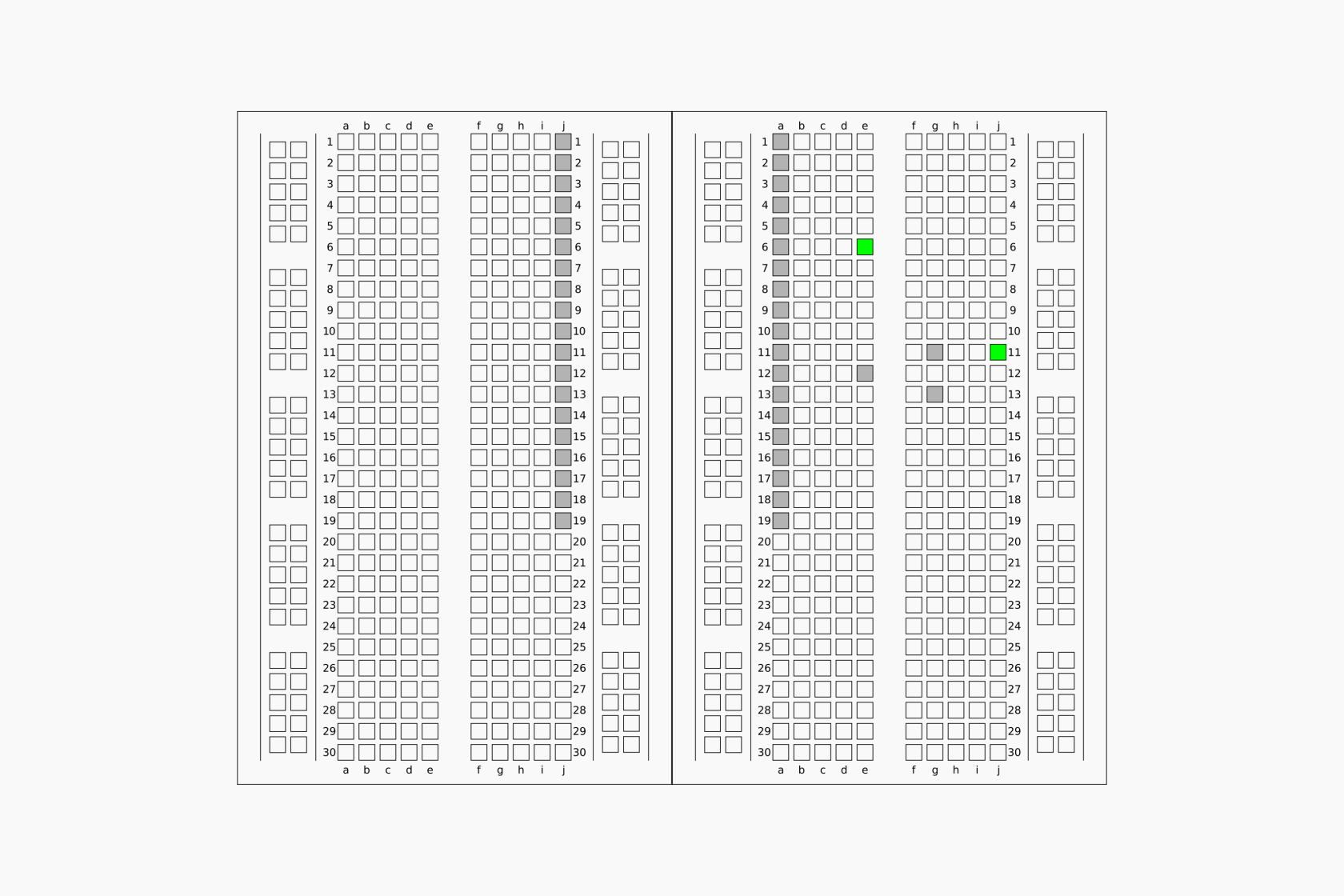
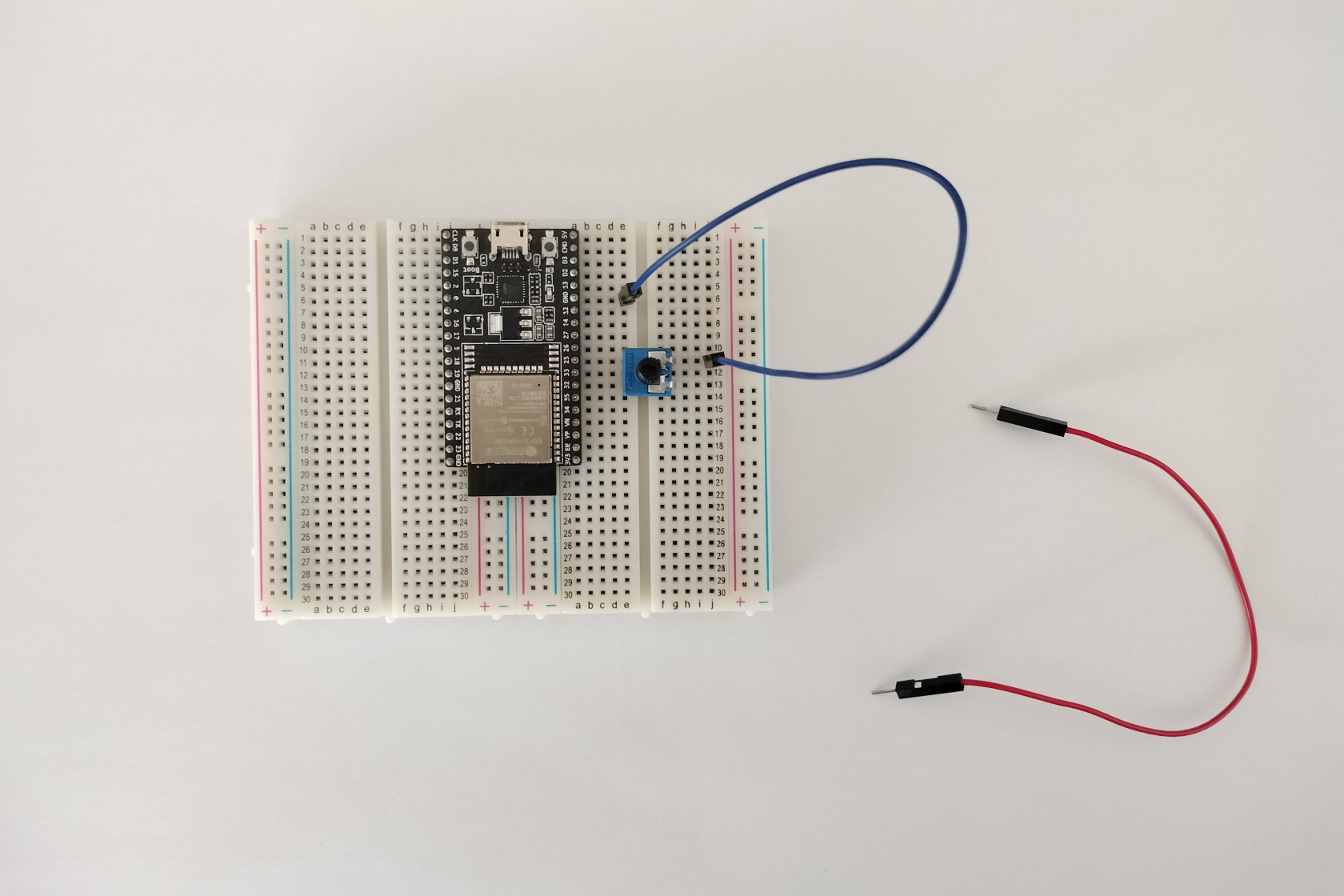
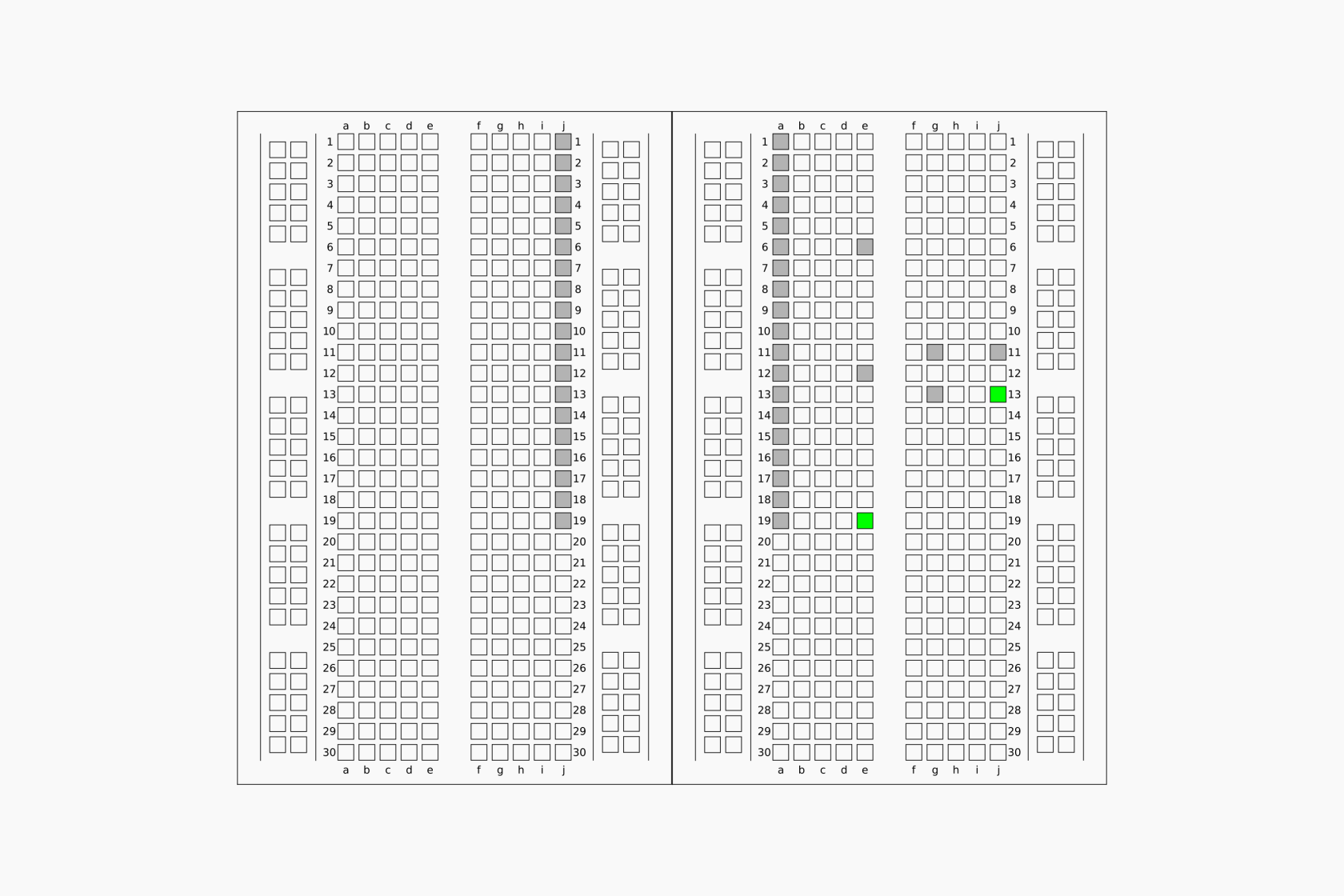
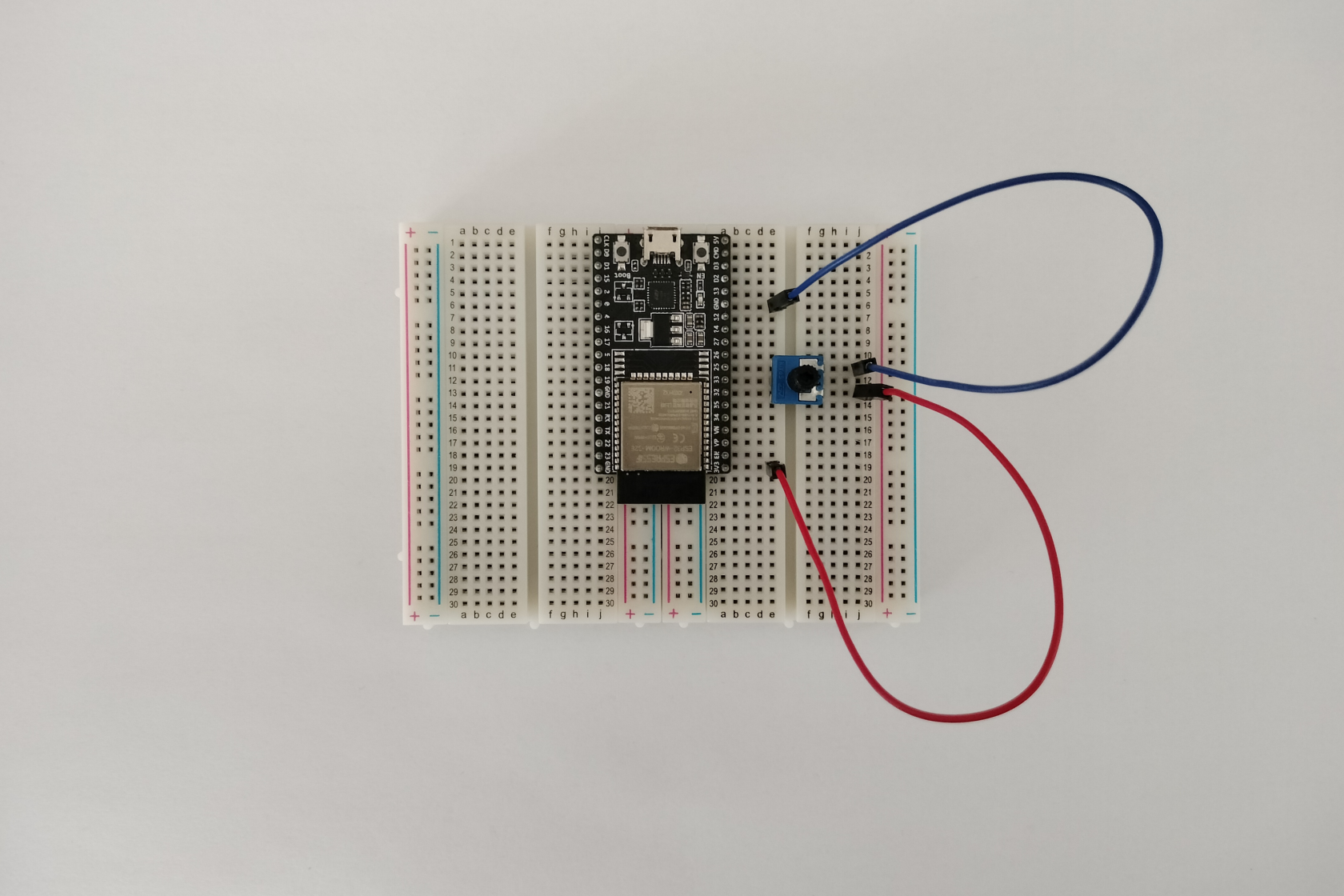
#### Montagem exemplificativa:

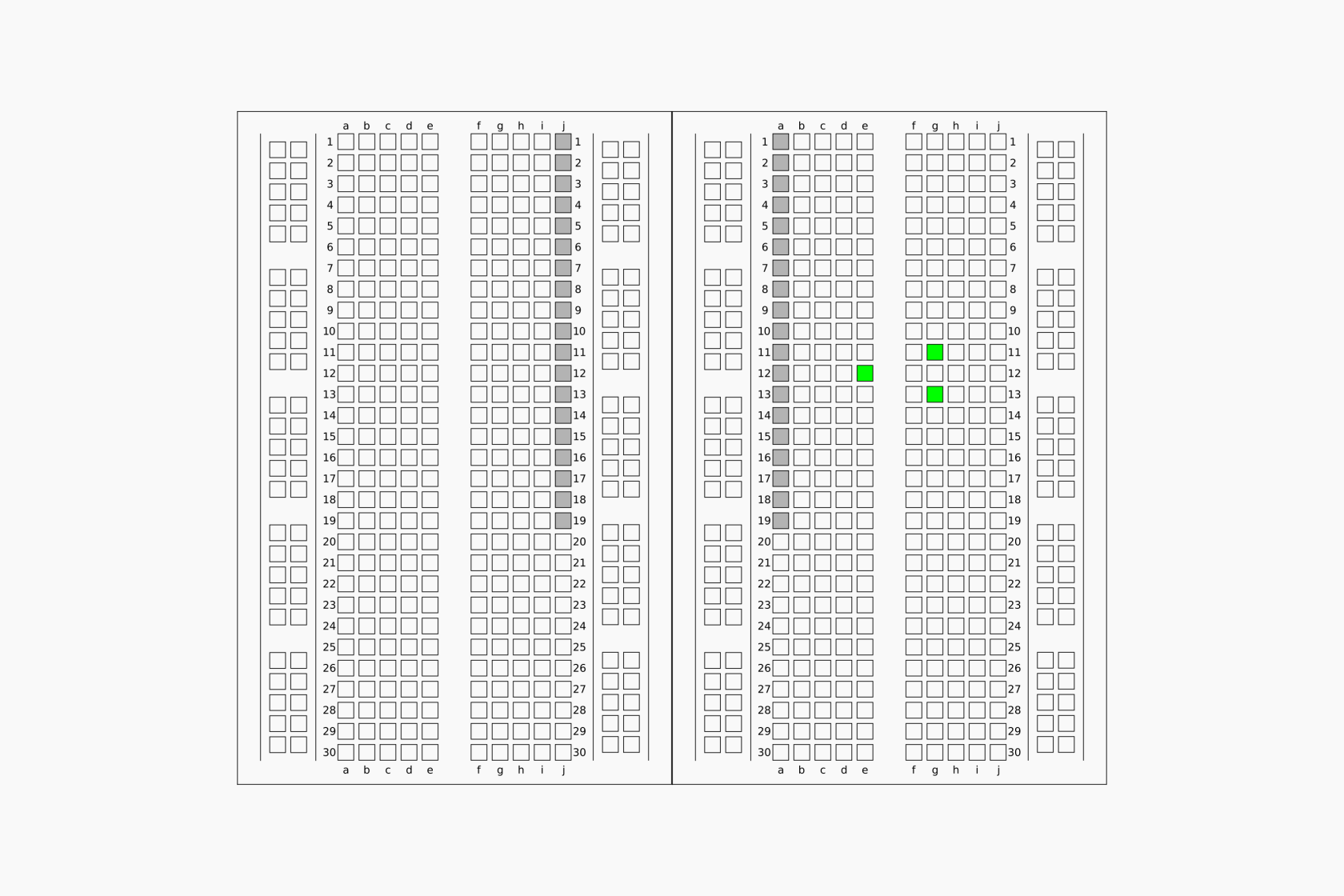
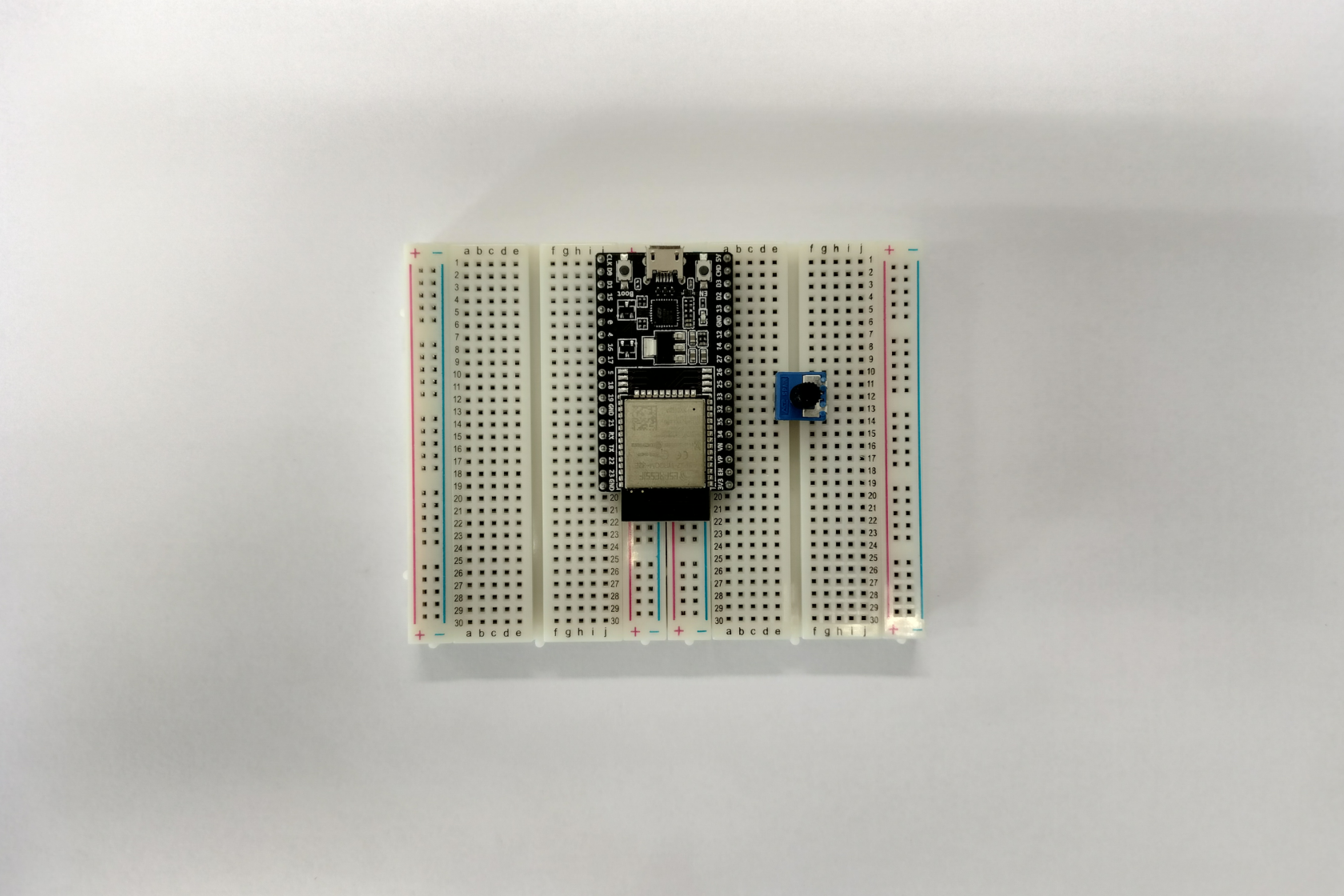
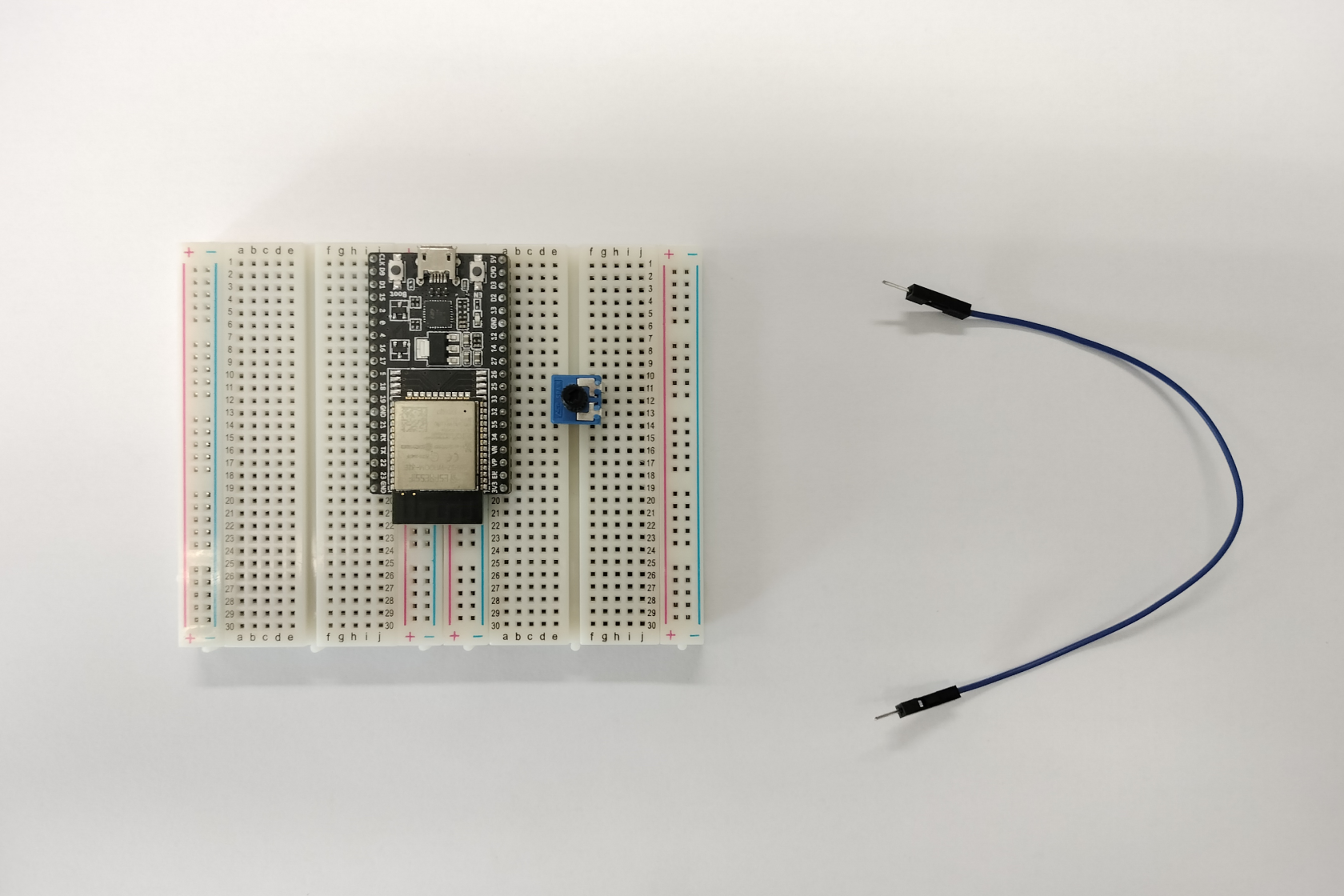
<table border="0" id="bkmrk--5" style="border-collapse: collapse; width: 100%; border-style: none;"><tbody><tr><td style="width: 33.3745%;">[![setup_a_1.png](https://kb.deec.uc.pt/uploads/images/gallery/2023-08/scaled-1680-/setup-a-1.png)](https://kb.deec.uc.pt/uploads/images/gallery/2023-08/setup-a-1.png)</td><td style="width: 33.3745%;">[![setup_b_1.png](https://kb.deec.uc.pt/uploads/images/gallery/2023-08/scaled-1680-/setup-b-1.png)](https://kb.deec.uc.pt/uploads/images/gallery/2023-08/setup-b-1.png)</td><td style="width: 33.3745%;">[![setup_a_2.png](https://kb.deec.uc.pt/uploads/images/gallery/2023-08/scaled-1680-/setup-a-2.png)](https://kb.deec.uc.pt/uploads/images/gallery/2023-08/setup-a-2.png)</td></tr><tr><td style="width: 33.3745%;">[![setup_a_3.png](https://kb.deec.uc.pt/uploads/images/gallery/2023-08/scaled-1680-/setup-a-3.png)](https://kb.deec.uc.pt/uploads/images/gallery/2023-08/setup-a-3.png)</td><td style="width: 33.3745%;">[![setup_b_2.png](https://kb.deec.uc.pt/uploads/images/gallery/2023-08/scaled-1680-/setup-b-2.png)](https://kb.deec.uc.pt/uploads/images/gallery/2023-08/setup-b-2.png)</td><td style="width: 33.3745%;">[![setup_a_4.png](https://kb.deec.uc.pt/uploads/images/gallery/2023-08/scaled-1680-/setup-a-4.png)](https://kb.deec.uc.pt/uploads/images/gallery/2023-08/setup-a-4.png)</td></tr><tr><td style="width: 33.3745%;">[![setup_a_5.png](https://kb.deec.uc.pt/uploads/images/gallery/2023-08/scaled-1680-/setup-a-5.png)](https://kb.deec.uc.pt/uploads/images/gallery/2023-08/setup-a-5.png)</td><td style="width: 33.3745%;">[![setup_b_3_2.png](https://kb.deec.uc.pt/uploads/images/gallery/2023-08/scaled-1680-/setup-b-3-2.png)](https://kb.deec.uc.pt/uploads/images/gallery/2023-08/setup-b-3-2.png)</td><td style="width: 33.3745%;">[![setup_a_6_2.png](https://kb.deec.uc.pt/uploads/images/gallery/2023-08/scaled-1680-/setup-a-6-2.png)](https://kb.deec.uc.pt/uploads/images/gallery/2023-08/setup-a-6-2.png)</td></tr><tr><td style="width: 33.3745%;">[![setup_a_6_2.png](https://kb.deec.uc.pt/uploads/images/gallery/2023-08/scaled-1680-/setup-a-6-2.png)](https://kb.deec.uc.pt/uploads/images/gallery/2023-08/setup-a-6-2.png)</td><td style="width: 33.3745%;">[![setup_b_4_2.png](https://kb.deec.uc.pt/uploads/images/gallery/2023-08/scaled-1680-/setup-b-4-2.png)](https://kb.deec.uc.pt/uploads/images/gallery/2023-08/setup-b-4-2.png)</td><td style="width: 33.3745%;">[![setup_a_8_2.png](https://kb.deec.uc.pt/uploads/images/gallery/2023-08/scaled-1680-/setup-a-8-2.png)](https://kb.deec.uc.pt/uploads/images/gallery/2023-08/setup-a-8-2.png)</td></tr></tbody></table>

#### Referências:

\[1\] Ltd. Espressif Systems Co. Analog to Digital Converter (ADC). url: [https://docs.espressif.com/projects/esp-idf/en/release-v4.4/esp32/api-reference/peripherals/adc.html](https://docs.espressif.com/projects/esp-idf/en/release-v4.4/esp32/api-reference/peripherals/adc.html) (acedido em 23/08/2023).  
\[2\] Ltd. Espressif Systems Co. ESP32 Technical Reference Manual. Versão 5.0, pp. 631–637. url: [https://www.espressif.com/sites/default/files/documentation/esp32\_technical\_reference\_manual\_en.pdf](https://www.espressif.com/sites/default/files/documentation/esp32_technical_reference_manual_en.pdf) (acedido em 18/08/2023).  
\[3\] Ltd. Espressif Systems Co. ESP32-DevKitC V4 Getting Started Guide. url: [https://docs.espressif.com/projects/esp-idf/en/latest/esp32/hw-reference/esp32/get-started-devkitc.html](https://docs.espressif.com/projects/esp-idf/en/latest/esp32/hw-reference/esp32/get-started-devkitc.html) (acedido em 18/08/2023).  
\[4\] Paulo Menezes. Artigos de Suporte - DEEC - Kit Eletrónica - Primeiro Programa. url: [https://kb.deec.uc.pt/books/deec/page/primeiro-programa](https://kb.deec.uc.pt/books/deec/page/primeiro-programa) (acedido em  
17/08/2023).  
\[5\]Wikipedia. Potentiometer. url: [https://en.wikipedia.org/wiki/Potentiometer](https://en.wikipedia.org/wiki/Potentiometer) (acedido em 23/08/2023).

# [Programa] Potenciómetro e LED

#### Objetivo:

Utilizar o ESP32-WROOM-32E DevKitC v4 \[1\] para ler valor de tensão de saída de um potenciómetro, para alimentar um LED e, fazendo uso do valor de lido no terminal de saída do potenciómetro, controlar o brilho do LED.

#### Lista de material:

- *ESP32-WROOM-32E DevKitC v4*
- Breadboards
- Resistência de 330 ohm (Ω)
- Díodo emissor de luz (LED) vermelho
- Potenciómetro de 10kΩ
- Fios de ligação
- Cabo USB micro

[![6_material_list.png](https://kb.deec.uc.pt/uploads/images/gallery/2023-08/scaled-1680-/6-material-list.png)](https://kb.deec.uc.pt/uploads/images/gallery/2023-08/6-material-list.png)

#### Contextualização:

Um potenciómetro é um componente eletrónico que incorpora uma resistência elétrica ajustável \[4\]. Por seu turno, um circuito LED é um circuito usado para alimentar um díodo emissor de luz (LED). O circuito deve fornecer corrente suficiente para acender o LED e evitar danos ao mesmo. O circuito mais simples para acionar um LED é através de uma resistência em série \[3\].

#### Procedimento:

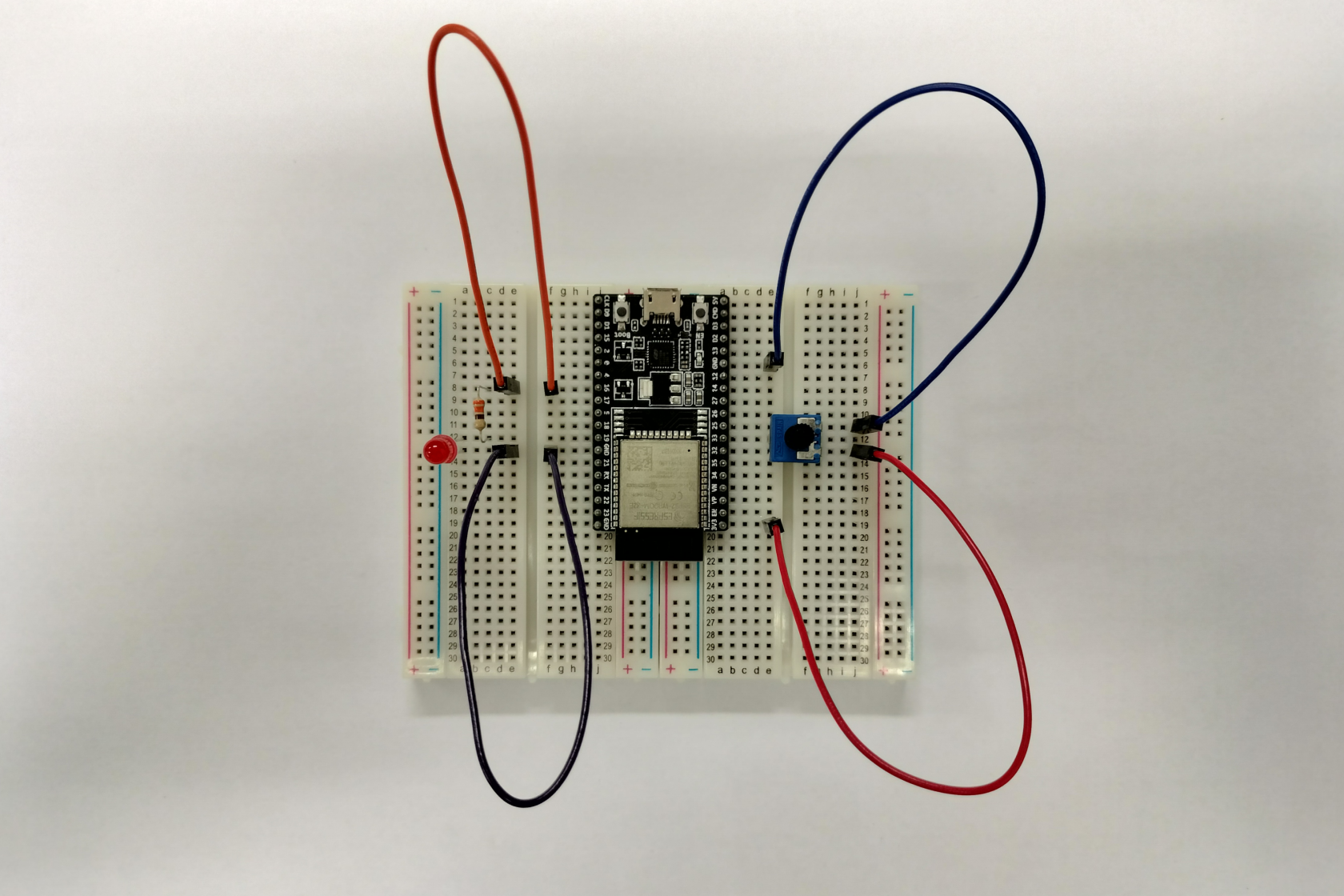
Escolhendo os terminais 16, 33, GNDs e 3.3V do ESP32 como referência deve considerar-se o seguinte circuito:

[![6_setup_overview.png](https://kb.deec.uc.pt/uploads/images/gallery/2023-08/scaled-1680-/r5P6-setup-overview.png)](https://kb.deec.uc.pt/uploads/images/gallery/2023-08/r5P6-setup-overview.png)

##### Instruções:

(para uma primeira utilização do ESP32, sugere-se o tutorial *Primeiro Programa* \[2\])

- Montar o circuito esquematizado anteriormente (ver Secção **Montagem exemplificativa**, para mais detalhe)
- Ligar a placa ESP32 ao computador por via de cabo USB micro
- Abrir o IDE Arduino
- Selecionar o dispositivo ESP32 adequado
- Copiar o seguinte código

```C
/*
* Potenciómetro e LED
*/

#define POTENTIOMETER_PIN  33  // terminal GPIO33 do ESP32 ligado ao terminal de saída
// do potenciómetro
#define LED_PIN            16  // terminal GPIO16 do ESP32 ligado  ao LED

// a função setup é executada pontualmente quando o botão reset é premido ou 
// a placa é alimentada:
void setup() {
  // inicializa a comunicação série a 115200 bits por segundo:
  Serial.begin(115200);

  // declara o terminal do LED como saída:
  pinMode(LED_PIN, OUTPUT);
}

// a função loop é executada sucessivamente, uma e outra vez, e por aí em diante
void loop() {		
  // leitura do valor no terminal analógico (valor entre 0 e 4095)
  int analogValue = analogRead(POTENTIOMETER_PIN);

  // normaliza valor lido para valor de interesse (valor entre 0 e 255)
  int brightness = map(analogValue, 0, 4095, 0, 255);

  // define intensidade do LED
  analogWrite(LED_PIN, brightness);

  // imprime valores para a comunicação série
  Serial.print("valor lido = ");
  Serial.print(analogValue);
  Serial.print(" => intensidade = ");
  Serial.println(brightness);
  delay(100);
}
```

- Compilar e carregar o código para a placa ESP32

[![Screenshot_potenciometro_led.png](https://kb.deec.uc.pt/uploads/images/gallery/2023-08/scaled-1680-/screenshot-potenciometro-led.png)](https://kb.deec.uc.pt/uploads/images/gallery/2023-08/screenshot-potenciometro-led.png)

- Verificar o resultado

<table border="0" id="bkmrk--2" style="border-collapse: collapse; width: 100%; height: 187.844px; background-color: #ffffff; border-color: #ffffff; border-style: none;"><tbody><tr style="height: 187.844px;"><td style="width: 33.3745%; height: 187.844px;">[![6_out1.png](https://kb.deec.uc.pt/uploads/images/gallery/2023-08/scaled-1680-/6-out1.png)](https://kb.deec.uc.pt/uploads/images/gallery/2023-08/6-out1.png)</td><td style="width: 33.3745%; height: 187.844px;">[![6_out2.png](https://kb.deec.uc.pt/uploads/images/gallery/2023-08/scaled-1680-/6-out2.png)](https://kb.deec.uc.pt/uploads/images/gallery/2023-08/6-out2.png)</td><td style="width: 33.3745%; height: 187.844px;">[![6_out3.png](https://kb.deec.uc.pt/uploads/images/gallery/2023-08/scaled-1680-/6-out3.png)](https://kb.deec.uc.pt/uploads/images/gallery/2023-08/6-out3.png)</td></tr></tbody></table>

#### Montagem exemplificativa:

<table border="0" id="bkmrk--3" style="border-collapse: collapse; width: 100%; border-style: none;"><tbody><tr><td style="width: 33.2909%;">[![6_montagem_a.png](https://kb.deec.uc.pt/uploads/images/gallery/2023-08/scaled-1680-/6-montagem-a.png)](https://kb.deec.uc.pt/uploads/images/gallery/2023-08/6-montagem-a.png)</td><td style="width: 33.2909%;">  
</td><td style="width: 33.2948%;">[![6_montagem_b.png](https://kb.deec.uc.pt/uploads/images/gallery/2023-08/scaled-1680-/6-montagem-b.png)](https://kb.deec.uc.pt/uploads/images/gallery/2023-08/6-montagem-b.png)</td></tr><tr><td style="width: 33.2909%;">[![6_montagem_c.png](https://kb.deec.uc.pt/uploads/images/gallery/2023-08/scaled-1680-/6-montagem-c.png)](https://kb.deec.uc.pt/uploads/images/gallery/2023-08/6-montagem-c.png)</td><td style="width: 33.2909%;">[![6_montagem_1.png](https://kb.deec.uc.pt/uploads/images/gallery/2023-08/scaled-1680-/6-montagem-1.png)](https://kb.deec.uc.pt/uploads/images/gallery/2023-08/6-montagem-1.png)</td><td style="width: 33.2948%;">[![6_montagem_d.png](https://kb.deec.uc.pt/uploads/images/gallery/2023-08/scaled-1680-/6-montagem-d.png)](https://kb.deec.uc.pt/uploads/images/gallery/2023-08/6-montagem-d.png)</td></tr><tr><td style="width: 33.2909%;">[![6_montagem_e.png](https://kb.deec.uc.pt/uploads/images/gallery/2023-08/scaled-1680-/6-montagem-e.png)](https://kb.deec.uc.pt/uploads/images/gallery/2023-08/6-montagem-e.png)</td><td style="width: 33.2909%;">[![6_montagem_2.png](https://kb.deec.uc.pt/uploads/images/gallery/2023-08/scaled-1680-/6-montagem-2.png)](https://kb.deec.uc.pt/uploads/images/gallery/2023-08/6-montagem-2.png)</td><td style="width: 33.2948%;">[![6_montagem_f.png](https://kb.deec.uc.pt/uploads/images/gallery/2023-08/scaled-1680-/6-montagem-f.png)](https://kb.deec.uc.pt/uploads/images/gallery/2023-08/6-montagem-f.png)</td></tr><tr><td style="width: 33.2909%;">[![6_montagem_g.png](https://kb.deec.uc.pt/uploads/images/gallery/2023-08/scaled-1680-/6-montagem-g.png)](https://kb.deec.uc.pt/uploads/images/gallery/2023-08/6-montagem-g.png)</td><td style="width: 33.2909%;">[![6_montagem_3.png](https://kb.deec.uc.pt/uploads/images/gallery/2023-08/scaled-1680-/6-montagem-3.png)](https://kb.deec.uc.pt/uploads/images/gallery/2023-08/6-montagem-3.png)</td><td style="width: 33.2948%;">[![6_montagem_h.png](https://kb.deec.uc.pt/uploads/images/gallery/2023-08/scaled-1680-/6-montagem-h.png)](https://kb.deec.uc.pt/uploads/images/gallery/2023-08/6-montagem-h.png)</td></tr><tr><td style="width: 33.2909%;">[![6_montagem_i.png](https://kb.deec.uc.pt/uploads/images/gallery/2023-08/scaled-1680-/6-montagem-i.png)](https://kb.deec.uc.pt/uploads/images/gallery/2023-08/6-montagem-i.png)</td><td style="width: 33.2909%;">[![6_montagem_4.png](https://kb.deec.uc.pt/uploads/images/gallery/2023-08/scaled-1680-/6-montagem-4.png)](https://kb.deec.uc.pt/uploads/images/gallery/2023-08/6-montagem-4.png)</td><td style="width: 33.2948%;">[![6_montagem_j.png](https://kb.deec.uc.pt/uploads/images/gallery/2023-08/scaled-1680-/6-montagem-j.png)](https://kb.deec.uc.pt/uploads/images/gallery/2023-08/6-montagem-j.png)</td></tr><tr><td style="width: 33.2909%;">[![6_montagem_k.png](https://kb.deec.uc.pt/uploads/images/gallery/2023-08/scaled-1680-/6-montagem-k.png)](https://kb.deec.uc.pt/uploads/images/gallery/2023-08/6-montagem-k.png)</td><td style="width: 33.2909%;">[![6_montagem_5.png](https://kb.deec.uc.pt/uploads/images/gallery/2023-08/scaled-1680-/6-montagem-5.png)](https://kb.deec.uc.pt/uploads/images/gallery/2023-08/6-montagem-5.png)</td><td style="width: 33.2948%;">[![6_montagem_l.png](https://kb.deec.uc.pt/uploads/images/gallery/2023-08/scaled-1680-/6-montagem-l.png)](https://kb.deec.uc.pt/uploads/images/gallery/2023-08/6-montagem-l.png)</td></tr><tr><td style="width: 33.2909%;">[![6_montagem_m.png](https://kb.deec.uc.pt/uploads/images/gallery/2023-08/scaled-1680-/6-montagem-m.png)](https://kb.deec.uc.pt/uploads/images/gallery/2023-08/6-montagem-m.png)</td><td style="width: 33.2909%;">[![6_montagem_6.png](https://kb.deec.uc.pt/uploads/images/gallery/2023-08/scaled-1680-/6-montagem-6.png)](https://kb.deec.uc.pt/uploads/images/gallery/2023-08/6-montagem-6.png)</td><td style="width: 33.2948%;">[![6_montagem_n.png](https://kb.deec.uc.pt/uploads/images/gallery/2023-08/scaled-1680-/6-montagem-n.png)](https://kb.deec.uc.pt/uploads/images/gallery/2023-08/6-montagem-n.png)</td></tr><tr><td style="width: 33.2909%;">[![6_montagem_o.png](https://kb.deec.uc.pt/uploads/images/gallery/2023-08/scaled-1680-/6-montagem-o.png)](https://kb.deec.uc.pt/uploads/images/gallery/2023-08/6-montagem-o.png)</td><td style="width: 33.2909%;">[![6_montagem_7.png](https://kb.deec.uc.pt/uploads/images/gallery/2023-08/scaled-1680-/6-montagem-7.png)](https://kb.deec.uc.pt/uploads/images/gallery/2023-08/6-montagem-7.png)</td><td style="width: 33.2948%;">[![6_montagem_p.png](https://kb.deec.uc.pt/uploads/images/gallery/2023-08/scaled-1680-/6-montagem-p.png)](https://kb.deec.uc.pt/uploads/images/gallery/2023-08/6-montagem-p.png)</td></tr><tr><td style="width: 33.2909%;">[![6_montagem_q.png](https://kb.deec.uc.pt/uploads/images/gallery/2023-08/scaled-1680-/6-montagem-q.png)](https://kb.deec.uc.pt/uploads/images/gallery/2023-08/6-montagem-q.png)</td><td style="width: 33.2909%;">[![6_montagem_8.png](https://kb.deec.uc.pt/uploads/images/gallery/2023-08/scaled-1680-/6-montagem-8.png)](https://kb.deec.uc.pt/uploads/images/gallery/2023-08/6-montagem-8.png)</td><td style="width: 33.2948%;">[![6_montagem_r.png](https://kb.deec.uc.pt/uploads/images/gallery/2023-08/scaled-1680-/6-montagem-r.png)](https://kb.deec.uc.pt/uploads/images/gallery/2023-08/6-montagem-r.png)</td></tr></tbody></table>

#### Referências:

\[1\] Ltd. Espressif Systems Co. ESP32-DevKitC V4 Getting Started Guide. url: [https://docs.espressif.com/projects/esp-idf/en/latest/esp32/hw-reference/esp32/get-started-devkitc.html](https://docs.espressif.com/projects/esp-idf/en/latest/esp32/hw-reference/esp32/get-started-devkitc.html) (acedido em 18/08/2023).  
\[2\] Paulo Menezes. Artigos de Suporte - DEEC - Kit Eletrónica - Primeiro Programa. url: [https://kb.deec.uc.pt/books/deec/page/primeiro-programa](https://kb.deec.uc.pt/books/deec/page/primeiro-programa) (acedido em 17/08/2023).  
\[3\] Wikipedia. LED circuit. url: [https://en.wikipedia.org/wiki/LED\_circuit](https://en.wikipedia.org/wiki/LED_circuit) (acedido em 18/08/2023).  
\[4\] Wikipedia. Potentiometer. url: [https://en.wikipedia.org/wiki/Potentiometer](https://en.wikipedia.org/wiki/Potentiometer) (acedido em 23/08/2023).

# [Programa] TFT

#### Objetivo:

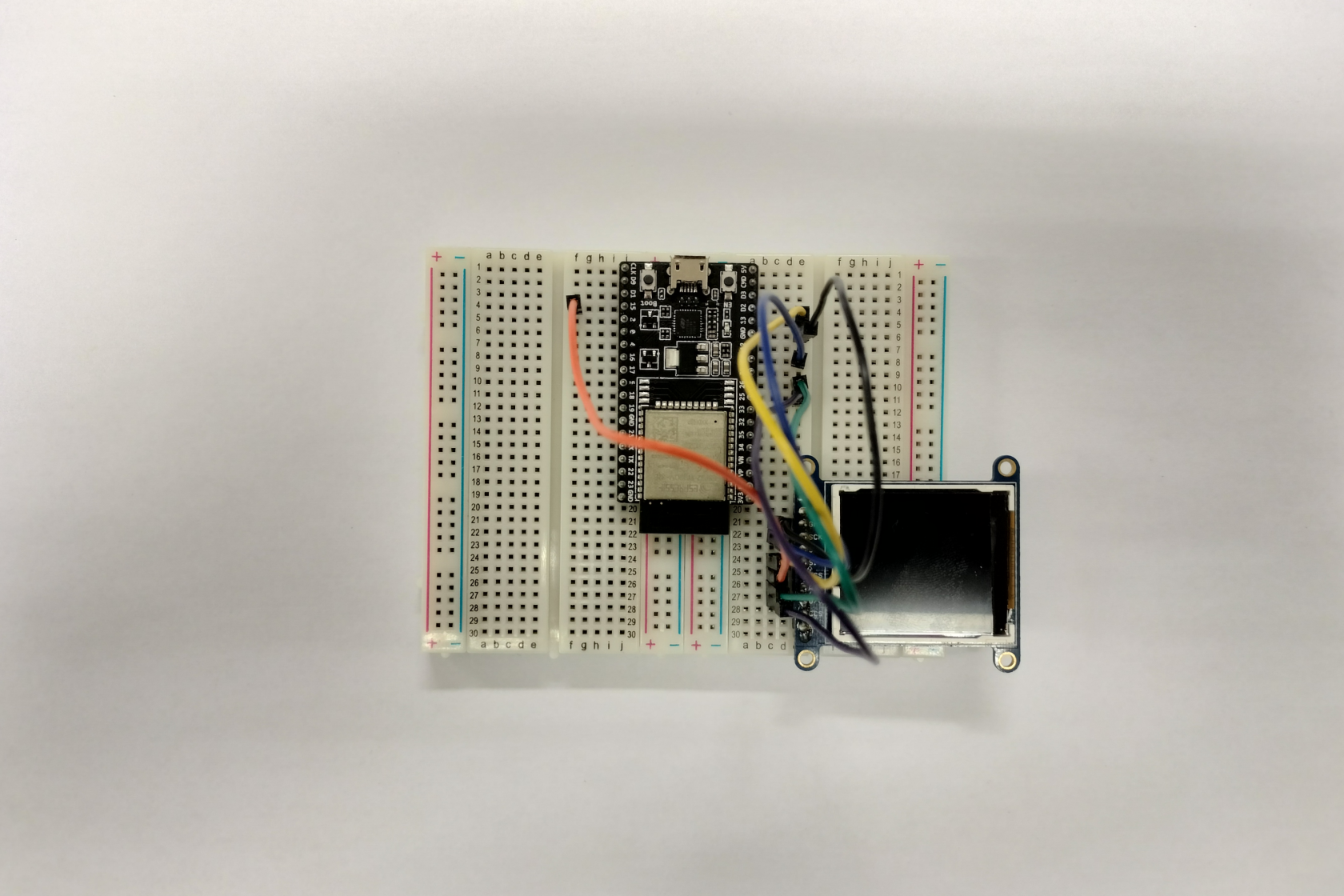
Utilizar o *ESP32-WROOM-32E DevKitC v4* \[2\] para desenhar num monitor TFT.

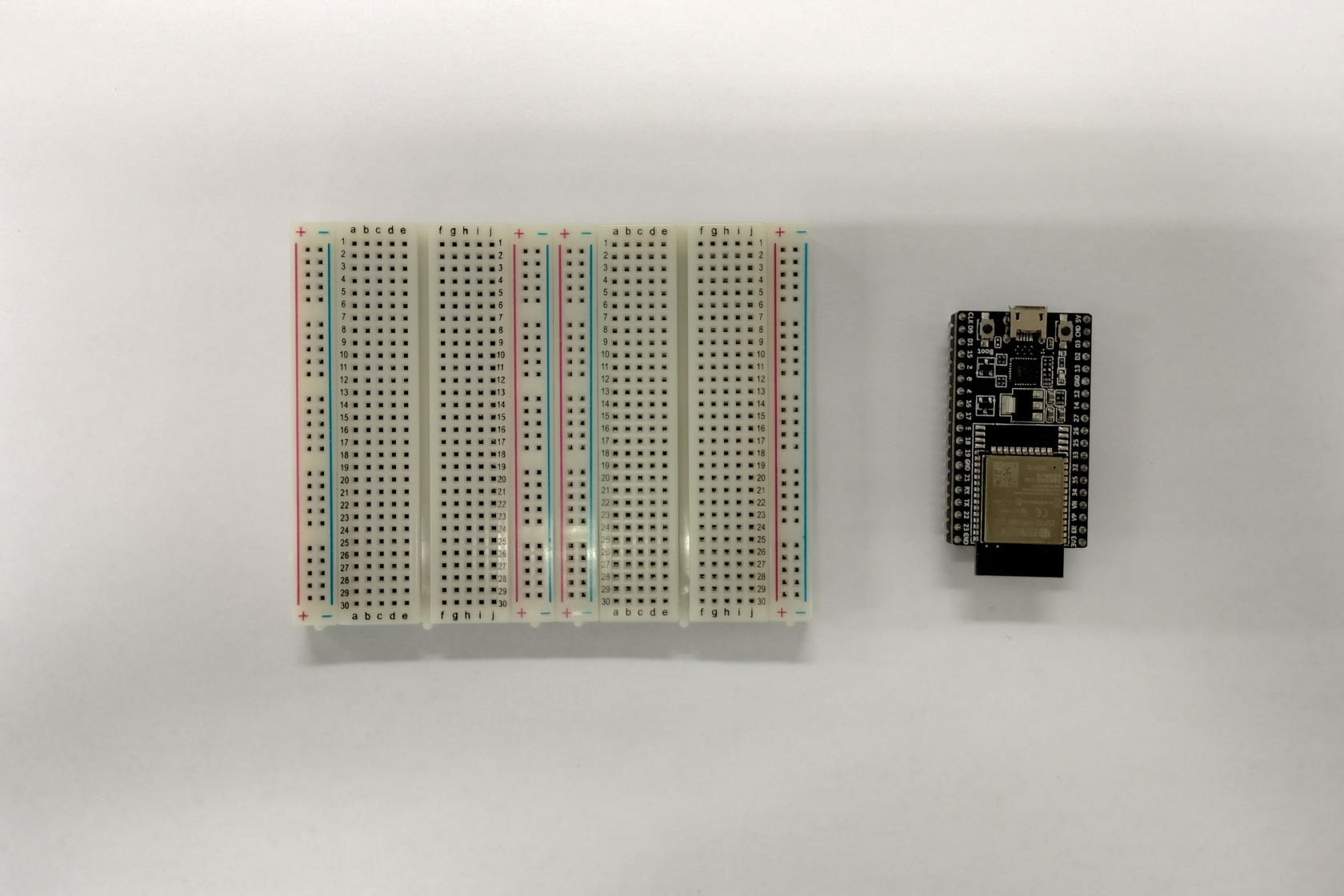
#### Lista de material:

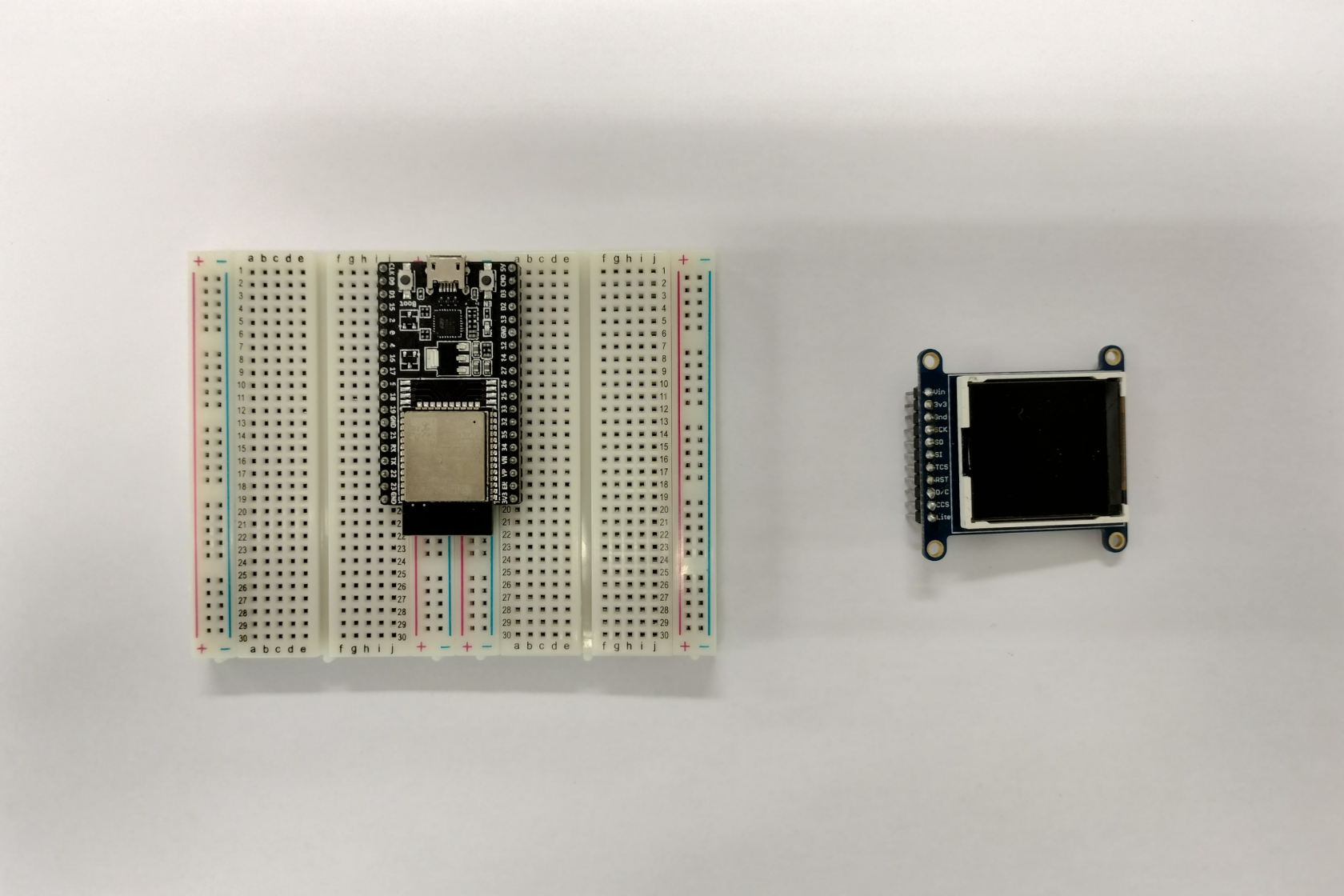
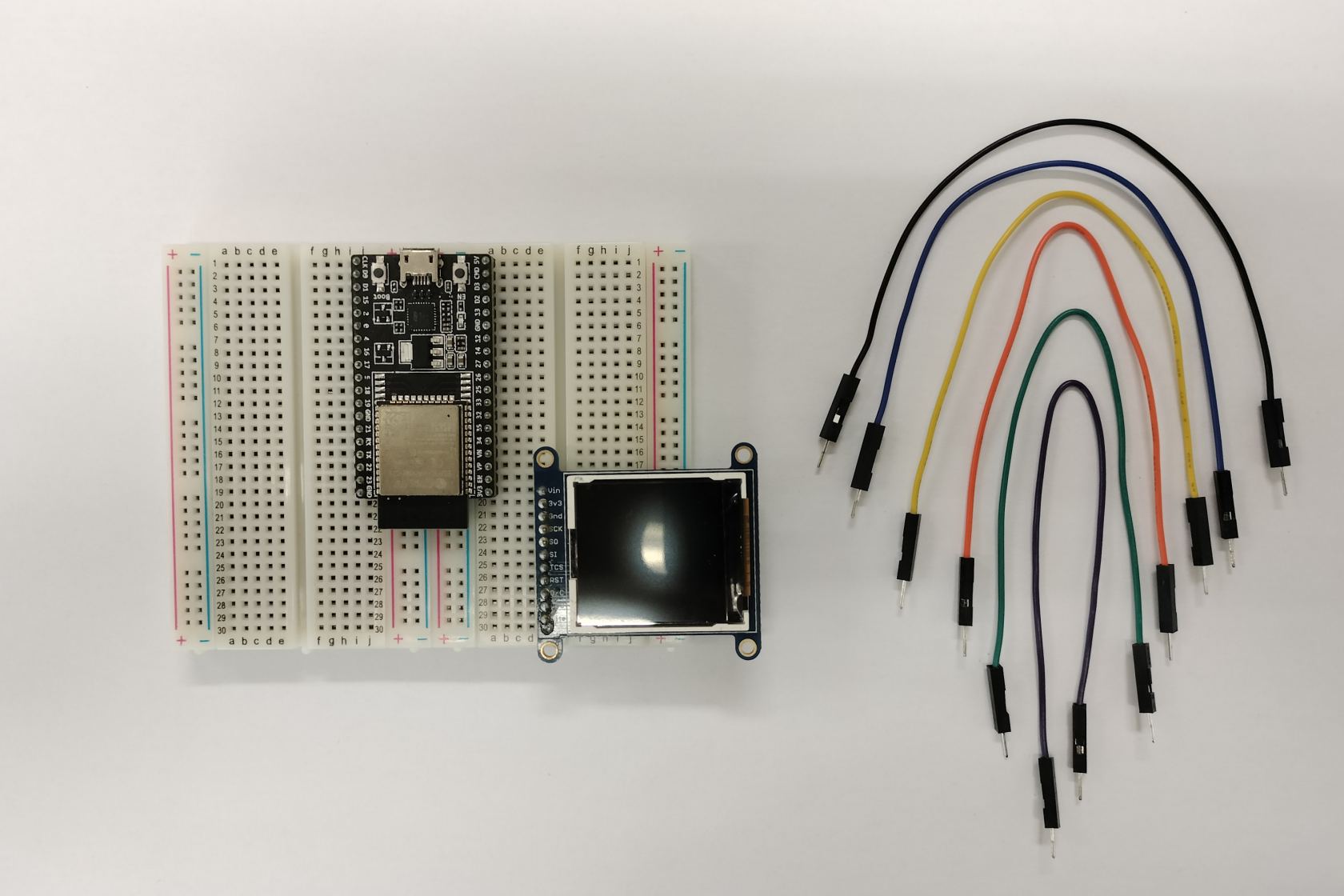
- *ESP32-WROOM-32E DevKitC v4*
- Breadboards
- *Adafruit 1.44" Color TFT (ST7735)*
- Fios de ligação
- Cabo USB micro

#### Contextualização:

##### *Adafruit 1.44" Color TFT*

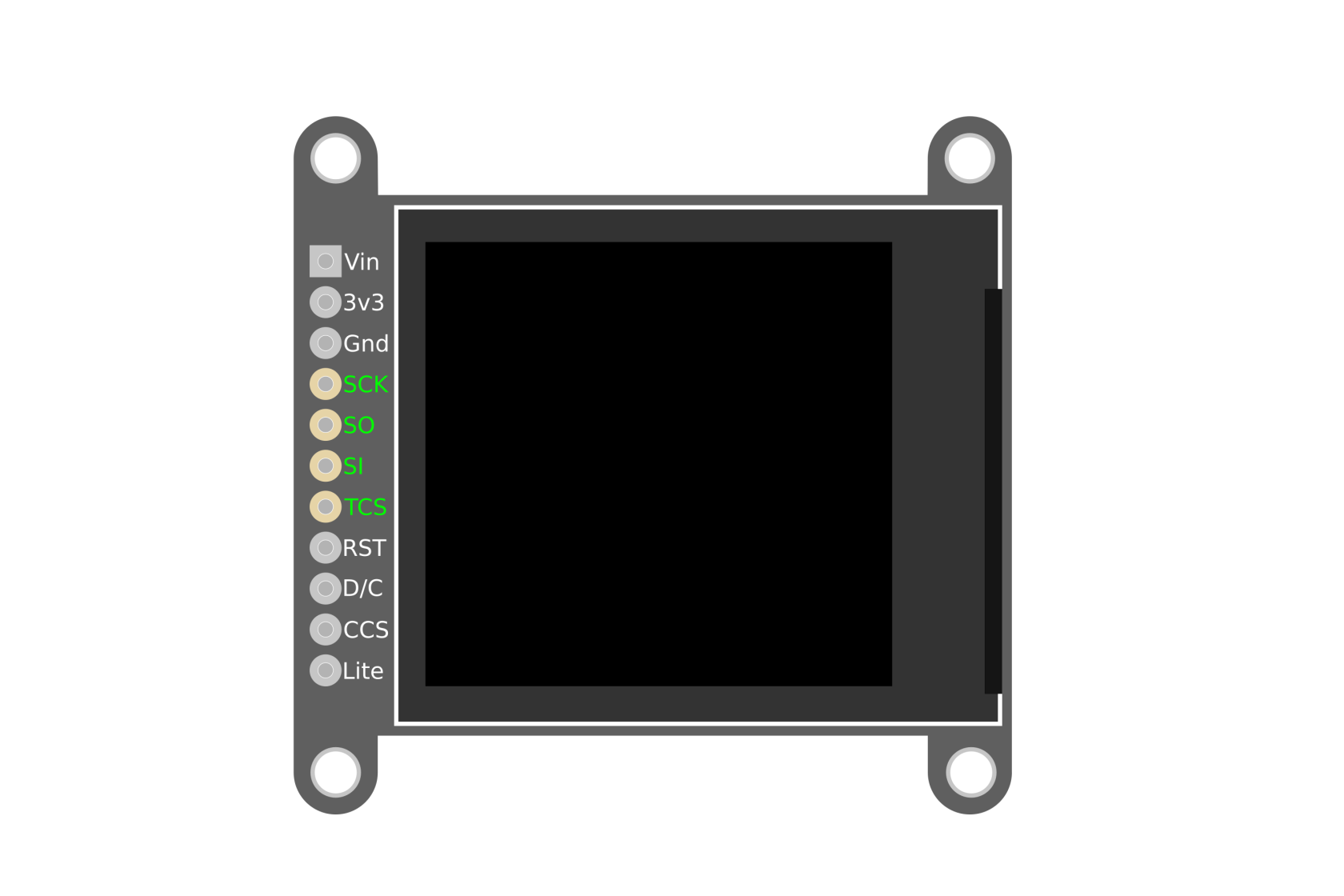
O monitor TFT (Thin-film transistor, \[6\]) de 1.44 polegadas da Adafruit (*ST7735 Adafruit 1.44" Color TFT*, \[1\]) faz uso do barramento de comunicação SPI (*Serial Peripheral Interface* \[5\]) de 4 fios possuindo ainda *buffer* de dados endereçável por pixel dedicado.

[![7_tft_eg.png](https://kb.deec.uc.pt/uploads/images/gallery/2023-08/scaled-1680-/7-tft-eg.png)](https://kb.deec.uc.pt/uploads/images/gallery/2023-08/7-tft-eg.png)

##### *Serial Peripheral Interface*

O *Serial Peripheral Interface* (SPI) é um barramento que permite, por exemplo, a comunicação entre um microcontrolador com diversos outros componentes \[5, 3\].

Ainda que a sua designação possa variar, e nem todas as ligações se tenham que usar num dado exemplo, o barramento SPI considera 4 sinais lógicos:

<table border="0" id="bkmrk-sclk%2Fsck-serial-cloc" style="border-collapse: collapse; width: 100%; height: 119.188px; border-style: none;"><tbody><tr style="height: 29.7969px;"><td class="align-right" style="width: 49.9383%; height: 29.7969px;">SCLK/SCK</td><td style="width: 49.9383%; height: 29.7969px;">*Serial Clock*</td></tr><tr style="height: 29.7969px;"><td class="align-right" style="width: 49.9383%; height: 29.7969px;">MOSI/SDI</td><td style="width: 49.9383%; height: 29.7969px;">*Main Out Sub In* / *Serial Data In*</td></tr><tr style="height: 29.7969px;"><td class="align-right" style="width: 49.9383%; height: 29.7969px;">MISO/SDO</td><td style="width: 49.9383%; height: 29.7969px;">*Main In Sub Out* / *Serial Data Out*</td></tr><tr style="height: 29.7969px;"><td class="align-right" style="width: 49.9383%; height: 29.7969px;">CS/SS</td><td style="width: 49.9383%; height: 29.7969px;">*Chip Select*</td></tr></tbody></table>

<table border="0" id="bkmrk--0" style="border-collapse: collapse; width: 100%; border-style: none;"><tbody><tr><td style="width: 50.0618%;">[![7_spi_esp32.png](https://kb.deec.uc.pt/uploads/images/gallery/2023-08/scaled-1680-/7-spi-esp32.png)](https://kb.deec.uc.pt/uploads/images/gallery/2023-08/7-spi-esp32.png)</td><td style="width: 50.0618%;">[![7_spi_tft.png](https://kb.deec.uc.pt/uploads/images/gallery/2023-08/scaled-1680-/7-spi-tft.png)](https://kb.deec.uc.pt/uploads/images/gallery/2023-08/7-spi-tft.png)</td></tr></tbody></table>

[![7_spi_eg.png](https://kb.deec.uc.pt/uploads/images/gallery/2023-08/scaled-1680-/7-spi-eg.png)](https://kb.deec.uc.pt/uploads/images/gallery/2023-08/7-spi-eg.png)

#### Procedimento:

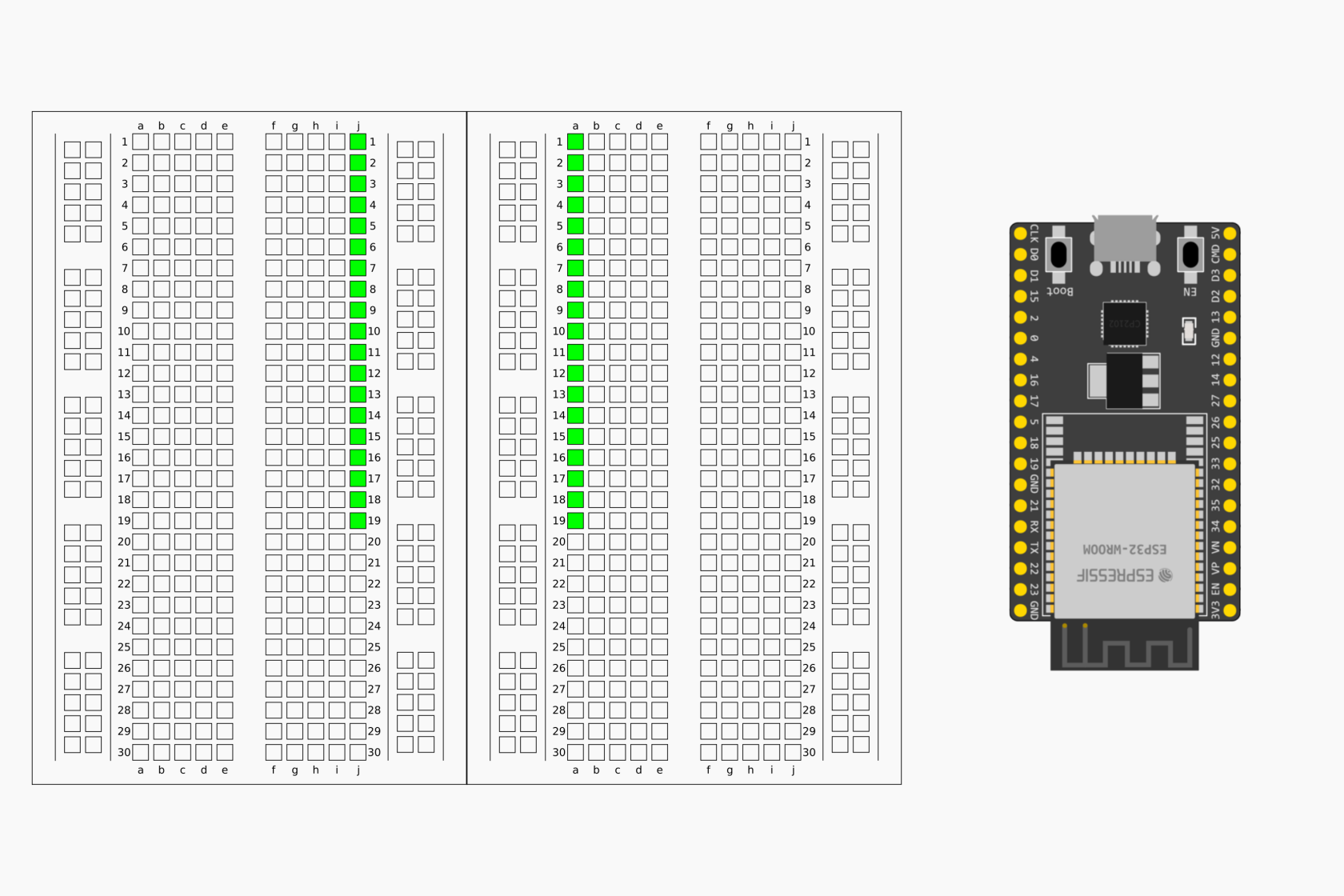
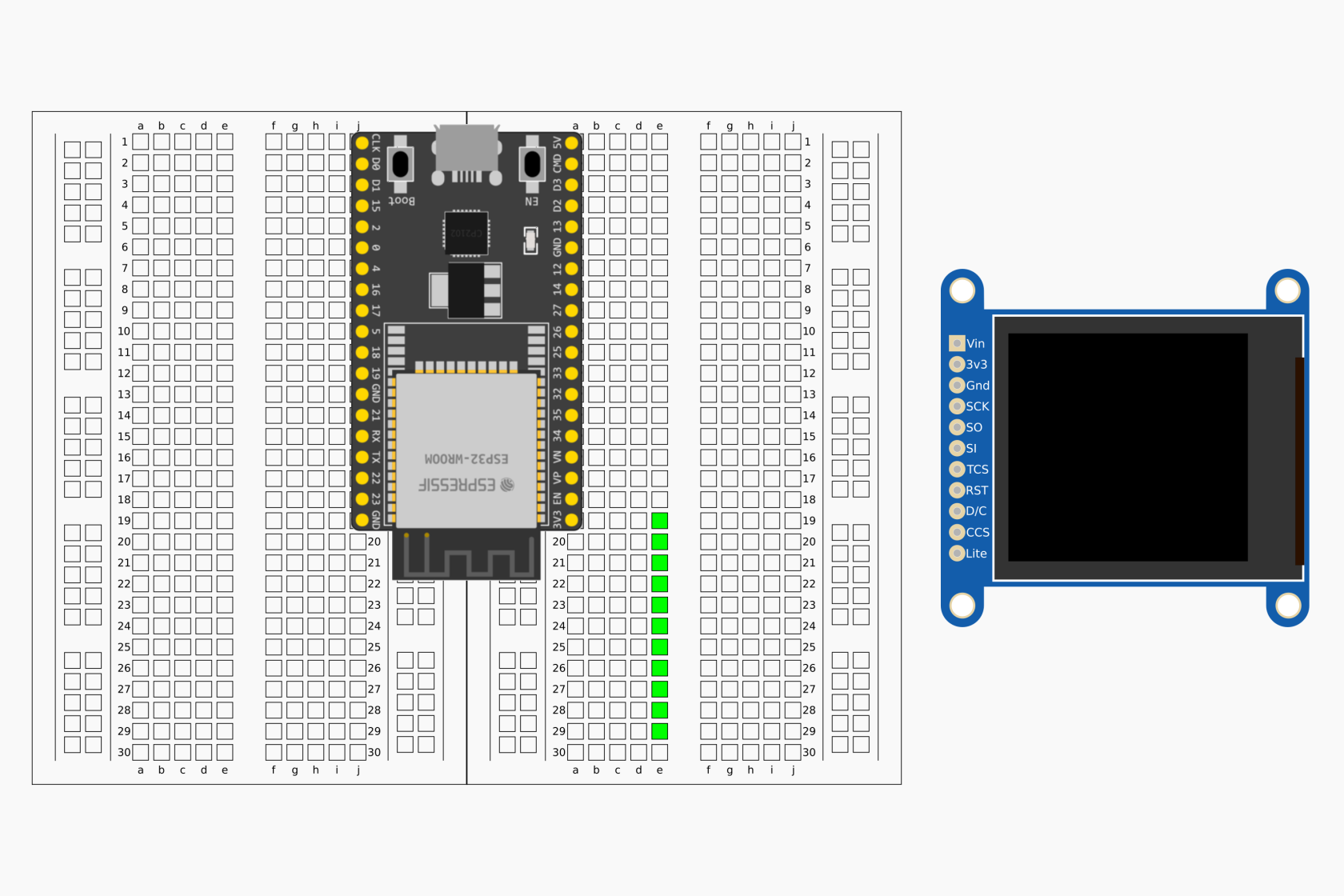
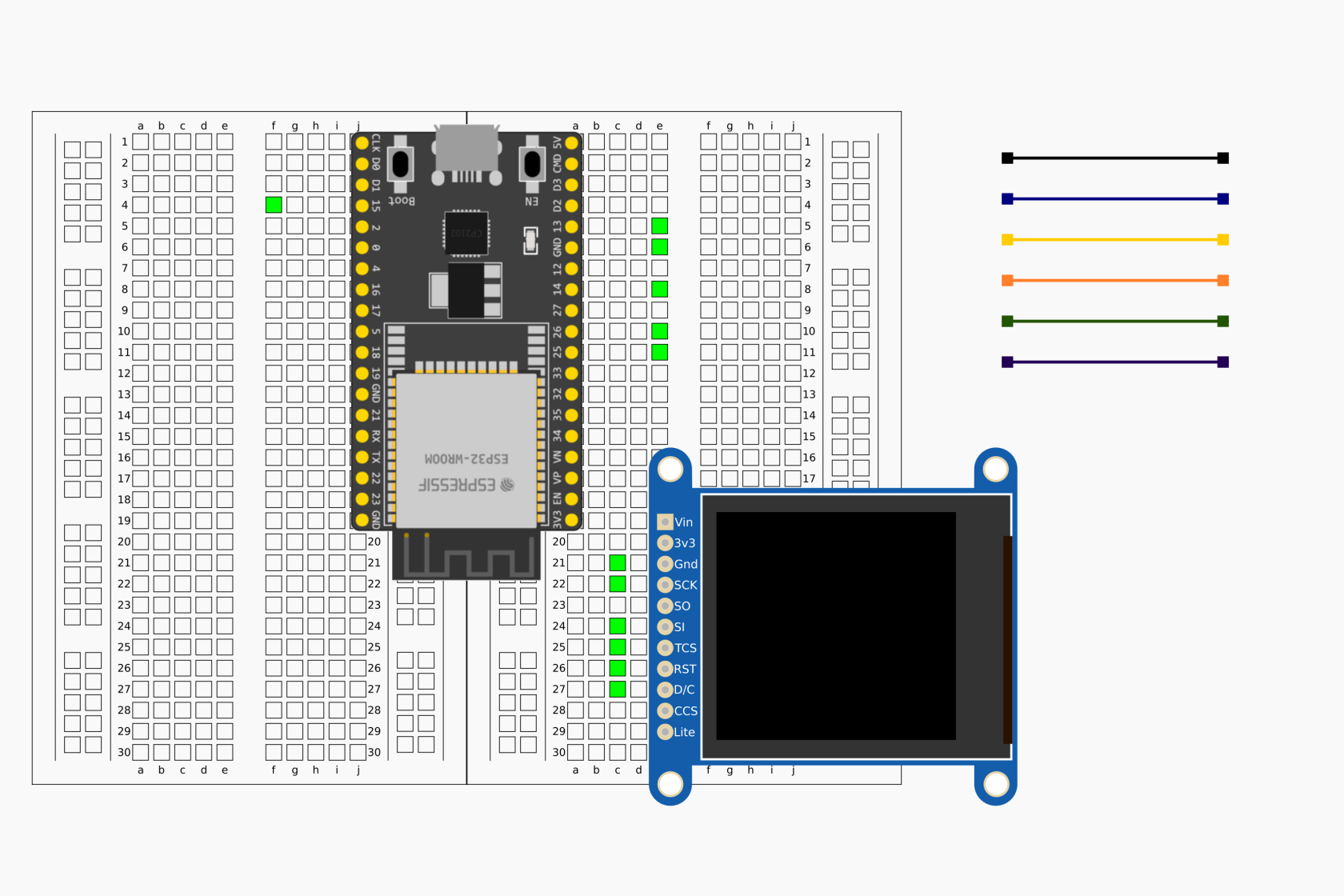
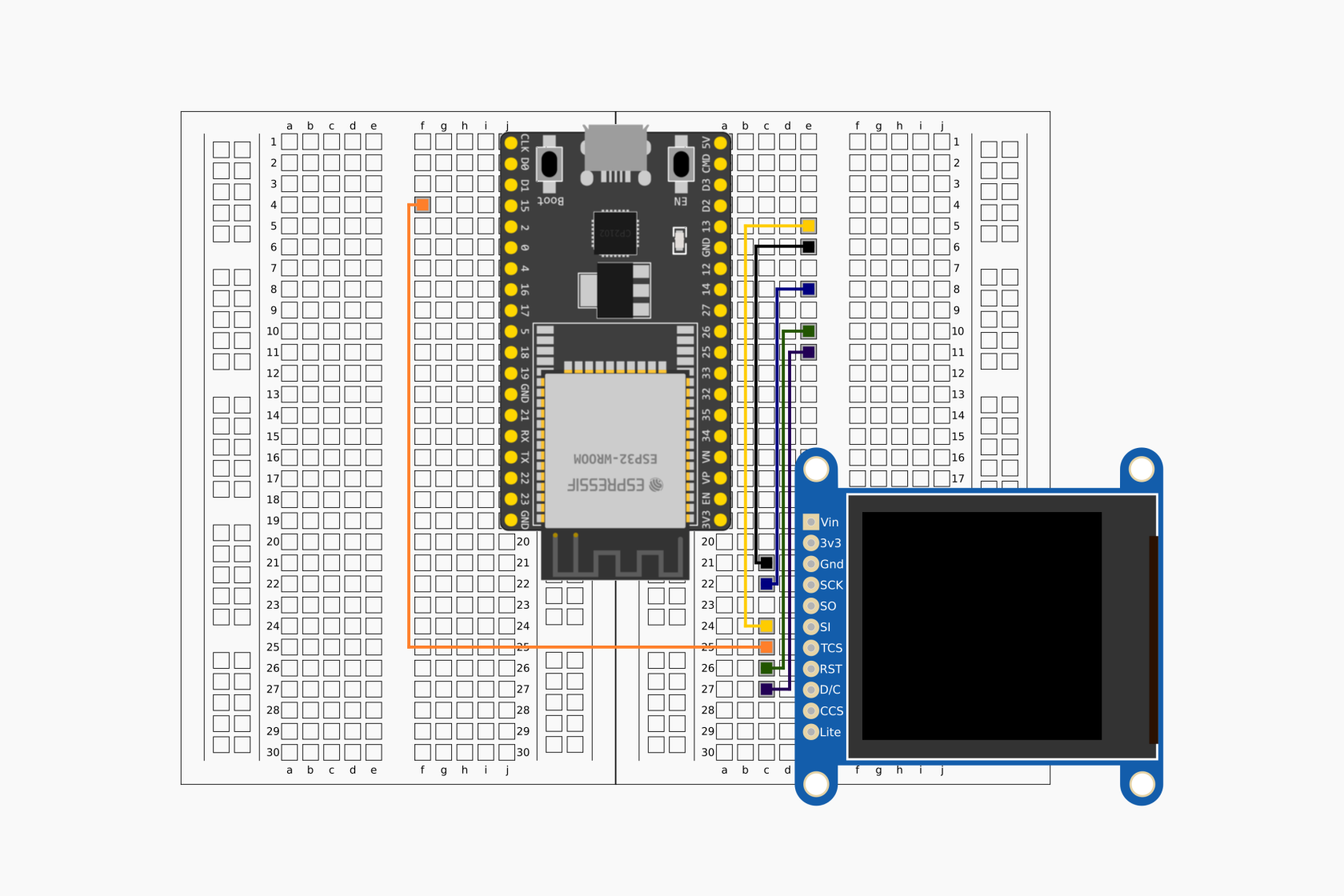
Escolhendo os terminais 13, 14, 15, 25, 26, GND e 3.3V do ESP32 como referência deve considerar-se o seguinte ilustração de montagem:

[![7_montagem_overview.png](https://kb.deec.uc.pt/uploads/images/gallery/2023-08/scaled-1680-/7-montagem-overview.png)](https://kb.deec.uc.pt/uploads/images/gallery/2023-08/7-montagem-overview.png)

##### Instruções:

<div class="pointer-container" id="bkmrk-%C2%A0"><div class="pointer anim "><svg class="svg-icon" data-icon="link" role="presentation" viewbox="0 0 24 24" xmlns="http://www.w3.org/2000/svg"></svg><div class="input-group inline block"> <button class="button outline icon" data-clipboard-target="#pointer-url" title="Copy Link" type="button"><svg class="svg-icon" data-icon="copy" role="presentation" viewbox="0 0 24 24" xmlns="http://www.w3.org/2000/svg"></svg></button></div></div></div>(para uma primeira utilização do ESP32, sugere-se o tutorial *Primeiro Programa* \[4\])

- Montar o circuito esquematizado anteriormente (ver Secção **Montagem exemplificativa**, para mais detalhe)
- Ligar a placa ESP32 ao computador por via de cabo USB micro
- Abrir o IDE Arduino
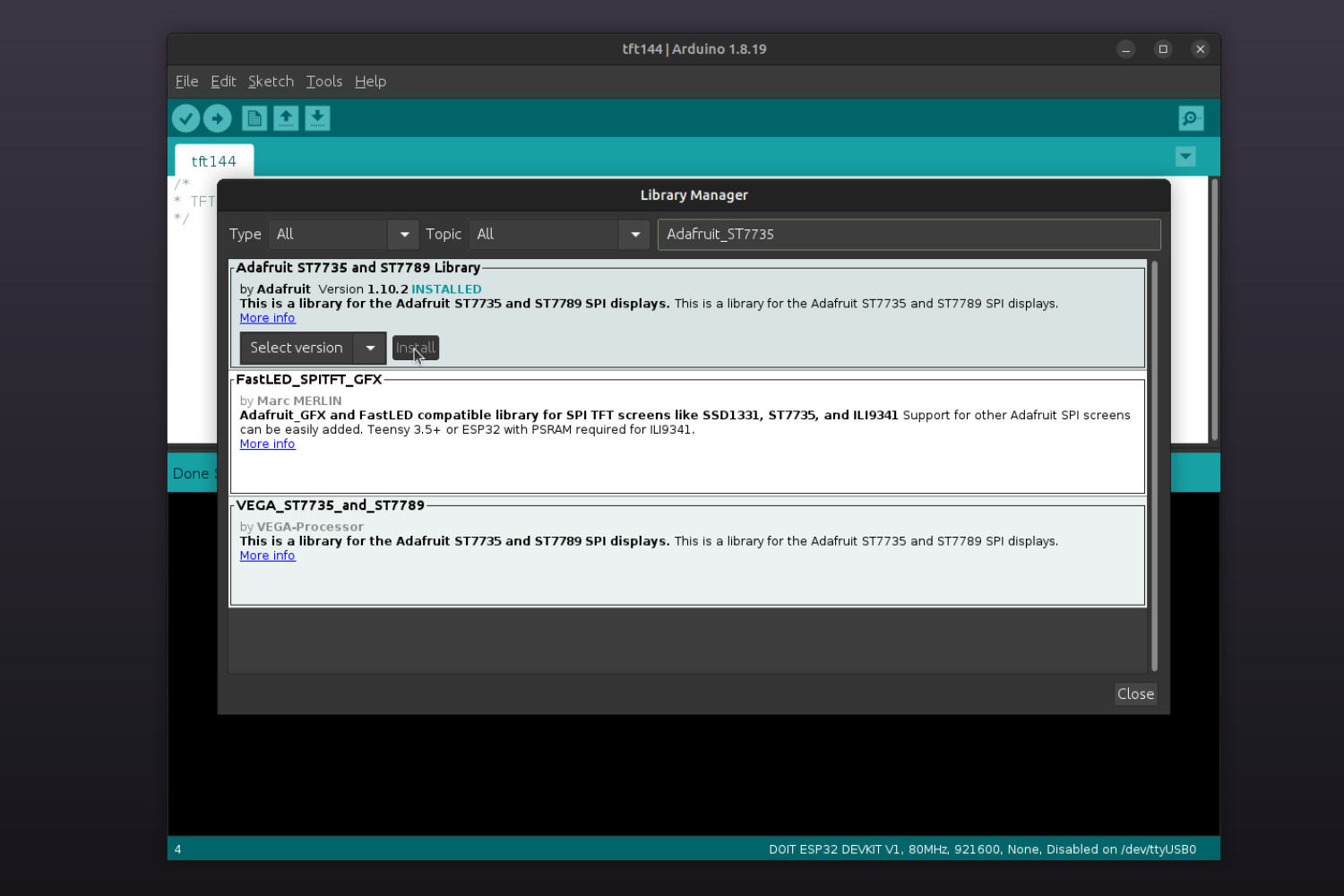
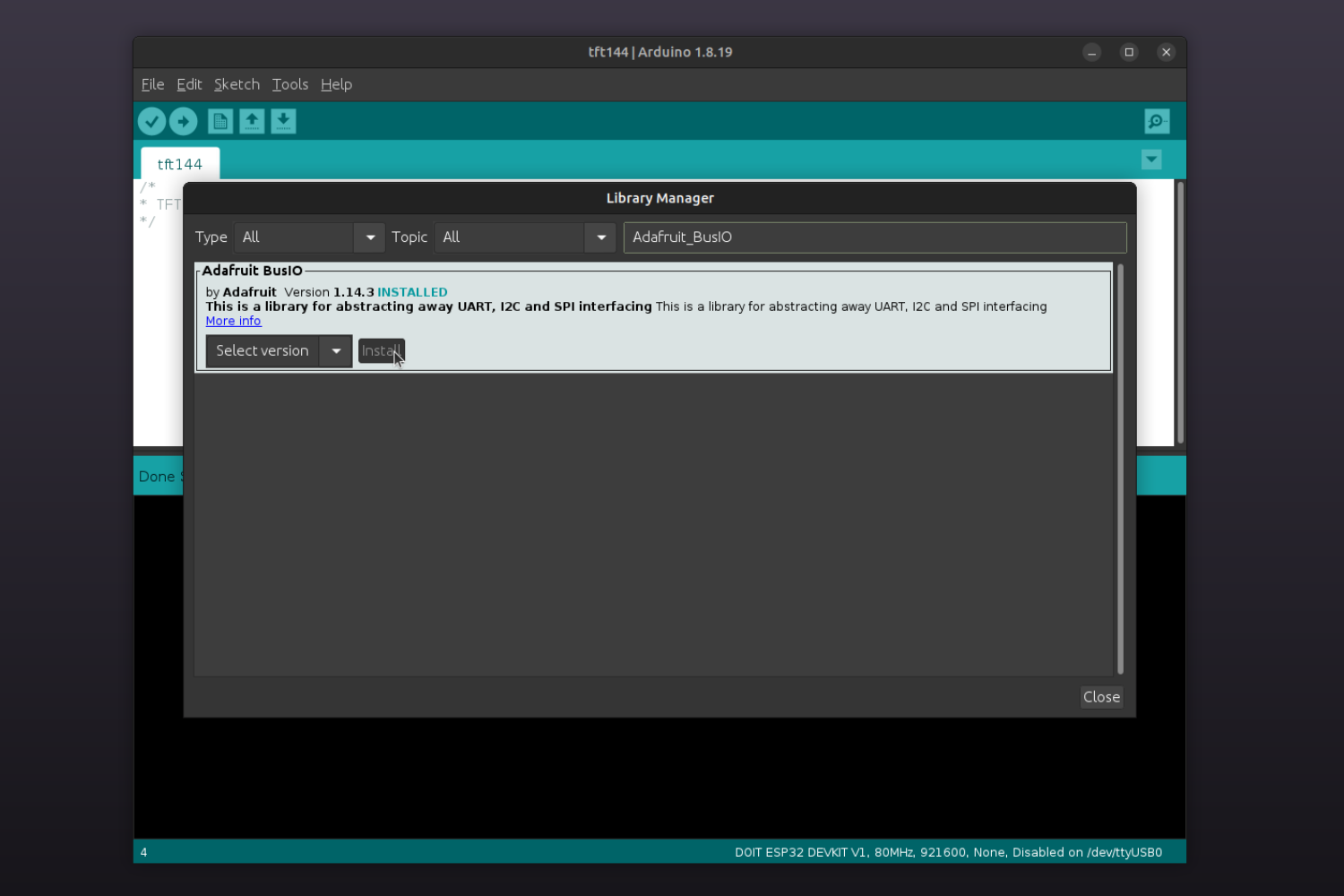
- Usando a ferramenta de gestão de bibliotecas do IDE Arduino procurar e instalar a biblioteca: ***Adafruit\_GFX*** \[7,8\].

***[![7_arduino_aa.png](https://kb.deec.uc.pt/uploads/images/gallery/2023-08/scaled-1680-/7-arduino-aa.png)](https://kb.deec.uc.pt/uploads/images/gallery/2023-08/7-arduino-aa.png)***

- Repetir a tarefa anterior para as bibliotecas ***Adafruit\_ST7735*** e ***Adafruit\_BusIO***;

<table border="0" id="bkmrk--4" style="border-collapse: collapse; width: 100%; border-style: none;"><tbody><tr><td style="width: 49.9383%;">[![7_arduino_bb.png](https://kb.deec.uc.pt/uploads/images/gallery/2023-08/scaled-1680-/7-arduino-bb.png)](https://kb.deec.uc.pt/uploads/images/gallery/2023-08/7-arduino-bb.png)</td><td style="width: 49.9383%;">[![7_arduino_cc.png](https://kb.deec.uc.pt/uploads/images/gallery/2023-08/scaled-1680-/7-arduino-cc.png)](https://kb.deec.uc.pt/uploads/images/gallery/2023-08/7-arduino-cc.png)</td></tr></tbody></table>

- Selecionar o dispositivo ESP32 adequado
- Copiar o seguinte código


```C
/*
* TFT
*/
#include <SPI.h>			 // Biblioteca relacionada com SPI
#include <Adafruit_GFX.h>    // Biblioteca relacionada com primitivas de desenho
#include <Adafruit_ST7735.h> // Biblioteca específica para ST7735
	
// definição dos terminais a considerar
#define TFT_CS         15
#define TFT_DC         25
#define TFT_MOSI       13
#define TFT_SCLK       14
#define TFT_RST        26

// definição de cores de interesse
#define BLUE     0x001F
#define GREEN    0x07E0
#define WHITE    0xFFFF
#define BLACK    0x0000

// variáveis várias
int m_pos = 0;
int m_s = 128;
int m_contador = 0;
int m_o_contador = 65;
char cc = m_o_contador;

// inicialização de classe relacionada com ST7735
Adafruit_ST7735 tft = Adafruit_ST7735(TFT_CS, TFT_DC, TFT_MOSI, TFT_SCLK, TFT_RST);
	
// função de escrita
void testdrawtext(char *text, uint16_t color, uint8_t size) {
	tft.setCursor(51, 49);
	tft.setTextColor(color);
	tft.setTextWrap(true);
	tft.setTextSize(size);
	tft.print(text);
}

// a função setup é executada pontualmente quando o botão reset é premido ou 
// a placa é alimentada:
void setup(void) {
	Serial.begin(115200);
	Serial.print(F("inicialização ..."));
	
	tft.initR(INITR_144GREENTAB); // inicialização específica do tft 128x128 1.44" usado
	tft.setRotation(1); // definição de rotação do monitor
	tft.fillScreen(WHITE); // desenho no ecrâ na sua globalidade
	
	cc = m_o_contador;
	testdrawtext(&cc,BLACK,5); // escrita no ecrâ
	
	delay(500);		
	Serial.print(F(" completa"));
}

// a função loop é executada sucessivamente, uma e outra vez, e por aí em diante
void loop() {
	Serial.print(F("iteração"));
	Serial.print(m_contador, DEC);
	m_contador = m_contador + 1;
	
	tft.drawRect(m_pos,m_pos,m_s,m_s,BLUE); // desenho de linha de quadrado azul
	delay(10);
	
	m_pos = m_pos + 1;
	m_s = m_s - 2;  		
	if (m_pos >= 64){
		m_pos = 0;
		m_s = 128;
		
		tft.fillScreen(WHITE);
		m_o_contador = m_o_contador + 1;
		if (m_o_contador > 90) {
			m_o_contador = 65;
		}
		cc = m_o_contador;
		
		testdrawtext(&cc,BLACK,5); // escrita de texto no ecrâ
		delay(500);
	}

	tft.drawRect(m_pos,m_pos,m_s,m_s, GREEN);
	delay(10);
}
```

- Compilar e carregar o código para a placa ESP32

[![7_arduino.png](https://kb.deec.uc.pt/uploads/images/gallery/2023-08/scaled-1680-/7-arduino.png)](https://kb.deec.uc.pt/uploads/images/gallery/2023-08/7-arduino.png)

- Verificar o resultado

[![tft.gif](https://kb.deec.uc.pt/uploads/images/gallery/2023-08/tft.gif)](https://kb.deec.uc.pt/uploads/images/gallery/2023-08/tft.gif)

#### Montagem exemplificativa:

<table border="0" id="bkmrk--8" style="border-collapse: collapse; width: 100%; border-style: none;"><tbody><tr><td style="width: 49.9506%;">[![7_montagem_a.png](https://kb.deec.uc.pt/uploads/images/gallery/2023-08/scaled-1680-/7-montagem-a.png)](https://kb.deec.uc.pt/uploads/images/gallery/2023-08/7-montagem-a.png)</td><td style="width: 49.9506%;">[![7_img_a.png](https://kb.deec.uc.pt/uploads/images/gallery/2023-08/scaled-1680-/7-img-a.png)](https://kb.deec.uc.pt/uploads/images/gallery/2023-08/7-img-a.png)</td></tr><tr><td style="width: 49.9506%;">[![7_montagem_b.png](https://kb.deec.uc.pt/uploads/images/gallery/2023-08/scaled-1680-/7-montagem-b.png)](https://kb.deec.uc.pt/uploads/images/gallery/2023-08/7-montagem-b.png)</td><td style="width: 49.9506%;">[![7_img_b.png](https://kb.deec.uc.pt/uploads/images/gallery/2023-08/scaled-1680-/7-img-b.png)](https://kb.deec.uc.pt/uploads/images/gallery/2023-08/7-img-b.png)</td></tr><tr><td style="width: 49.9506%;">[![7_montagem_c.png](https://kb.deec.uc.pt/uploads/images/gallery/2023-08/scaled-1680-/7-montagem-c.png)](https://kb.deec.uc.pt/uploads/images/gallery/2023-08/7-montagem-c.png)</td><td style="width: 49.9506%;">[![7_img_c.png](https://kb.deec.uc.pt/uploads/images/gallery/2023-08/scaled-1680-/7-img-c.png)](https://kb.deec.uc.pt/uploads/images/gallery/2023-08/7-img-c.png)</td></tr><tr><td style="width: 49.9506%;">[![7_montagem_d.png](https://kb.deec.uc.pt/uploads/images/gallery/2023-08/scaled-1680-/7-montagem-d.png)](https://kb.deec.uc.pt/uploads/images/gallery/2023-08/7-montagem-d.png)</td><td style="width: 49.9506%;">[![7_img_d.png](https://kb.deec.uc.pt/uploads/images/gallery/2023-08/scaled-1680-/7-img-d.png)](https://kb.deec.uc.pt/uploads/images/gallery/2023-08/7-img-d.png)</td></tr></tbody></table>

#### Referências:

\[1\] Adafruit. Adafruit 1.44” Color TFT with Micro SD Socket - Pinouts. url: [https://learn.adafruit.com/adafruit-1-44-color-tft-with-micro-sd-socket/pinouts](https://learn.adafruit.com/adafruit-1-44-color-tft-with-micro-sd-socket/pinouts) (acedido em 25/08/2023).

\[2\] Ltd. Espressif Systems Co. ESP32-DevKitC V4 Getting Started Guide. url: [https://docs.espressif.com/projects/esp-idf/en/latest/esp32/hw-reference/esp32/get-started-devkitc.html](https://docs.espressif.com/projects/esp-idf/en/latest/esp32/hw-reference/esp32/get-started-devkitc.html) (acedido em 18/08/2023).

\[3\] Ltd. Espressif Systems Co. SPI. url: [https://docs.espressif.com/projects/arduino-esp32/en/latest/api/spi.html](https://docs.espressif.com/projects/arduino-esp32/en/latest/api/spi.html) (acedido em 25/08/2023).

\[4\] Paulo Menezes. Artigos de Suporte - DEEC - Kit Eletrónica - Primeiro Programa. url: [https://kb.deec.uc.pt/books/deec/page/primeiro-programa](https://kb.deec.uc.pt/books/deec/page/primeiro-programa) (acedido em 17/08/2023).

\[5\] Wikipedia. Serial Peripheral Interface. url: [https://en.wikipedia.org/wiki/Serial\_Peripheral\_Interface](https://en.wikipedia.org/wiki/Serial_Peripheral_Interface) (acedido em 5/08/2023).

\[6\] Wikipedia. Thin-film transistor. url: [https://en.wikipedia.org/wiki/LED\_circuit](https://en.wikipedia.org/wiki/LED_circuit) (acedido em 25/08/2023).

\[7\] Adafruit. Adafruit GFX Graphics Library. url: [https://learn.adafruit.com/adafruit-gfx-graphics-library](https://learn.adafruit.com/adafruit-gfx-graphics-library) (acedido em 28/08/2023).

\[8\] Adafruit. Adafruit GFX Graphics Library. url: [https://github.com/adafruit/Adafruit-GFX-Library](https://github.com/adafruit/Adafruit-GFX-Library) (acedido em 28/08/2023).

# [Programa] SHT40

#### Objetivo:

Utilizar o *ESP32-WROOM-32E DevKitC v4* \[2\] para ler valores de temperatura de um sensor SHT40.

#### Lista de material:

- *ESP32-WROOM-32E DevKitC v4*
- Breadboards
- Sensor SHT40
- Fios de ligação
- Cabo micro USB

[![8_material_list.png](https://kb.deec.uc.pt/uploads/images/gallery/2023-08/scaled-1680-/8-material-list.png)](https://kb.deec.uc.pt/uploads/images/gallery/2023-08/8-material-list.png)

#### Contextualização:

##### Grove - Temperature &amp; Humidity Sensor (SHT40)

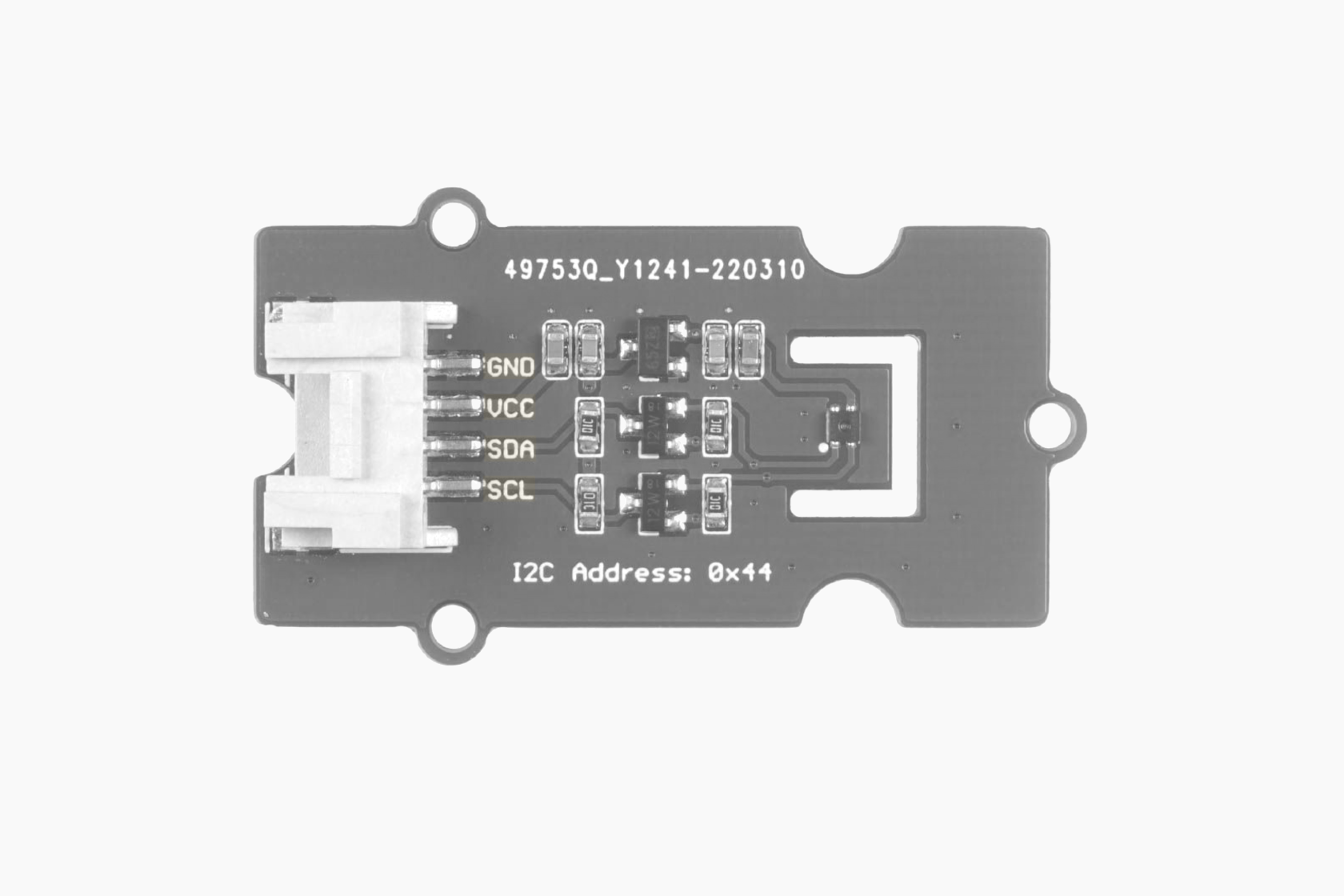
O sensor de temperatura e humidade da Seeed SHT40 é um sensor digital com interface I2C padrão \[4\].

##### *Inter-Integrated Circuit* (I2C)

O *Inter-Integrated Circuit* \[5\] é um barramento série que permite a co-existência de múltiplos controladores e periféricos e considera essencialmente duas ligações:

<table border="1" id="bkmrk-sda-serial-data-line" style="border-collapse: collapse; width: 100%;"><tbody><tr><td class="align-right" style="width: 49.9506%;">SDA</td><td style="width: 49.9506%;">Serial Data Line</td></tr><tr><td class="align-right" style="width: 49.9506%;">SDL</td><td style="width: 49.9506%;">Serial Clock Line</td></tr></tbody></table>

<table border="1" id="bkmrk--0" style="border-collapse: collapse; width: 100%;"><tbody><tr><td style="width: 49.9506%;">[![8_i2c_a.png](https://kb.deec.uc.pt/uploads/images/gallery/2023-08/scaled-1680-/8-i2c-a.png)](https://kb.deec.uc.pt/uploads/images/gallery/2023-08/8-i2c-a.png)</td><td style="width: 49.9506%;">[![8_i2c_b.png](https://kb.deec.uc.pt/uploads/images/gallery/2023-08/scaled-1680-/8-i2c-b.png)](https://kb.deec.uc.pt/uploads/images/gallery/2023-08/8-i2c-b.png)</td></tr></tbody></table>

#### Procedimento:

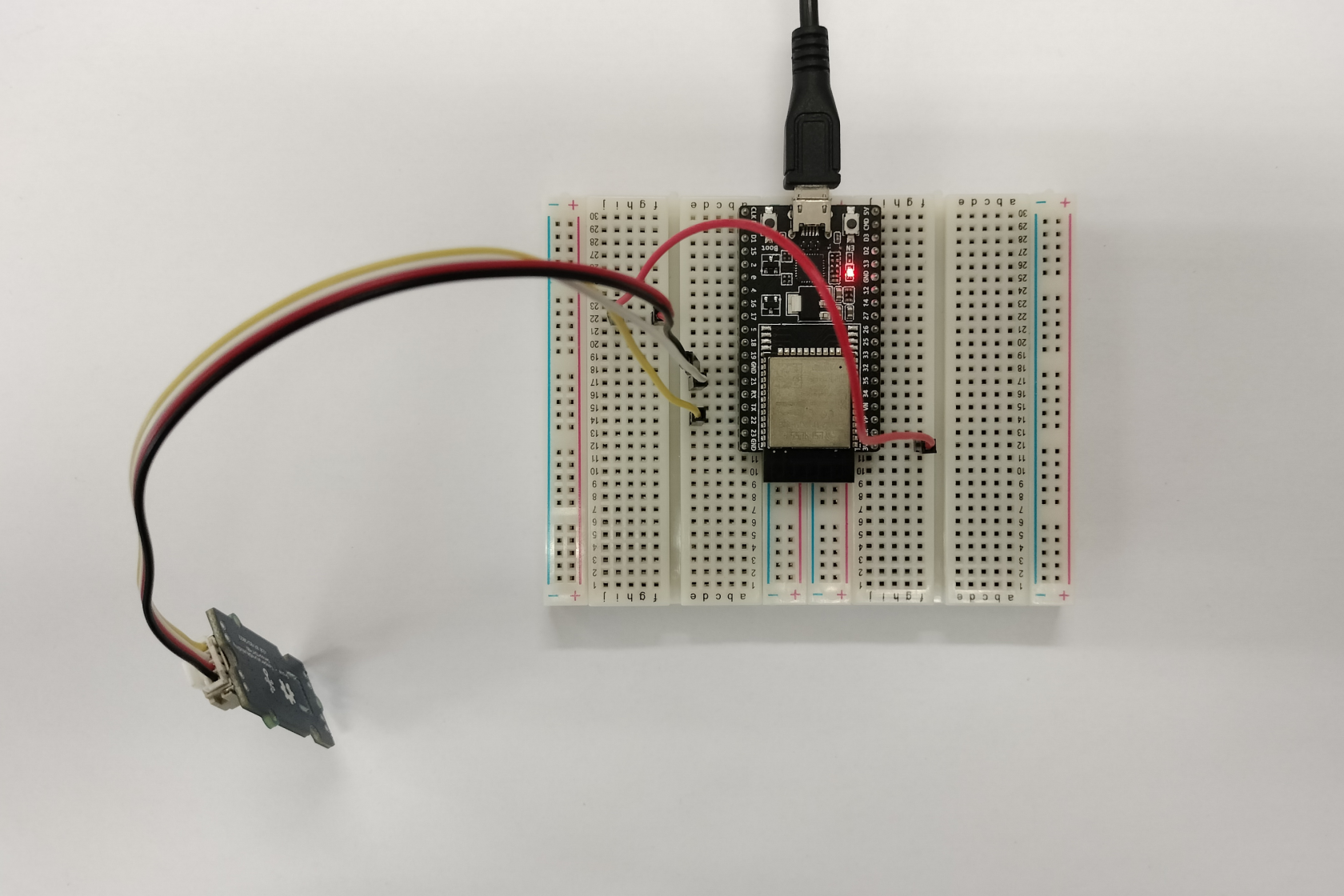
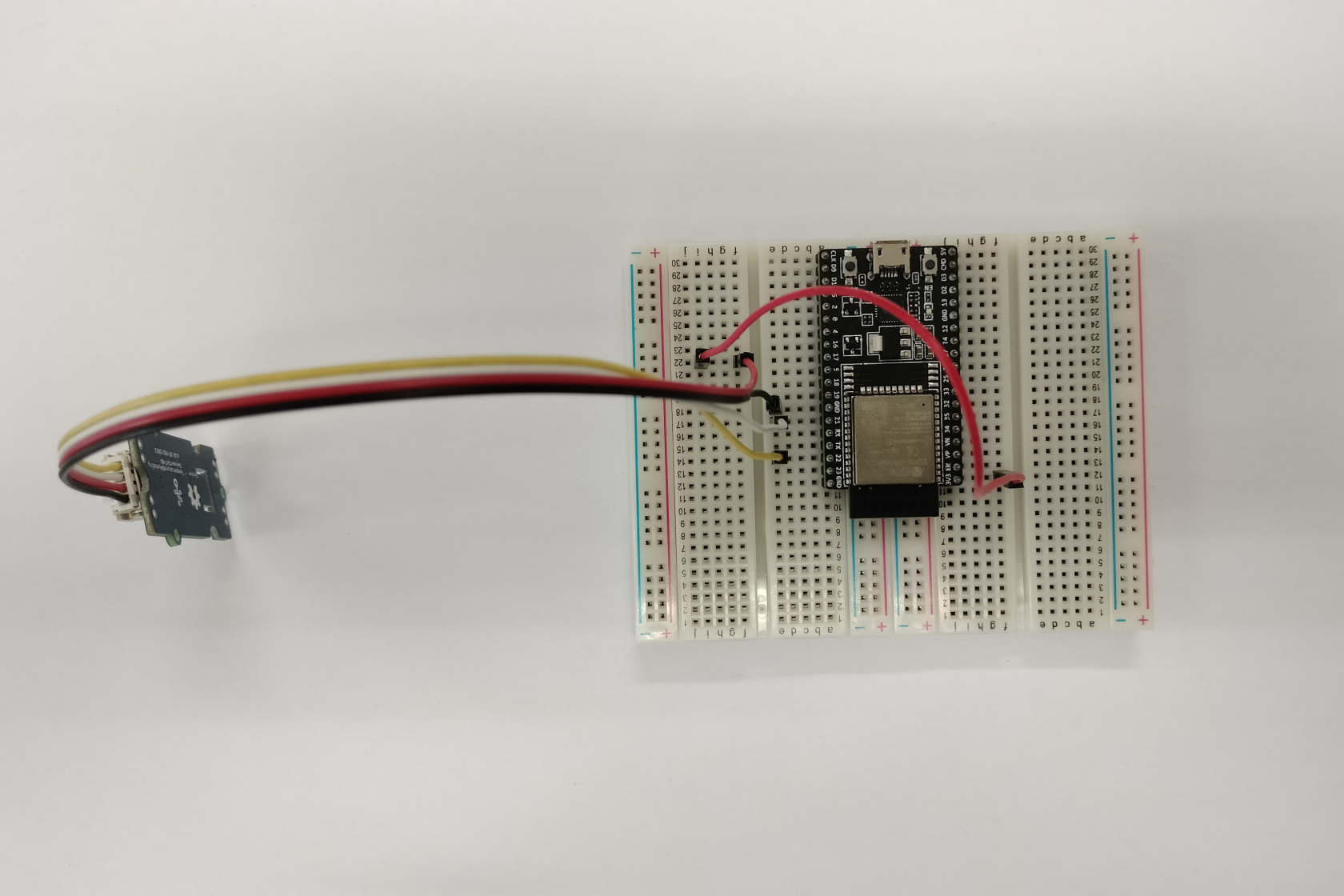
Atentando nos terminais 21, 22, GND e 3.3V do ESP32 como referência deve considerar-se o seguinte ilustração de montagem:

[![8_i2c_setup.png](https://kb.deec.uc.pt/uploads/images/gallery/2023-08/scaled-1680-/8-i2c-setup.png)](https://kb.deec.uc.pt/uploads/images/gallery/2023-08/8-i2c-setup.png)

##### Instruções:

(para uma primeira utilização do ESP32, sugere-se o tutorial *Primeiro Programa* \[3\])

- Montar o circuito esquematizado anteriormente (ver Secção **Montagem exemplificativa**, para mais detalhe)
- Ligar a placa ESP32 ao computador por via de cabo USB micro
- Abrir o IDE Arduino
- Usando a ferramenta de gestão de bibliotecas do IDE Arduino procurar e instalar a biblioteca **Adafruit SHT4X** (\[1\])

[![8_arduino_setup.png](https://kb.deec.uc.pt/uploads/images/gallery/2023-08/scaled-1680-/8-arduino-setup.png)](https://kb.deec.uc.pt/uploads/images/gallery/2023-08/8-arduino-setup.png)

- Selecionar o dispositivo ESP32 adequado
- Copiar o seguinte


```C
/*
* sensor sht40
*/

#include "Adafruit_SHT4x.h" // Biblioteca relacionada com sensor SHT40

// inicialização de classe relacionada com SHT40
Adafruit_SHT4x sht4 = Adafruit_SHT4x();


// a função setup é executada pontualmente quando o botão reset é premido ou 
// a placa é alimentada:
void setup() {
	// inicializa a comunicação série a 115200 bits por segundo:
	Serial.begin(115200); 
	
	sht4.begin(); 
	
	// definição de precisão e outras opções do sensor
	sht4.setPrecision(SHT4X_HIGH_PRECISION);
	sht4.setHeater(SHT4X_NO_HEATER);  
}

// a função loop é executada sucessivamente, uma e outra vez, 
// e por aí em diante
void loop() {
	sensors_event_t humidade, temperatura;
	
	// atualiza os objetos com dados novos
	sht4.getEvent(&humidade, &temperatura); 
	
	Serial.print("Temperatura: "); 
	Serial.print(temperatura.temperature); 
	Serial.println(" ºC");
	Serial.print("Humidade: "); 
	Serial.print(humidade.relative_humidity); 
	Serial.println("% rH"); 
	delay(1000);
}
```

- Compilar e carregar o código para a placa ESP32

[![8_arduino.png](https://kb.deec.uc.pt/uploads/images/gallery/2023-08/scaled-1680-/8-arduino.png)](https://kb.deec.uc.pt/uploads/images/gallery/2023-08/8-arduino.png)

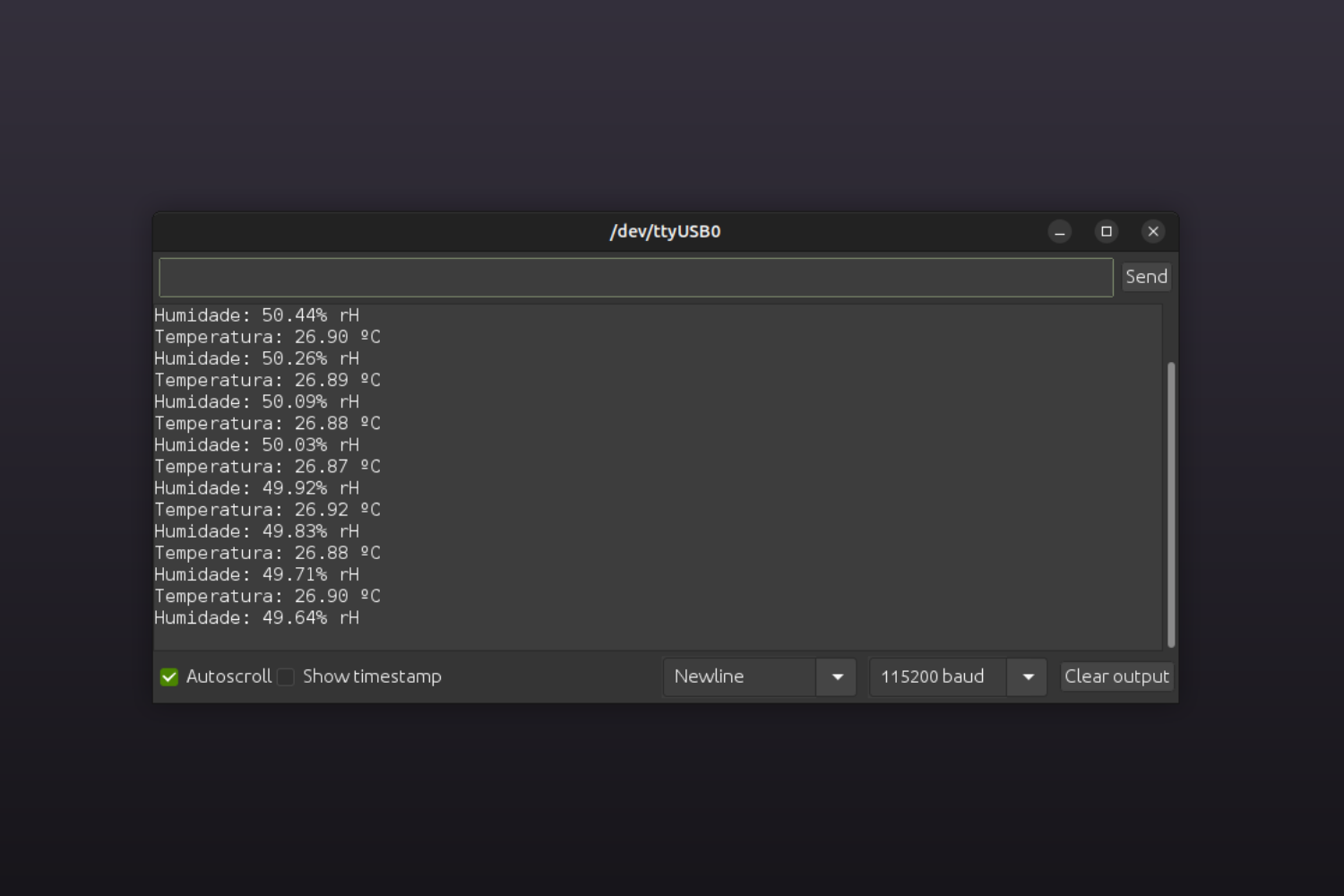
- Verificar o resultado

<table border="1" id="bkmrk--4" style="border-collapse: collapse; width: 100%;"><tbody><tr><td style="width: 49.9506%;">[![8_img_out_a.png](https://kb.deec.uc.pt/uploads/images/gallery/2023-08/scaled-1680-/8-img-out-a.png)](https://kb.deec.uc.pt/uploads/images/gallery/2023-08/8-img-out-a.png)</td><td style="width: 49.9506%;">[![8_img_out_b.png](https://kb.deec.uc.pt/uploads/images/gallery/2023-08/scaled-1680-/8-img-out-b.png)](https://kb.deec.uc.pt/uploads/images/gallery/2023-08/8-img-out-b.png)</td></tr></tbody></table>

#### Montagem exemplificativa:

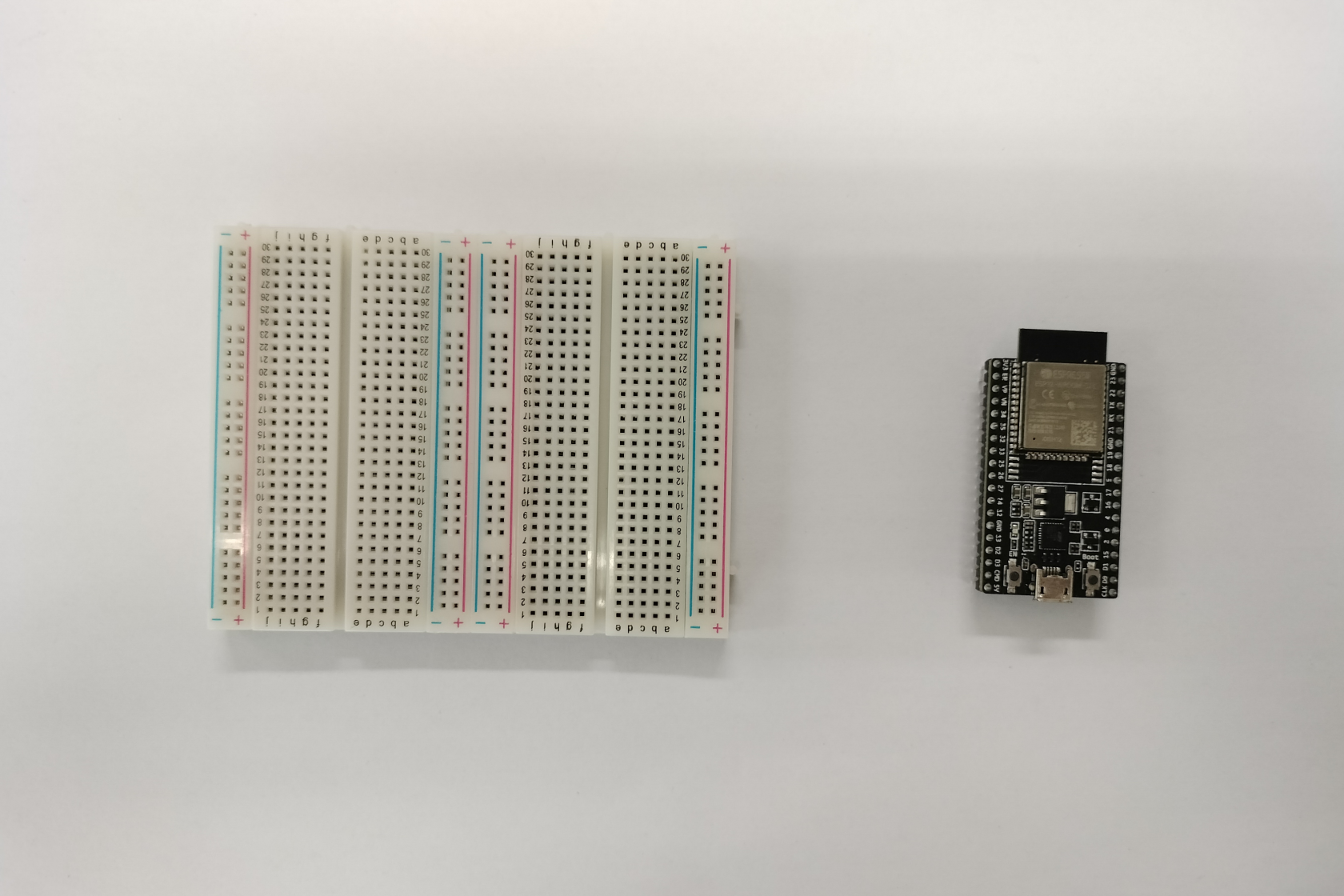
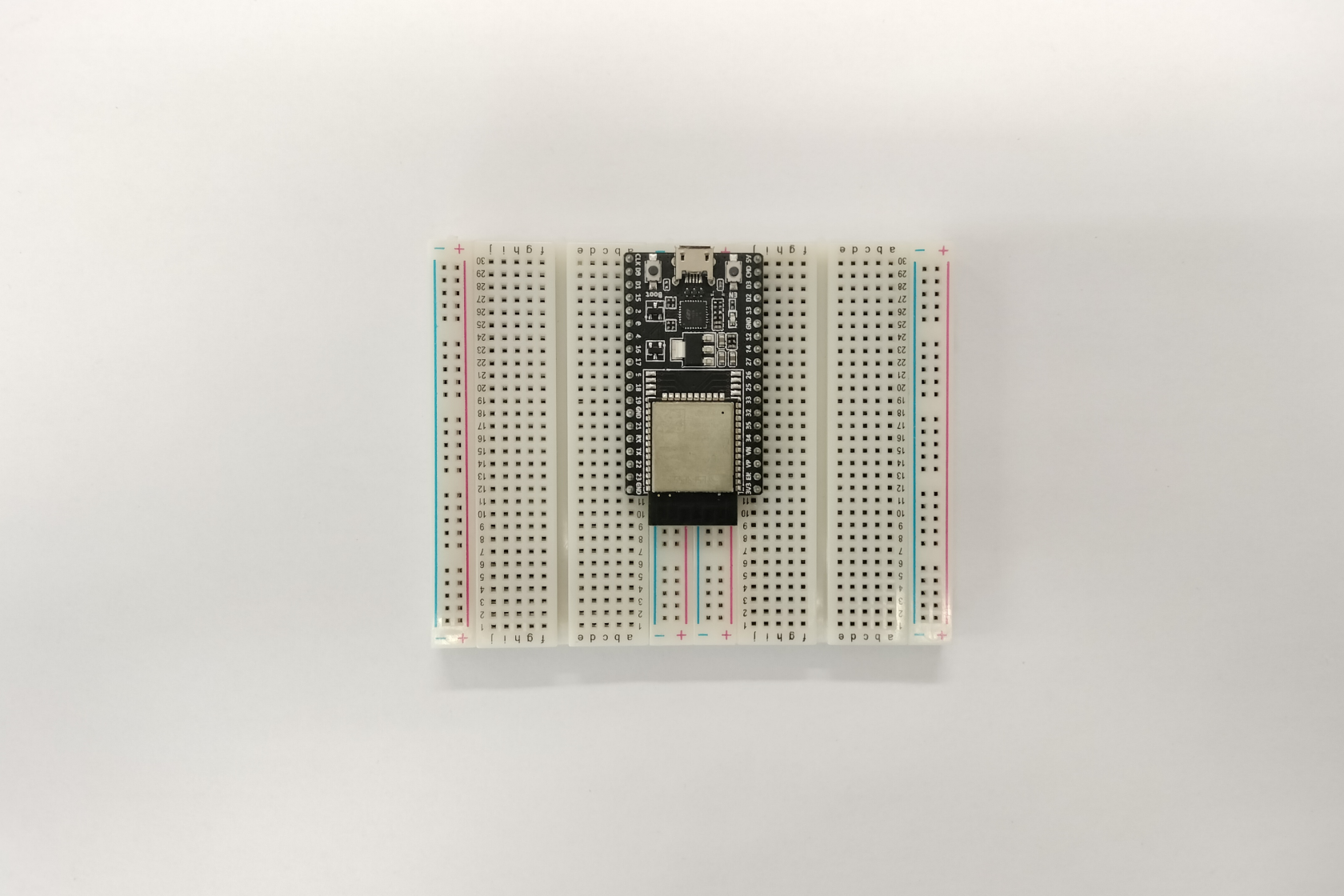
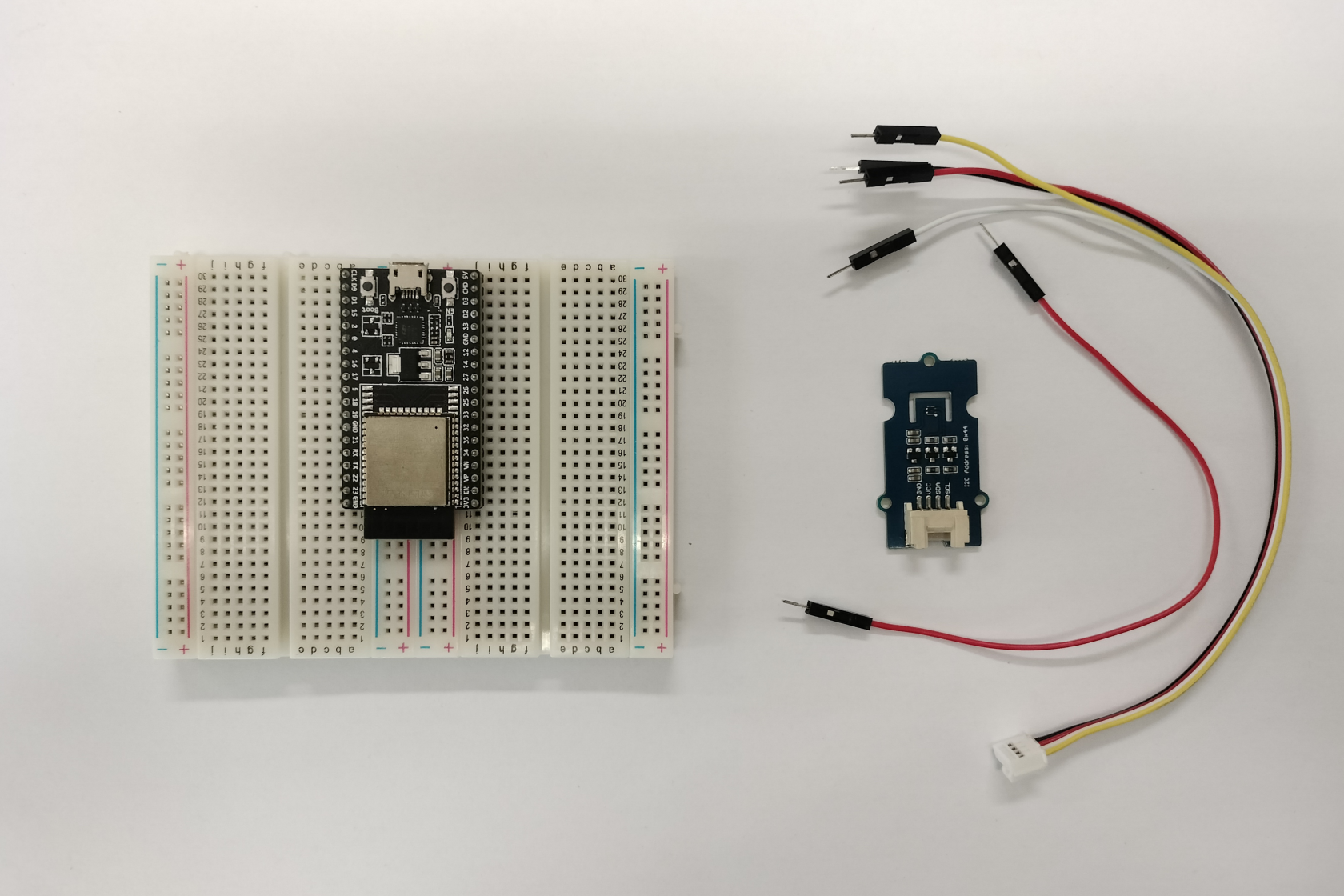
<table border="1" id="bkmrk--6" style="border-collapse: collapse; width: 100%;"><tbody><tr><td style="width: 49.9506%;">[![8_out_a.png](https://kb.deec.uc.pt/uploads/images/gallery/2023-08/scaled-1680-/8-out-a.png)](https://kb.deec.uc.pt/uploads/images/gallery/2023-08/8-out-a.png)</td><td style="width: 49.9506%;">[![8_out_b.png](https://kb.deec.uc.pt/uploads/images/gallery/2023-08/scaled-1680-/8-out-b.png)](https://kb.deec.uc.pt/uploads/images/gallery/2023-08/8-out-b.png)</td></tr><tr><td style="width: 49.9506%;">[![8_out_c.png](https://kb.deec.uc.pt/uploads/images/gallery/2023-08/scaled-1680-/8-out-c.png)](https://kb.deec.uc.pt/uploads/images/gallery/2023-08/8-out-c.png)</td><td style="width: 49.9506%;">[![8_out_d.png](https://kb.deec.uc.pt/uploads/images/gallery/2023-08/scaled-1680-/8-out-d.png)](https://kb.deec.uc.pt/uploads/images/gallery/2023-08/8-out-d.png)</td></tr></tbody></table>

#### Referências:

\[1\] Adafruit. Adafruit Sensirion SHT40, SHT41 &amp; SHT45 Temperature &amp; Humidity Sensors. url: [https://learn.adafruit.com/adafruit-sht40-temperature-humidity-sensor](https://learn.adafruit.com/adafruit-sht40-temperature-humidity-sensor) (acedido em 29/08/2023).  
\[2\] Ltd. Espressif Systems Co. ESP32-DevKitC V4 Getting Started Guide. url: [https://docs.espressif.com/projects/esp-idf/en/latest/esp32/hw-reference/esp32/get-started-devkitc.html](https://docs.espressif.com/projects/esp-idf/en/latest/esp32/hw-reference/esp32/get-started-devkitc.html) (acedido em 18/08/2023).  
\[3\] Paulo Menezes. Artigos de Suporte - DEEC - Kit Eletrónica - Primeiro Programa. url: [https://kb.deec.uc.pt/books/deec/page/primeiro-programa](https://kb.deec.uc.pt/books/deec/page/primeiro-programa) (acedido em 17/08/2023).  
\[4\] Seeed Studio. Grove - Temperature &amp; Humidity Sensor. url: [https://wiki.seeedstudio.com/Grove-SHT4x/](https://wiki.seeedstudio.com/Grove-SHT4x/) (acedido em 29/08/2023).  
\[5\] Wikipedia. I2C. url: [https://en.wikipedia.org/wiki/I%C2%B2C](https://en.wikipedia.org/wiki/I%C2%B2C) (acedido em 29/08/2023).