# Serviços
# Aula via plataforma Colibri Zoom
A FCCN disponibiliza à comunidade académica e científica de Portugal um serviço para colaboração à distância, denominado Colibri.
O Colibri utiliza a plataforma cloud Zoom e é um serviço de colaboração Web que disponibiliza um ambiente propício para a realização de aulas e reuniões à distância. A plataforma é um ponto central de colaboração que permite realizar sessões de videoconferência com participantes de múltiplas instituições. Fornece um ambiente seguro e intuitivo que inclui ferramentas de gestão, partilha e gravação de sessões.
Neste documento descrevem-se, de forma sistemática, os passos necessários à criação de uma aula.
#### **Licenciamento Pro**
O licenciamento Pro está disponível ao abrigo da pertença à RCTS.
Para obtenção deste licenciamento, é necessário usar uma conta @[uc.pt](http://uc.pt/ "http://uc.pt").
O Colibri, trabalha com contas flutuantes, para todos os membros da rede RCTS. A contas Pro/Licensed são válidas até duas horas após ter sido realizado o login federado na plataforma. Caso não esteja em reunião duas horas após o login a sua conta irá ser reduzida para BASIC. Terá de voltar a proceder à autenticação, sempre que quiser moderar uma nova reunião.
Quando acede ao Zoom e se autentica com as suas credenciais da federação RCTSaai terá automaticamente acesso aos privilégios de uma conta Pro. Caso tal não aconteça, confirme em primeiro lugar se se autenticou no Zoom usando as mesmas credenciais que usa quando acede aos serviços da sua instituição. Caso o tenha feito e mesmo assim a sua conta continue como Basic, agradecemos que entre em contacto com o serviço COLIBRI, usando os contactos na página de contactos.
#### **Recomendações a transmitir aos Alunos**
Recomendam-se as seguintes boas práticas de utilização de qualquer ferramenta de colaboração online, com vista a uma melhor experiência:
- Dar preferência à utilização de um computador em detrimento de smartphones ou tablets. A qualidade global da rede conseguida é tipicamente superior e o tamanho de ecrã maior permite uma aula mais imersiva e a garantia de leitura dos conteúdos que o Docente está a apresentar (apresentações, etc.).
- Escolher um local o mais perto possível do Router ou Access Point, para garantir a melhor qualidade de sinal possível.
- Evitar a utilização de ligações móveis (3G, 4G, etc.) e ADSL, dado que as mesmas não possuem as mesmas larguras de banda e garantias de qualidade de rede de uma ligação banda larga.
- Evitar deslocar os equipamentos no decorrer da aula, para evitar a degradação do sinal Wi-Fi e quebras de ligação.
#### **Acesso ao serviço e processo de autenticação**
Aceder ao endereço web do serviço, através do endereço:
[https://videoconf-colibri.zoom.us/](https://videoconf-colibri.zoom.us/)
Para agendar uma aula, usar a opção “Agendar”: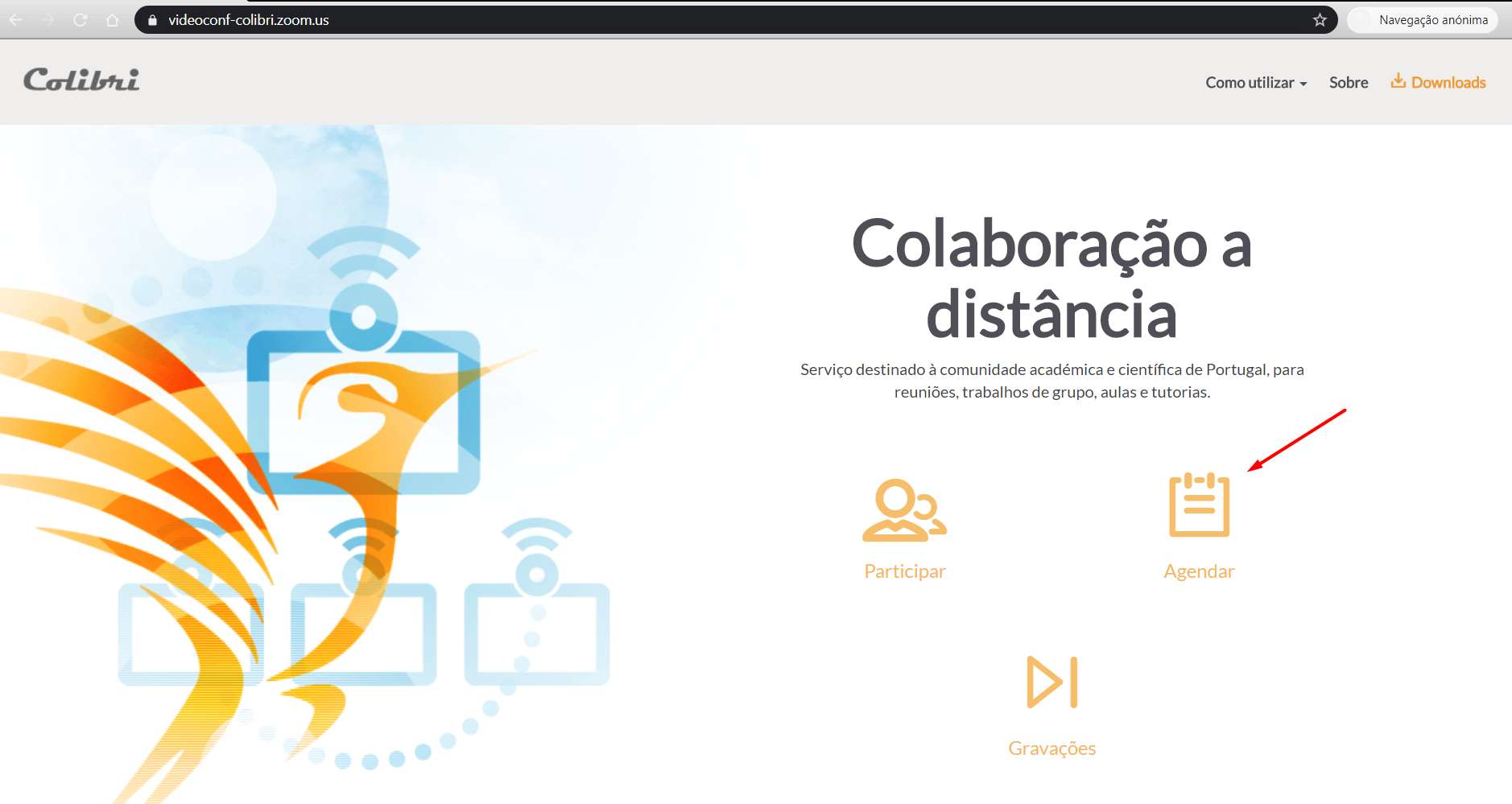
No passo seguinte, deverá autenticar-se com as suas credenciais da Universidade de Coimbra:
Na próxima fase, deverá autorizar um envio de um e-mail para a sua conta associada, para verificação de segurança e associação da conta Zoom ao seu endereço de e-mail:
Deverá, então, verificar a sua caixa de correio e pressionar o botão contido no e-mail para validar a recepção do e-mail de segurança:
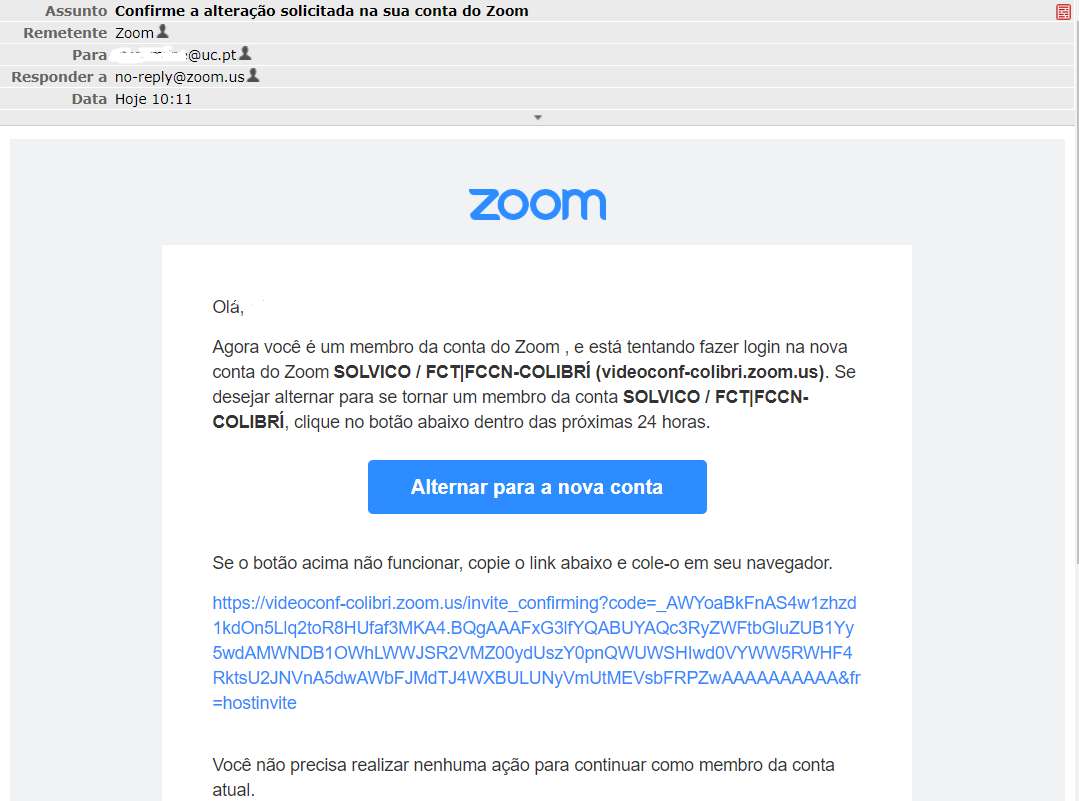
Deverá aceitar as condições do convite, pressionando o botão azul:
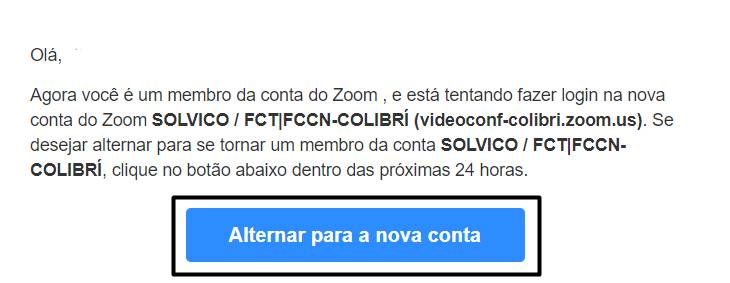
**Está concluído o processo inicial de configuração da sua conta.**
#### **Agendamento de sessão para aula**
Neste contexto, devido à natureza do licenciamento da FCCN no serviço Zoom, o utilizador poderá, no momento de autenticação na plataforma, obter um seguintes tipos de conta:
- Conta Básica - Permite realizar uma sessão/aula com limite máximo de 100 participantes e de 40 minutos por sessão (expirado este tempo, a sessão termina e é necessário entrar novamente na reunião com o mesmo ID);
- Conta Pro - Permite realizar um sessão/aula com limite máximo de 300 participantes, sem limite de duração.
Aceder ao endereço web do serviço, através do endereço:
[https://videoconf-colibri.zoom.us/](https://videoconf-colibri.zoom.us/)
Autenticar-se, conforme indicações atrás. Seguidamente, preencha os campos assinalados com caixas a vermelho, com vista a marcar a sua sessão, nomeadamente:
- Nome da aula
- Data e hora da aula
- Fuso horário associado
- Geração de endereço web automático para a aula
- Permissão de vídeo por parte do Docente (Host) e dos Alunos (Participant)
- No exemplo abaixo, está activa a câmara para o Docente e inactiva para os Alunos
- Audio via computador, desactivação de chamada telefónica por razões de segurança
- Iniciar a sessão com áudio desligado para os alunos
- Activar sala de espera virtual para os Alunos que cheguem antes do Docente
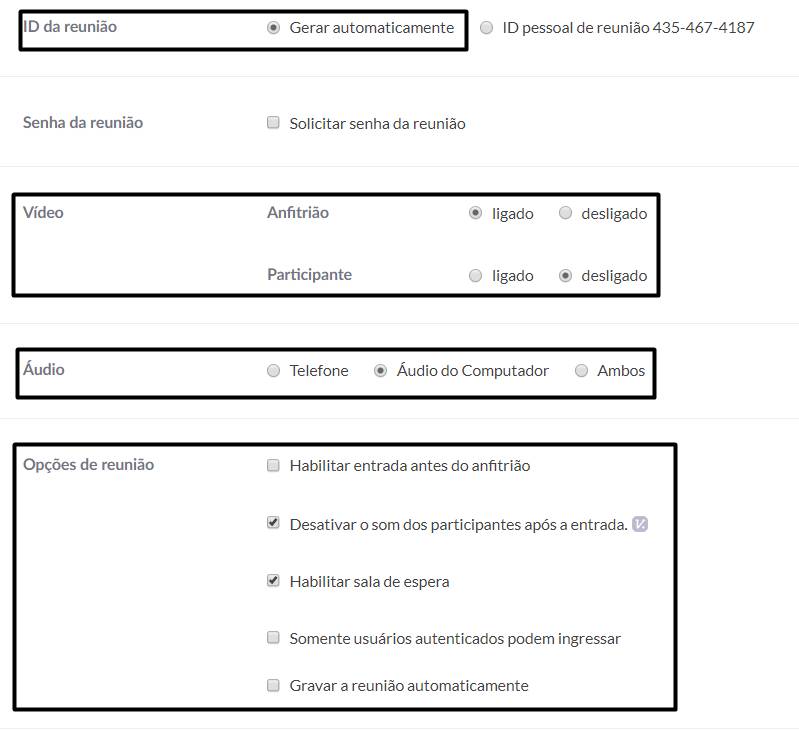
Por fim, active o botão azul, para gravar o agendamento da aula:
Deverá, agora, utilizar o botão “Copiar o convite”, para copiar o endereço (URL) da aula e enviar o mesmo para os Alunos, através de um qualquer canal de comunicação (E-mail, NONIO, etc.).
#### **Inicio da Aula**
Para iniciar a aula, utilize o botão azul: “Iniciar esta Reunião”:
Quando os alunos entrarem na aula, deverá admitir a sua entrada, através do botão azul:
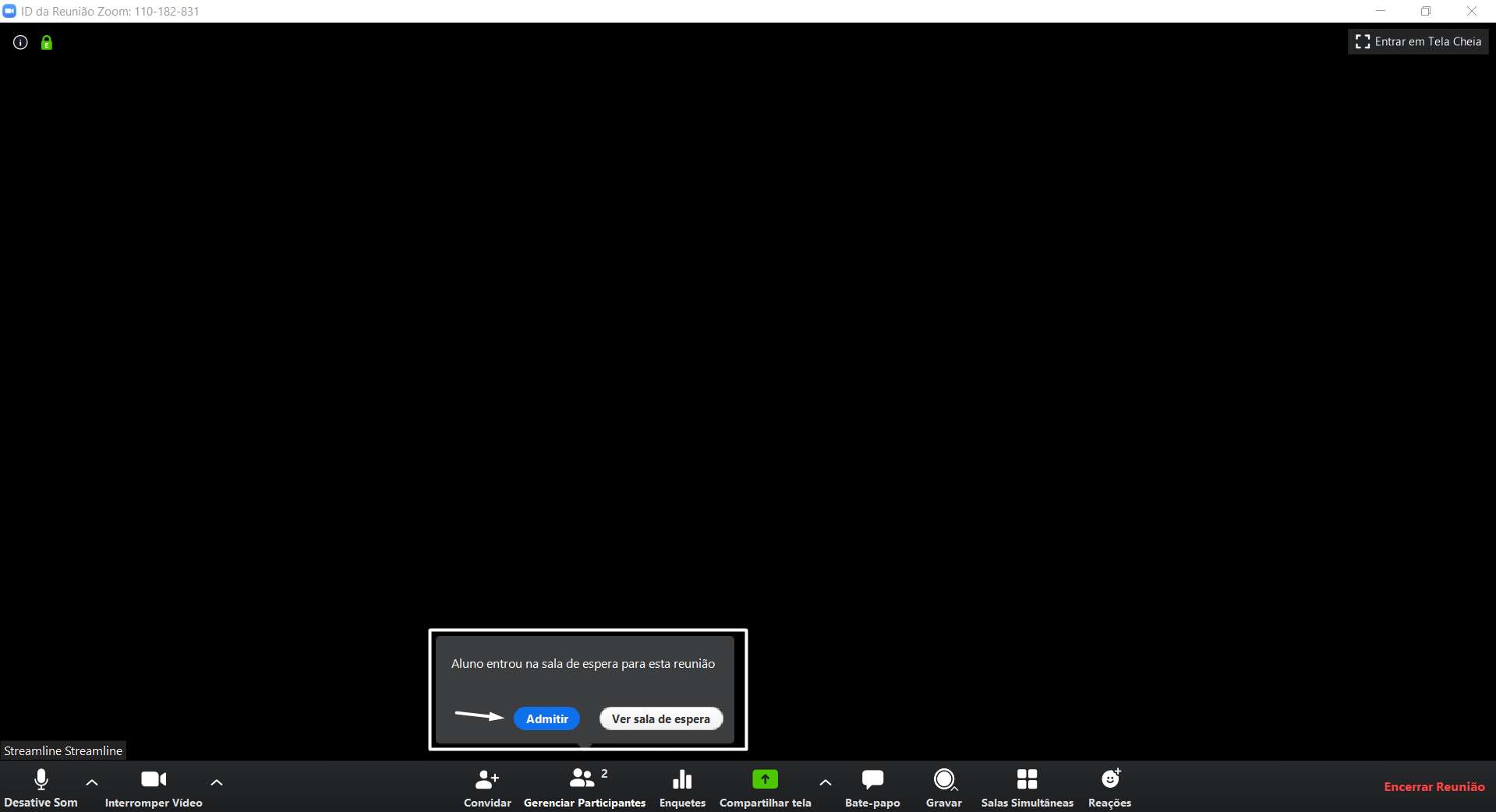
Para partilhar conteúdos do seu computador (ecrã total, apresentações, etc.), pressionar o botão “Compartilhar tela”:

Para interromper a partilha de ecrâ, pressionar o botão “Interromper Compartilhamento”, a vermelho:
**A perspectiva do Aluno…**
O Aluno deverá utilizar o endereço (URL) da Aula que recebeu, da parte do Docente, copiar e colá-lo no browser. Será, então, descarregado o software necessário e iniciada a aplicação:
**Configuração Áudio**
Pode configurar quais os dispositivos a utilizar para efeitos de entrada (microfone) e saída de som, pressionando o botão abaixo:
- Se turma: Usar o seguinte formato: Ano Lectivo | Sigla Disciplina | Grupo (p.e. 2022-2023 | EII | Turma 1)
- Se todos alunos da cadeira: Usar o seguinte formato: Ano Lectivo | Sigla Disciplina (p.e. 2022-2023 | EII)
- Apenas a Informática cria os grupos, a pedido dos Docentes
# Ligação ao servidor Alunos via SFTP
Para utilizar esta VPN, deverá possuir uma conta @deec.uc.pt ou @student.uc.pt
Neste documento são apresentados os passos necessários para utilizar o servidor Alunos via SFTP para transferência de ficheiros.
**1 –** Efectuar o download e instalar o Cyberduck. Para efectuar o download clique [aqui](https://cyberduck.io/ "https://cyberduck.io/") (seleccionar Windows ou Mac OSX).
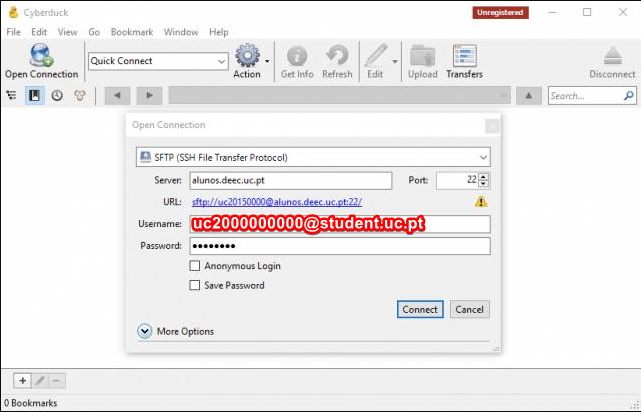
**2 –** Abrir o Cyberduck, clicar em Open Conection, seleccionar SFTP (SSH File Transfer Protocol) e de seguida preencher os campos conforme a imagem, utilizado os seu utilizador e respectiva password:
[](https://kb.deec.uc.pt/uploads/images/gallery/2023-02/image-1676563442844.png)
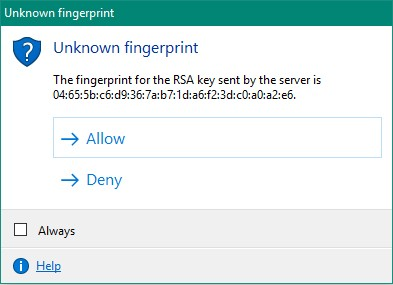
**3 –** Clicar em Allow na janela seguinte.
[](https://kb.deec.uc.pt/uploads/images/gallery/2023-02/image-1676559373960.png)
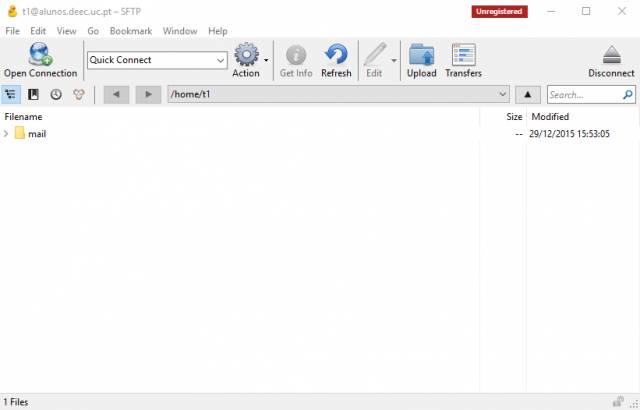
**4 –** Após a ligação estabelecida pode iniciar a transferência de ficheiros entre o servidor e a sua máquina.
[](https://kb.deec.uc.pt/uploads/images/gallery/2023-02/image-1676559380729.png)
# Ligação aos servidores Home via FTP TLS/SSL
Neste documento são apresentados os passos necessários para aceder via FTP TLS/SSL aos servidores web.deec.uc.pt e home.deec.uc.pt.
**1 –** Efectuar o download e instalar o Cyberduck. Para efectuar o download clique [aqui](https://cyberduck.io/ "https://cyberduck.io/") (seleccionar Windows ou Mac OSX).
**2 –** Abrir o Cyberduck, clicar em Open Conection, seleccionar FTP-SSL (Explicit AUTH TLS) e de seguida preencher o endereço do servidor, assim com o seu utilizador e respectiva password:
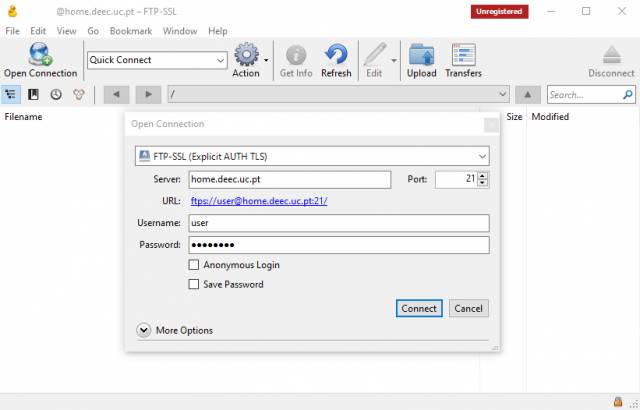
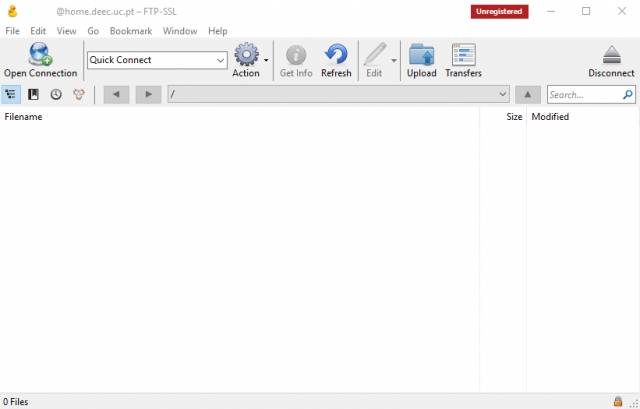
**3 –** Após a ligação estabelecida pode iniciar a transferência de ficheiros entre o servidor e a sua máquina.
# My DEEC
A plataforma My DEEC é um sistema de informação evolutivo, de suporte interno às actividades do departamento, acessível por alunos, colaboradores docentes e não docentes, sendo composto pelas seguintes grandes áreas de funcionalidade (disponíveis consoante os privilégios de cada utilizador):
Pode aceder a este sistema através do endereço (URL):
[https://my.deec.uc.pt](https://my.deec.uc.pt/)
O login no sistema é o endereço de e-mail e a password é a que utiliza na conta de e-mail respectiva.
# Aula via plataforma Conference DEEC
No contexto da pandemia COVID-19, o DEEC disponibilizou um serviço para colaboração à distância, denominado Conference DEEC, para dar aos Docentes uma opção alternativa de comunicação com os Alunos.
O Conference.DEEC é baseado num conjunto de componentes open source que dá origem à plataforma Jitsi e é um serviço de colaboração Web que disponibiliza um ambiente propício para a realização de aulas e reuniões à distância. A plataforma é um ponto central de colaboração que permite realizar sessões de videoconferência com participantes em qualquer lugar. Fornece um ambiente seguro e intuitivo que inclui ferramentas de gestão, partilha e gravação de sessões.
Neste documento descrevem-se, de forma sistemática, os passos necessários à criação de uma aula.
**Recomendações a transmitir aos Alunos**
Recomendam-se as seguintes boas práticas de utilização de qualquer ferramenta de colaboração online, com vista a uma melhor experiência:
- Dar preferência à utilização de um computador em detrimento de smartphones ou tablets. A qualidade global da rede conseguida é tipicamente superior e o tamanho de ecrã maior permite uma aula mais imersiva e a garantia de leitura dos conteúdos que o Docente está a apresentar (apresentações, etc.).
- Escolher um local o mais perto possível do Router ou Access Point, para garantir a melhor qualidade de sinal possível.
- Evitar a utilização de ligações móveis (3G, 4G, etc.) e ADSL, dado que as mesmas não possuem as mesmas larguras de banda e garantias de qualidade de rede de uma ligação banda larga.
- Evitar deslocar os equipamentos no decorrer da aula, para evitar a degradação do sinal Wi-Fi e quebras de ligação.
**Acesso ao serviço e processo de autenticação**
Aceder ao endereço web do serviço através do browser Google Chrome, através do endereço:
Está agora na sala virtual. Utilize o endereço que está na barra de endereços do Browser para partilhar com os Alunos. É o mesmo para Docente e Alunos e, por isso, é esse que deve partilhar com eles.
# Serviço de Alojamento de Páginas Pessoais
## Apresentação
O DEEC disponibiliza aos seus colaboradores um serviço para a publicação de páginas pessoais web, para seu usufruto. Este serviço é disponibilizado através do endereço URL [http://home.deec.uc.pt/~username](http://home.deec.uc.pt/~username).
Os materiais alojados através deste serviço são da responsabilidade de cada utilizador e refletem a sua visão individual. A informação publicada não representa a opinião ou a política do Departamento, Faculdade ou da Universidade de Coimbra. Assim, a instituição não deve ser associada à visão dos utilizadores, expressa nas páginas alojadas neste serviço.
##
## Gestão do site pessoal
### Passo 1: Aceder a [drive.deec.uc.pt](https://drive.deec.uc.pt)
Aceda ao endereço acima, e coloque as suas credenciais (não é necessário colocar "@deec.uc.pt").
### Passo 2: Abrir pasta "SiteWeb"
Todos os docentes têm uma pasta individual chamada "SiteWeb", onde irão colocar os ficheiros do site individual.
[](https://kb.deec.uc.pt/uploads/images/gallery/2026-01/image-1769437681600.png)
### Passo 3: Alterar o conteúdo para a estrutura desejada
Agora é só inserir o seu website na pasta "SiteWeb".
# Servidor MIPS
O DEEC disponibiliza aos alunos e docentes um servidor com base na arquitetura MIPS, que executa uma distribuição adequada de Linux.
Para aceder, deverá utilizar as credencias associadas à **conta da Universidade de Coimbra (as mesmas que utiliza para aceder à plataforma Inforestudante).**
Por razões técnicas, a primeira vez que tentar entrar no servidor, a ligação irá falhar e a conta será criada. Deverá cancelar a operação (CTRL+C), tentar novamente. De futuro, já conseguirá aceder ao servidor sem problemas.
Para se ligar ao servidor e poder utilizar o mesmo, assim como transferir ficheiros de e para o seu computador, necessita de utilizar os protocolos “SSH” (Secure shell) e “SFTP”, respetivamente.
##### **Ligação através de Linux e MacOS**
Se for utilizador Linux ou Mac/OSX, execute o seguinte comando numa consola Terminal, para se ligar ao servidor:
**$ ssh 'uc20YYXXXYYY@student.uc.pt'@mips.deec.uc.pt**
e terá acesso à máquina MIPS, quer esteja dentro ou fora da LAN do DEEC.
# Suporte Remoto
Se o colaborador da Informática lhe solicitar e necessitar de acesso remoto ao seu computador para dar resposta a um pedido de suporte seu, deverá seguir as instruções seguintes.
Obter o cliente AnyDesk no endereço em baixo e executar o mesmo:
**Em Windows:** [https://download.anydesk.com/AnyDesk.exe](https://download.anydesk.com/AnyDesk.exe)
**Em MacOS:** [https://download.anydesk.com/anydesk.dmg](https://download.anydesk.com/anydesk.dmg)
Em seguida, deve indicar o endereço de suporte remoto associado ao seu computador ao colaborador da Informática:
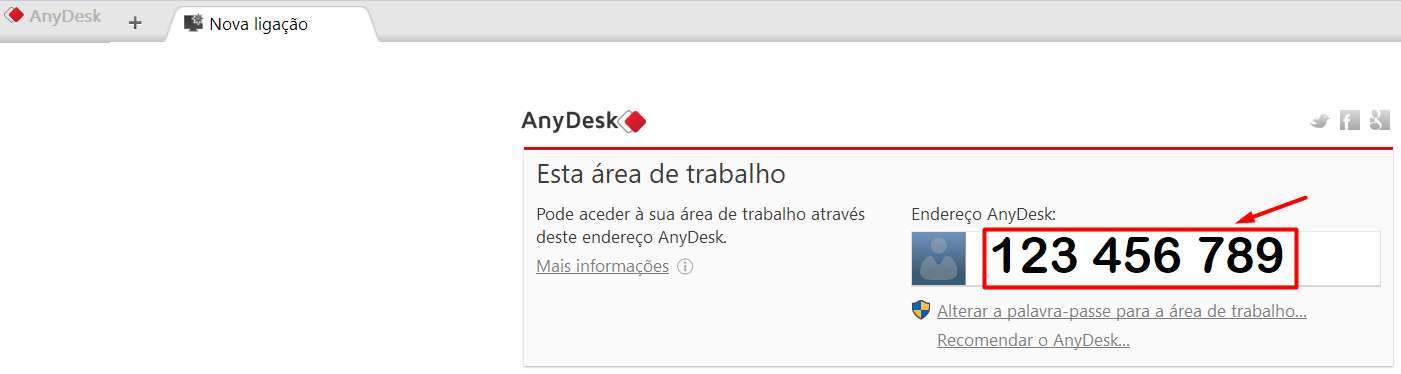
Neste momento, o colaborador da Informática irá proceder à ligação ao seu computador, sendo que terá que autorizar a ligação remota:
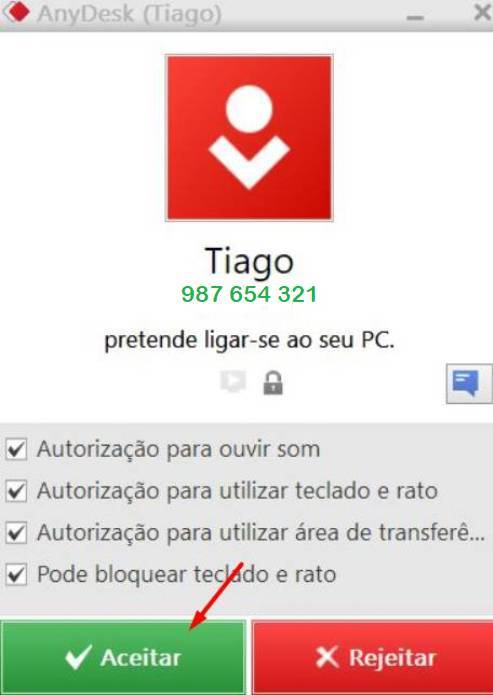
Após aceitação da ligação, receberá a indicação que existe uma ligação remota estabelecida. Deverá agora seguir as indicações telefónicas dadas e continuar com a sessão de suporte remoto:
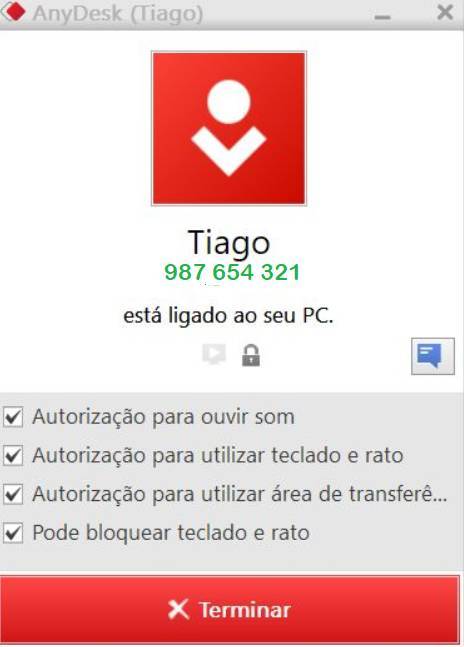
No final, o colaborador da Informática irá fechar a sessão do seu lado, terminando o acesso remoto ao seu computador.
Neste momento, poderá fechar a aplicação AnyDesk. Guarde a mesma no disco rígido, poderá utilizar a mesma em futuros pedidos de suporte, uma vez que o endereço deste computador mantém-se.
**A segurança do seu computador está garantida**, na medida em que o suporte só pode ser feito com a aplicação aberta e com a sua autorização explícita e física de ligação.
**Autorizações necessárias em ambiente Windows**
Se, nalgum momento surgir a seguinte janela de segurança, seleccionar a opção “Permitir acesso”:
**Autorizações necessárias em ambiente MacOS**
A partir do MacOS Mojave é exigida a permissão para que o AnyDesk controle explicitamente um dispositivo.
Surgirá a janela seguinte na primeira execução da aplicação. Siga a sequência de acções indicada abaixo:
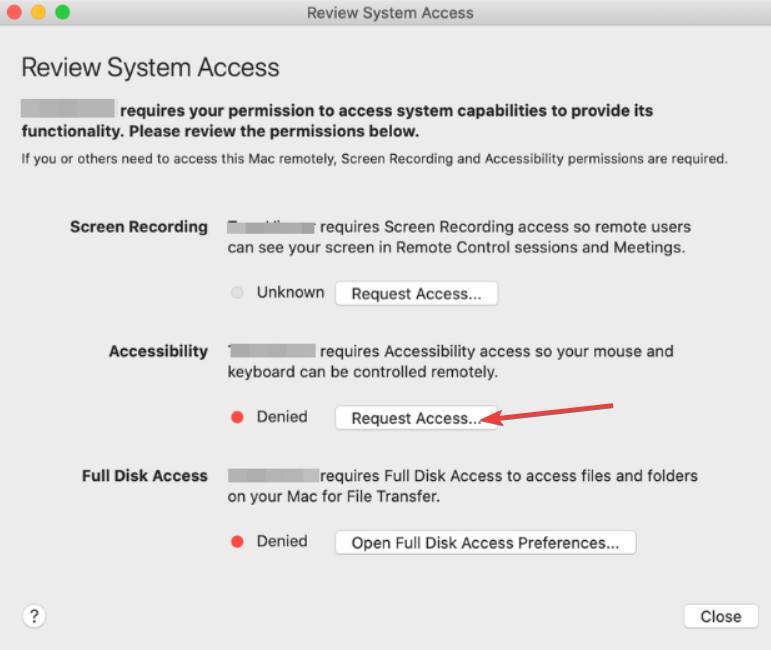
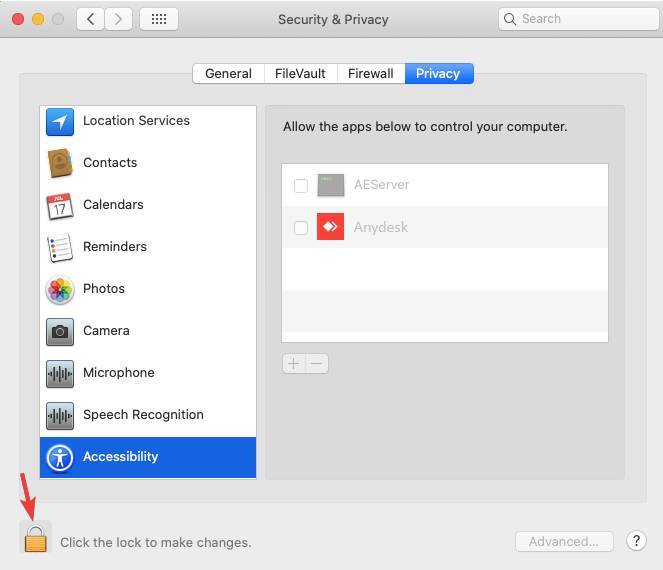
Após concluir, clique novamente no cadeado para terminar o processo de autorização.
# Suporte Remoto Rustdesk
Se o colaborador da Informática lhe solicitar e necessitar de acesso remoto ao seu computador para dar resposta a um pedido de suporte seu, deverá seguir as instruções seguintes.
#### Instalação
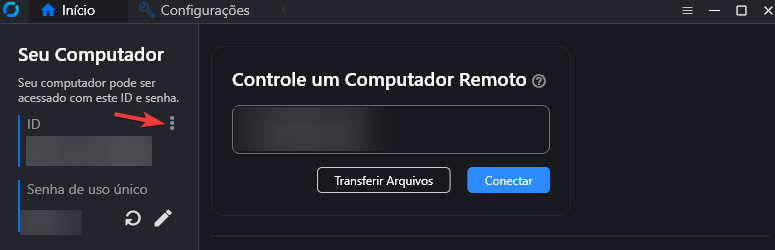
Obter o cliente RustDesk no endereço em baixo e executar o mesmo:
**Versão atual Windows:** https://github.com/rustdesk/rustdesk/releases/download/1.3.8/rustdesk-1.3.8-x86\_64.exe
#### Configuração do software
[](https://kb.deec.uc.pt/uploads/images/gallery/2024-08/image-1724426937987.png)
#### **Pedir Suporte**
Em seguida, deve indicar o endereço de suporte remoto associado ao seu computador ao colaborador da Informática:
####
[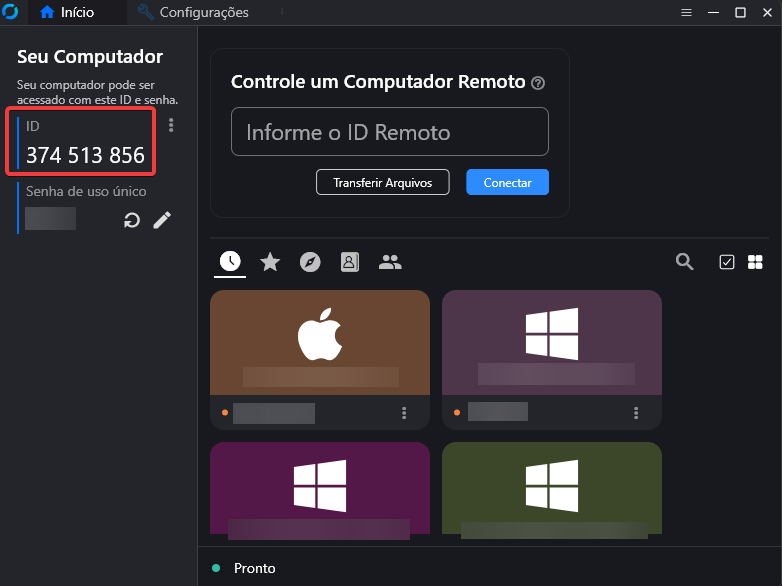](https://kb.deec.uc.pt/uploads/images/gallery/2024-08/image-1724426669688.png)
Neste momento, o colaborador da Informática irá proceder à ligação ao seu computador, sendo que terá que autorizar a ligação remota:
Após aceitação da ligação, receberá a indicação que existe uma ligação remota estabelecida. Deverá agora seguir as indicações telefónicas dadas e continuar com a sessão de suporte remoto.
No final, o colaborador da Informática irá fechar a sessão do seu lado, terminando o acesso remoto ao seu computador.
Neste momento, poderá fechar a aplicação RustDesk. Guarde a mesma no disco rígido, poderá utilizar a mesma em futuros pedidos de suporte, uma vez que o endereço deste computador mantém-se.
**A segurança do seu computador está garantida**, na medida em que o suporte só pode ser feito com a aplicação aberta e com a sua autorização explícita e física de ligação.
**Autorizações necessárias em ambiente Windows**
Se, nalgum momento surgir a seguinte janela de segurança, seleccionar a opção “Permitir acesso”:
**Autorizações necessárias em ambiente MacOS**
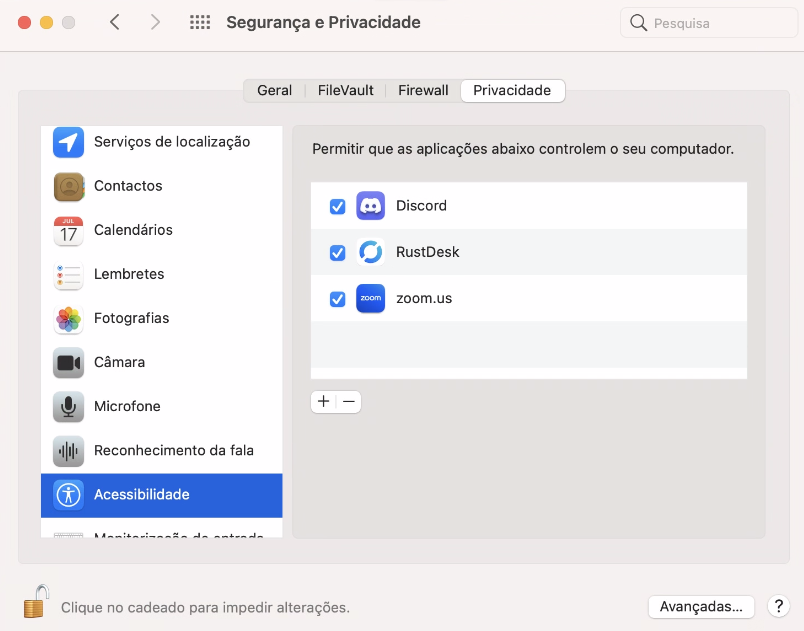
A partir do MacOS Mojave é exigida a permissão para que o RustDesk controle explicitamente um dispositivo.
Surgirá a janela seguinte na primeira execução da aplicação. Siga a sequência de acções indicada abaixo:
[](https://kb.deec.uc.pt/uploads/images/gallery/2024-09/image-1726138666407.png)
Após concluir, clique novamente no cadeado para terminar o processo de autorização.