# Software
# Instalação Labview e Multisim
**O DEEC possui uma licença Labview para estudantes e colaboradores:**
**Antes de proceder à instalação do software, é necessário fazer o registo de uma conta NI, utilizando o site:** [https://lumen.ni.com/nicif/us/header\_create/content.xhtml?action=create&du=https://www.ni.com/myni/dashboard/](https://www.ni.com/myni/dashboard/ "https://www.ni.com/myni/dashboard/")
Use a sua conta de estudante (ucXXXXXXXXXX@student.uc.pt)
**Para aceder a este software:**
- Fazer o download do mesmo: [https://installers.deec.uc.pt/labview\_multisim/labview\_multisim.zip](https://installers.deec.uc.pt/labview_multisim/labview_multisim.zip "https://installers.deec.uc.pt/labview_multisim/labview_multisim.zip")
- Extrair o ficheiro e executar o instalador
\- Nos próximos passos, clique em “next” para concordar sempre com o termos de licença:
\- Escolha o pacote de software que necessita e clique em “next”:
\- Nos próximos passos, clique em “next” para concordar sempre com o termos de licença:
\- Confirme que a escolha do software está correta e clique em “next”:
\- Aceite que o NI Update Service procure automaticamente por novas atualizações:
\- Entre com a conta que criou nos passos anteriores:
\- Escolha a opção “serial number”:
\- Introduza o serial number, contido no ficheiro "LABVIEW SERIAL" do zip que descarregou, e clique em “Activate”:
# MATLAB Alunos
### Instalar e activar uma cópia pessoal do MATLAB (Alunos)
**Para utilizar o Matlab, deverá possuir uma conta @student.uc.pt**
#### 1. Criar uma conta MathWorks (Caso já possua uma conta MathWorks pode saltar este passo)
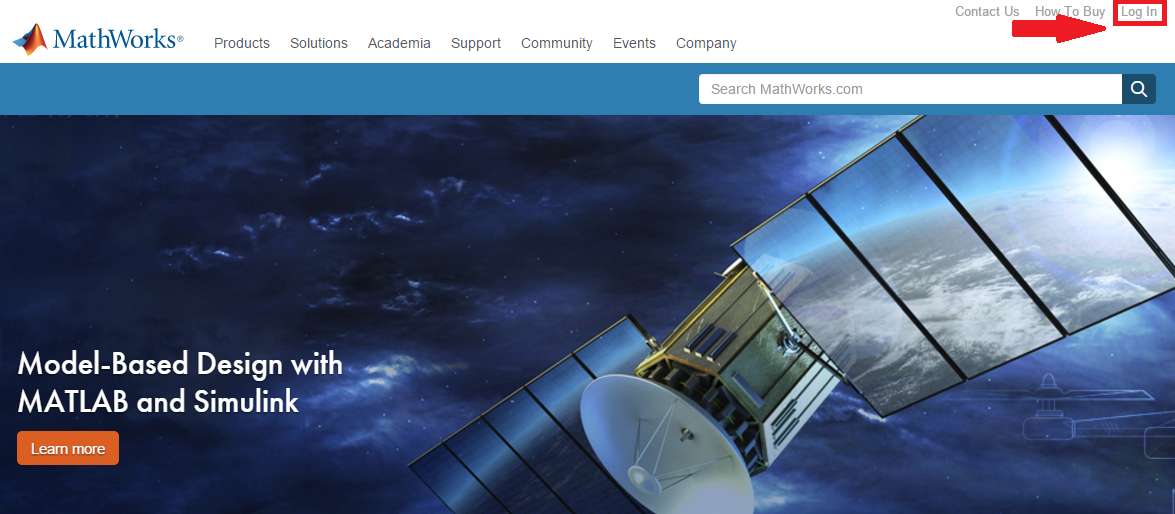
• Vá a [http://www.mathworks.com](http://www.mathworks.com/) e clique em *“Log in”.*
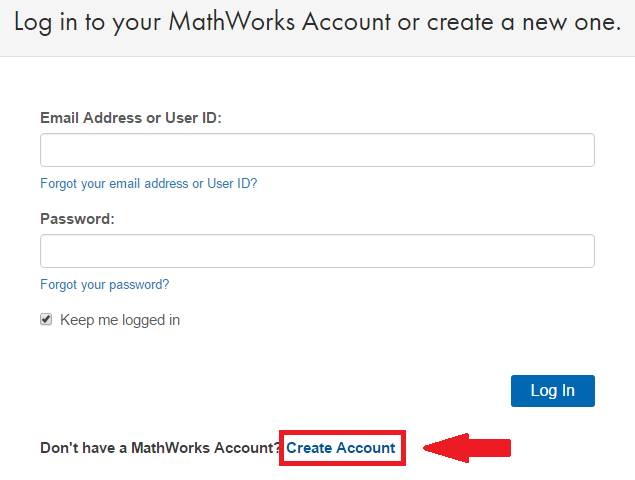
• Clique em *“Create Account”.*
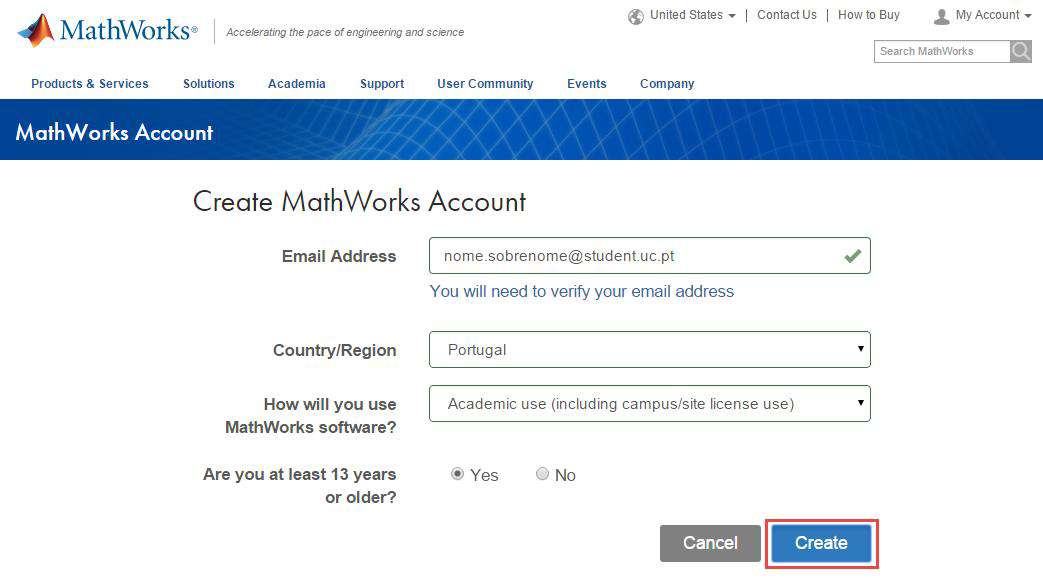
• Deverá utilizar o seu **e-mail da Universidade (@student.uc.pt)** e seleccionar a opção ***“Academic Use”.***

• Neste ponto, pode **finalizar a criação da sua conta MathWorks.**
#### 2. Associar a conta MathWorks com a licença
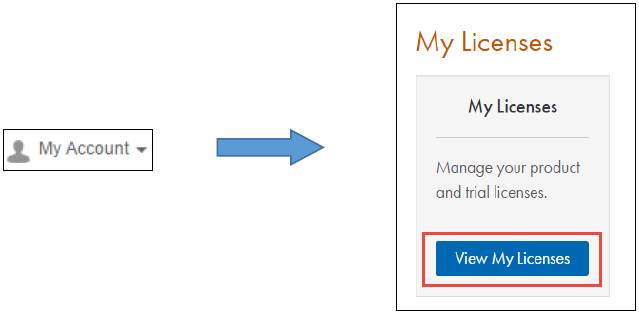
• Depois de iniciar sessão na sua conta MathWorks, vá a ***“My Account”*** e clique em ***“View My Licenses”.***
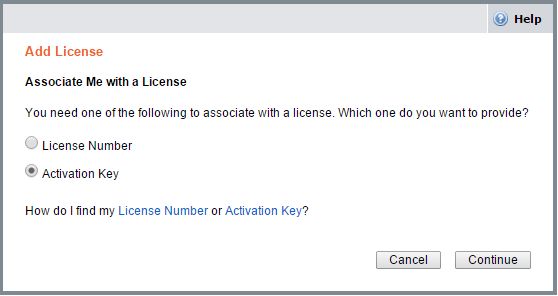
• Clique no botão ***“Add License”***

• Seleccione a opção ***“Activation Key”*** e clique em ***“Continue”.***
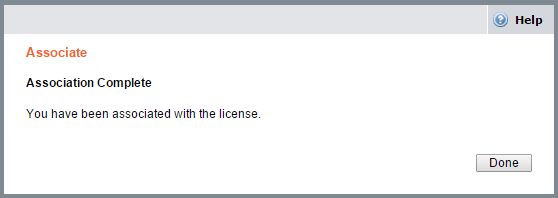
• Introduza a **Chave de Activação: 12668-22703-15866-38939-29347** e clique em ***“Continue”.***
#### 3. Descarregar e instalar o Software
**Pode descarregar o software do site da Mathworks (método b), no entanto sugerimos e recomendamos que opte por descarregar o mesmo do servidor local BOX (método a), sendo o processo muito mais rápido, uma vez que a transferência utiliza apenas a rede local.**
####
##### **MÉTODO A – TRANSFERÊNCIA ATRAVÉS DA REDE LOCAL (RECOMENDADO)**
- [Windows](https://drive.deec.uc.pt/d/s/pYApj2fV6CTwNvJn9kmwDexPVDmWrQ3P/W7NHLPuSS7VwYoxtK7SYqSIVw4jt1kjb-Q79A1QBGrwk)
- [Linux](https://drive.deec.uc.pt/d/s/pYAhzbbbs2YpZzMN6gicovRS7UoSBS0W/-2QN1fizStZ4Uu1cXnTO4ZAeIYtFlbDa-erig4gpGrwk)
- [macOS](https://drive.deec.uc.pt/d/s/pYAquBDU0soePfNDmo1LiiM1Ka3kkyPs/qJR-uDFohe0c7g1CHL17XJhIcJxfmDJv-IrPgPBdGrwk)
##### **MÉTODO B – TRANSFERÊNCIA ATRAVÉS DO SITE DA MATHWORKS (ALTERNATIVO)**
a. Quando a licença estiver activada na sua conta MathWorks, **vá a:**
[http://www.mathworks.com/downloads/web\_downloads/select\_release](http://www.mathworks.com/downloads/web_downloads/select_release)
Alternativamente, poderá efectuar download do software através do endereço…
• **Seleccione a versão do software** que pretende instalar.
• **Seleccione a plataforma:**
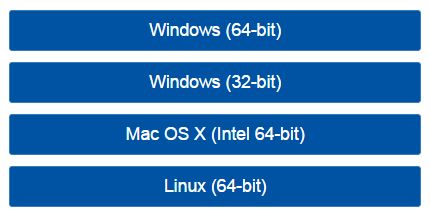
• Poderá então **descarregar o instalador** da versão e plataforma pretendidas.
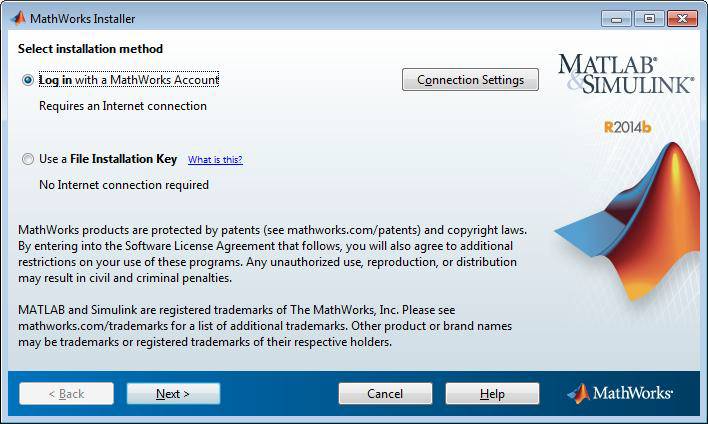
b. Quando a transferência estiver concluída, **corra o ficheiro de instalação.**
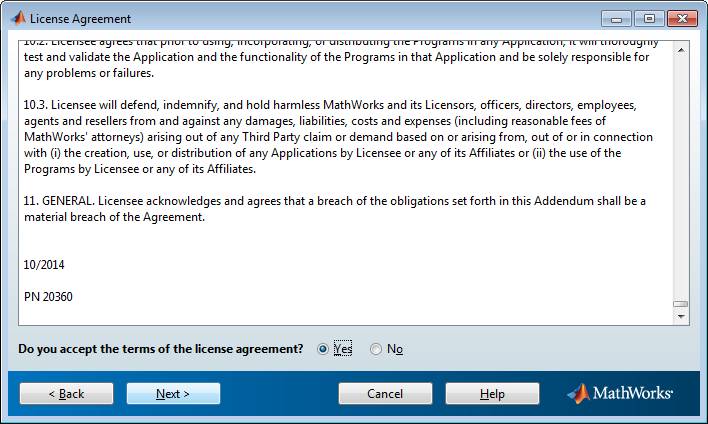
• **Leia e aceite os termos do contrato de licença:**
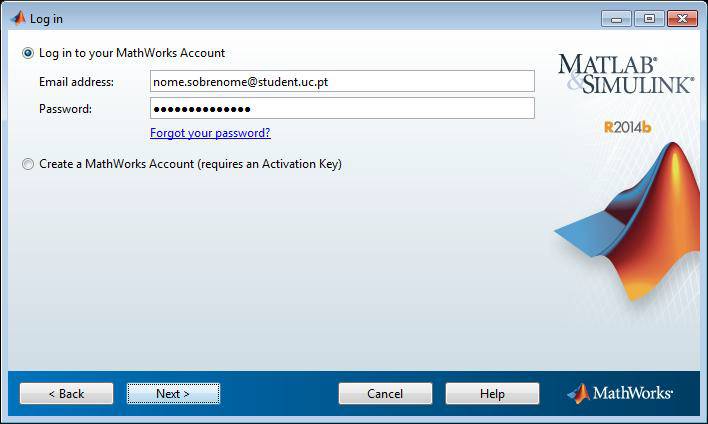
• **Introduza o endereço de *e-mail* e *password* da sua conta MathWorks:**
• **Escolha a licença activada recentemente** e clique em *“Next”.*
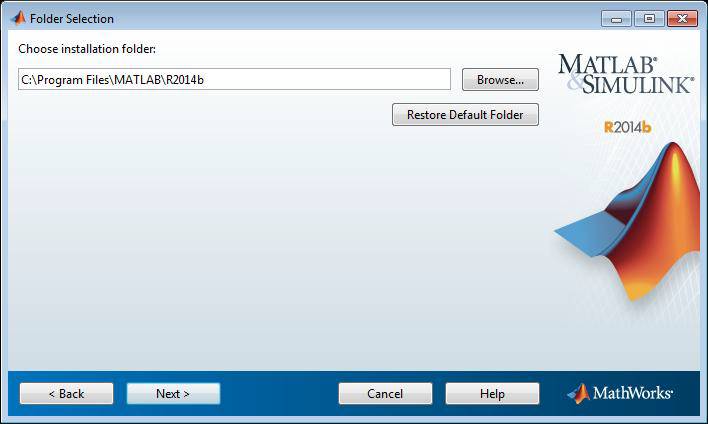
• **Escolha a pasta de instalação.**
• **Seleccione os produtos a instalar.**
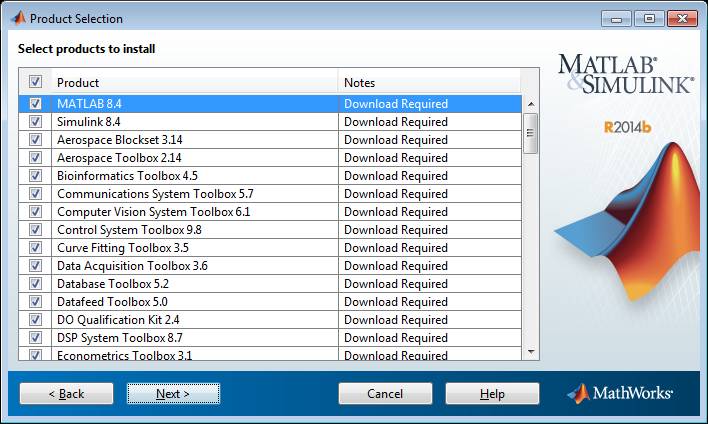
• Escolha as opções de atalho adicionais e **clique em *“install”***
c. Quando o processo de instalação terminar, é necessário activar o software.
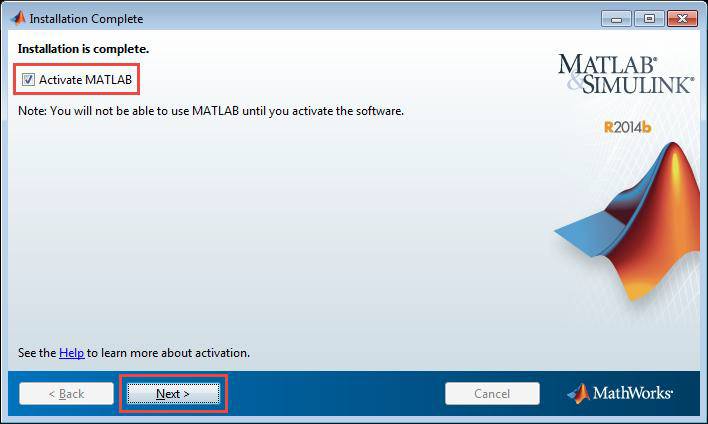
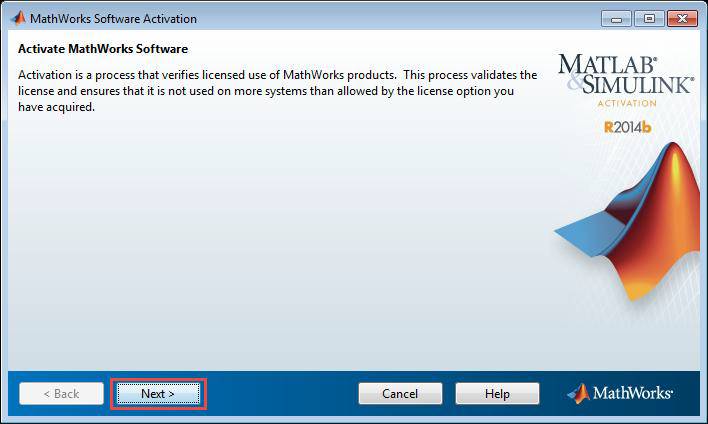
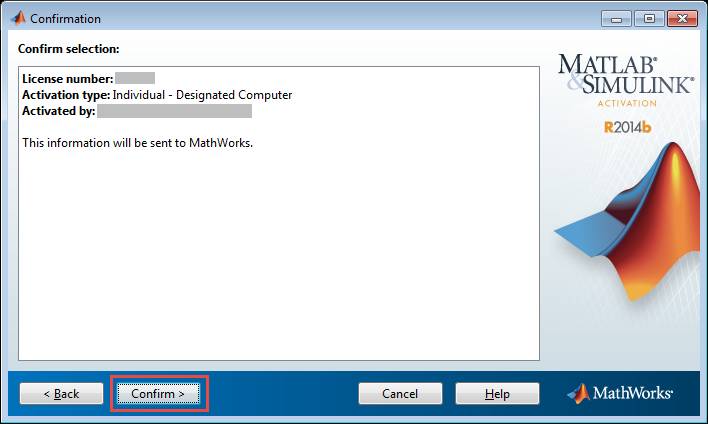
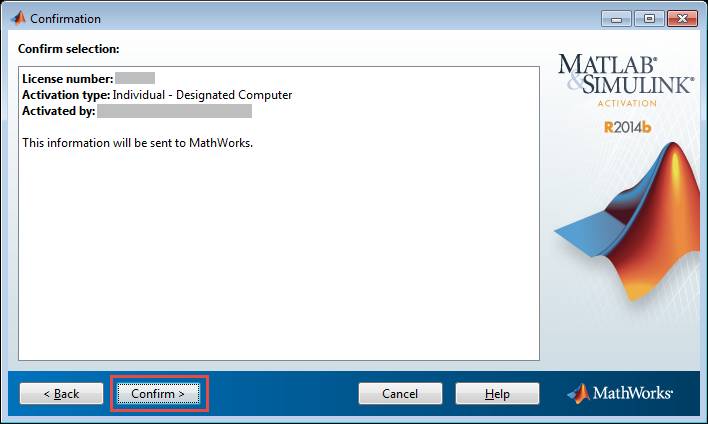
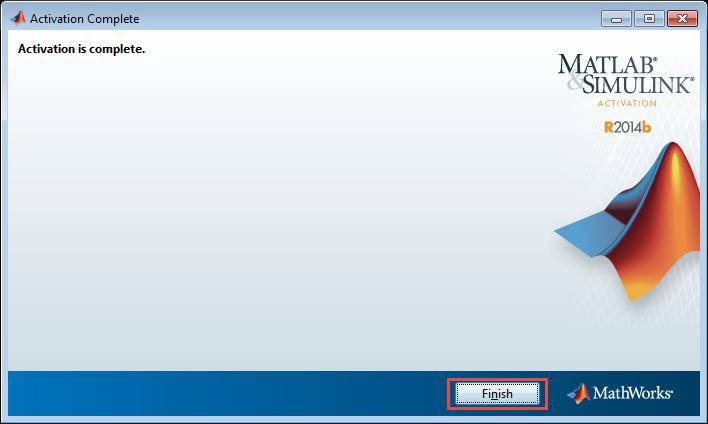
• **Poderá agora utilizar a sua cópia do MATLAB.**
# Matlab Docentes & Investigadores
## Instalar e activar uma cópia pessoal
#### 1. Criar uma conta MathWorks (Caso já possua uma conta MathWorks pode saltar este passo)
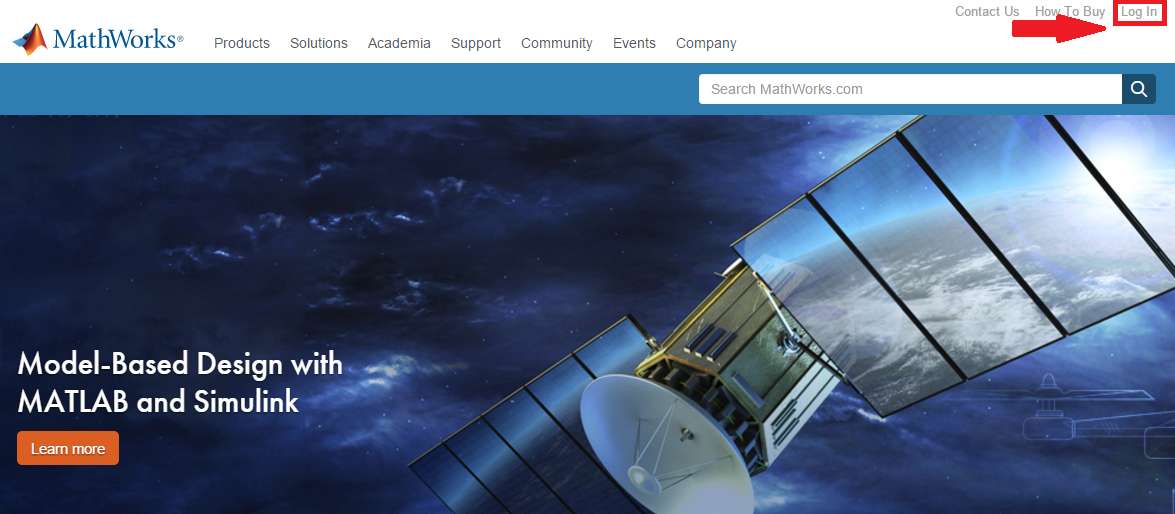
• Vá a [http://www.mathworks.com](http://www.mathworks.com/) e clique em *“Log in”.*
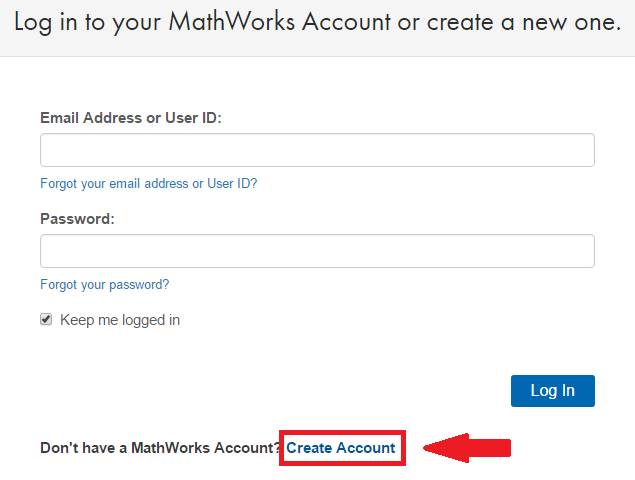
• Clique em *“Create Account”.*
• Deverá utilizar o seu **e-mail institucional (@deec.uc.pt ou @uc.pt)** e seleccionar a opção ***“Academic Use”***

• Neste ponto, pode **finalizar a criação da sua conta MathWorks.**
#### 2. Associar a conta MathWorks com a licença
• Depois de iniciar sessão na sua conta MathWorks, vá a ***“My Account”*** e clique em ***“View My Licenses”.***
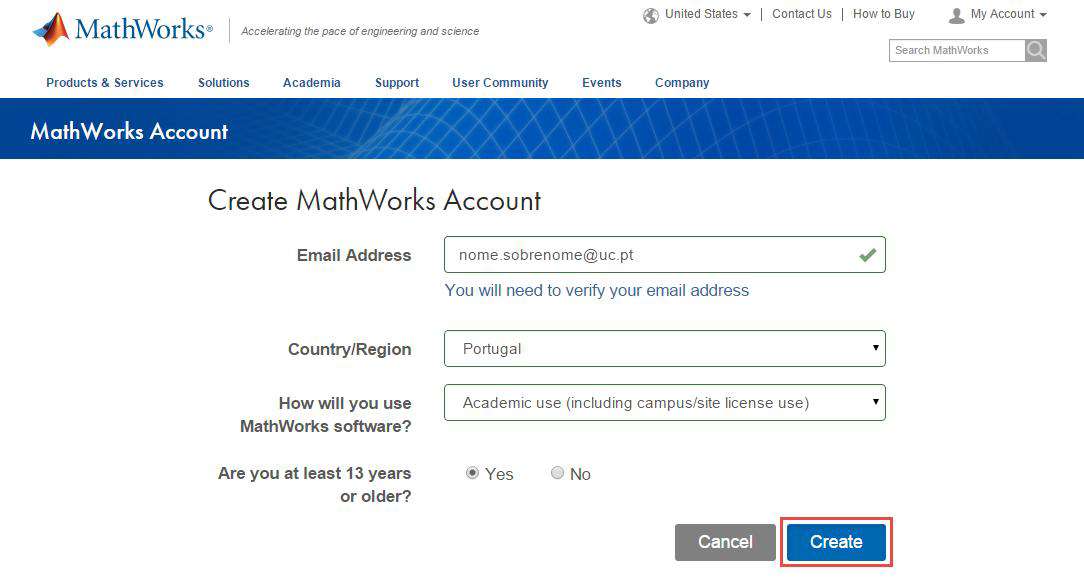
• Clique no botão ***“Add License"***
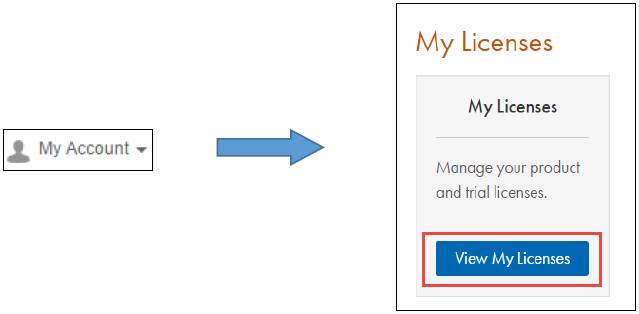
• Selecione a opção ***“Activation Key”*** e clique em ***“Continue”.***
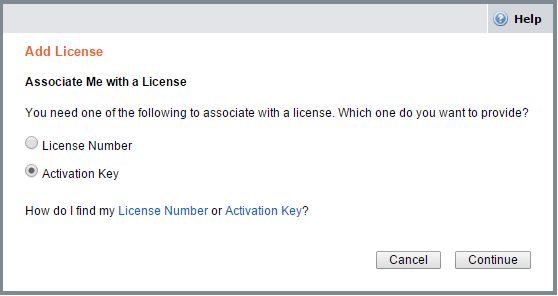
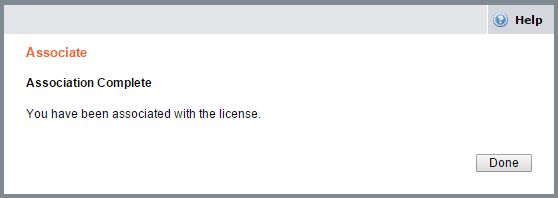
• Introduza a **Chave de Activação: 18583-36985-43947-39097-18102** e clique em ***“Continue”.***
#### 3. Descarregar e/ou instalar o Software
Pode descarregar o software do site da Mathworks (método b), no entanto sugerimos e recomendamos que opte por instalar directamente ou descarregue do servidor local (método a), sendo o processo muito mais rápido, uma vez que utiliza apenas a rede local.
##### **MÉTODO A – INSTALAÇÃO ATRAVÉS DA REDE LOCAL (RECOMENDADO)**
- [Windows](https://drive.deec.uc.pt/d/s/pYApj2fV6CTwNvJn9kmwDexPVDmWrQ3P/W7NHLPuSS7VwYoxtK7SYqSIVw4jt1kjb-Q79A1QBGrwk)
- [Linux](https://drive.deec.uc.pt/d/s/pYAhzbbbs2YpZzMN6gicovRS7UoSBS0W/-2QN1fizStZ4Uu1cXnTO4ZAeIYtFlbDa-erig4gpGrwk)
- [macOS](https://drive.deec.uc.pt/d/s/pYAquBDU0soePfNDmo1LiiM1Ka3kkyPs/qJR-uDFohe0c7g1CHL17XJhIcJxfmDJv-IrPgPBdGrwk)
##### **MÉTODO B – TRANSFERÊNCIA ATRAVÉS DO SITE DA MATHWORKS (ALTERNATIVO)**
a. Quando a licença estiver activada na sua conta MathWorks, **vá a:**
[http://www.mathworks.com/downloads/web\_downloads/select\_release](http://www.mathworks.com/downloads/web_downloads/select_release)
Alternativamente, poderá efectuar download do software através do endereço…
• **Seleccione a versão do software** que pretende instalar.
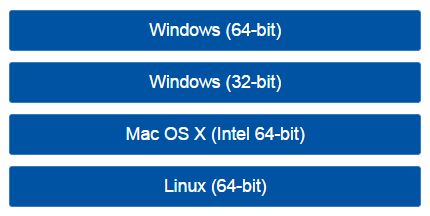
• **Seleccione a plataforma:**
• Poderá então **descarregar o instalador** da versão e plataforma pretendidas.
b. Quando a transferência estiver concluída, **corra o ficheiro de instalação.**
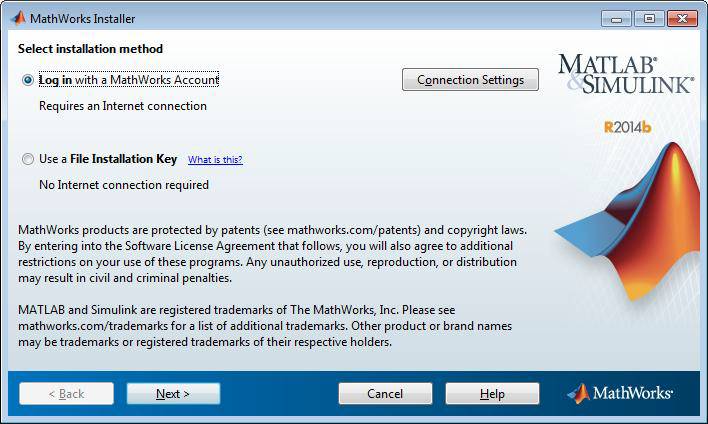
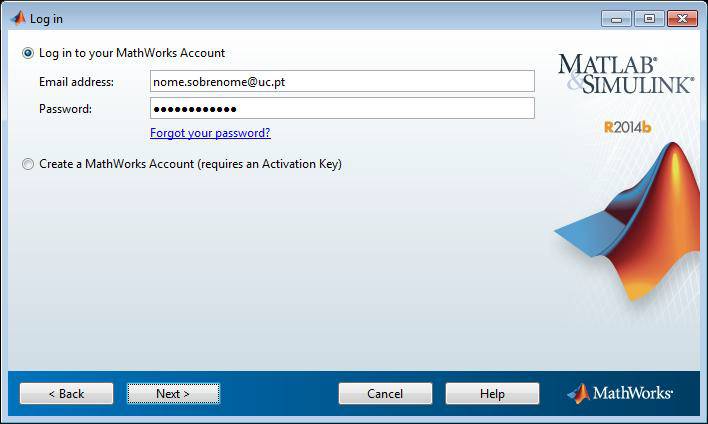
• **Leia e aceite os termos do contrato de licença:**
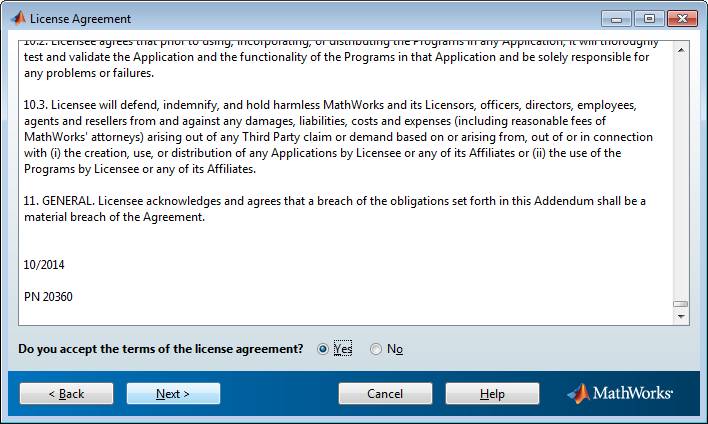
• **Introduza o endereço de *e-mail* e *password* da sua conta MathWorks:**
• **Escolha a licença activada recentemente** e clique em *“Next”.*
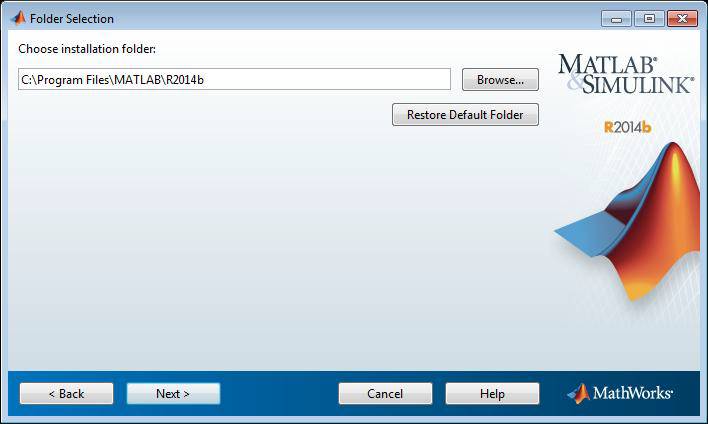
• **Escolha a pasta de instalação.**
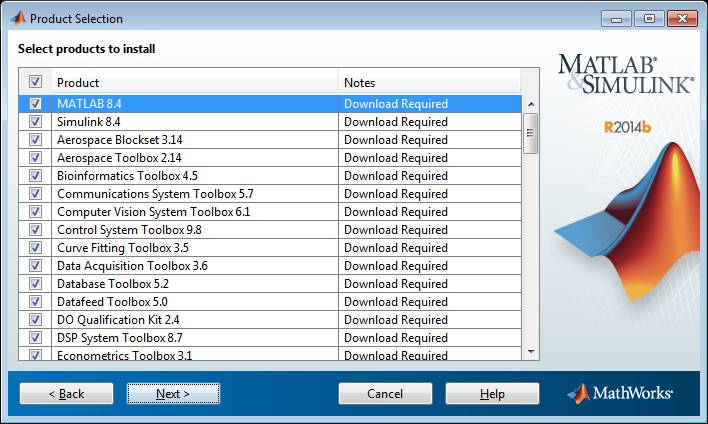
• **Seleccione os produtos a instalar.**
• Escolha as opções de atalho adicionais e **clique em *“install”***
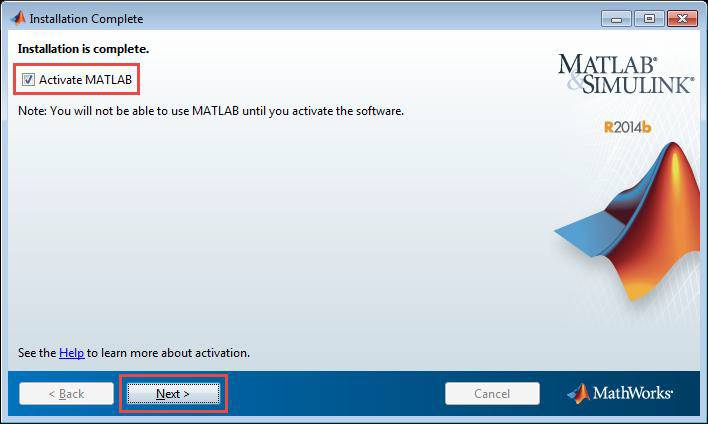
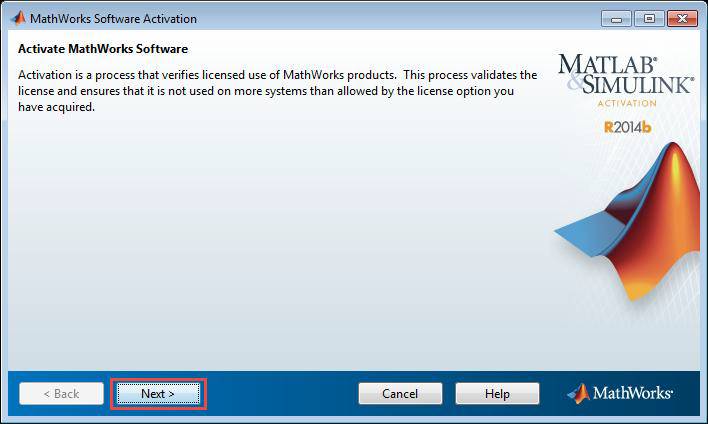
c. Quando o processo de instalação terminar, é necessário activar o software.
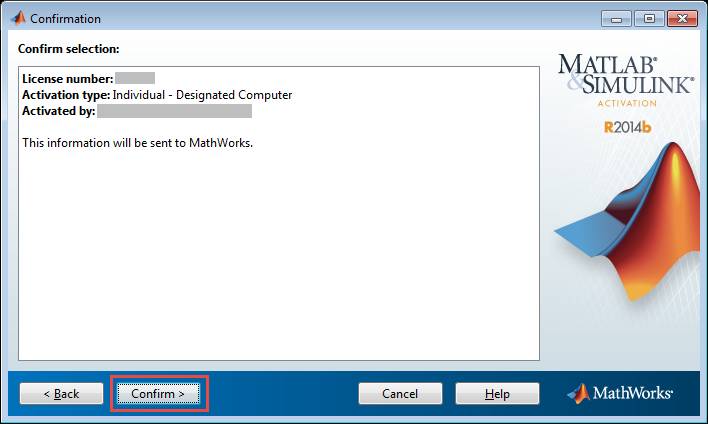
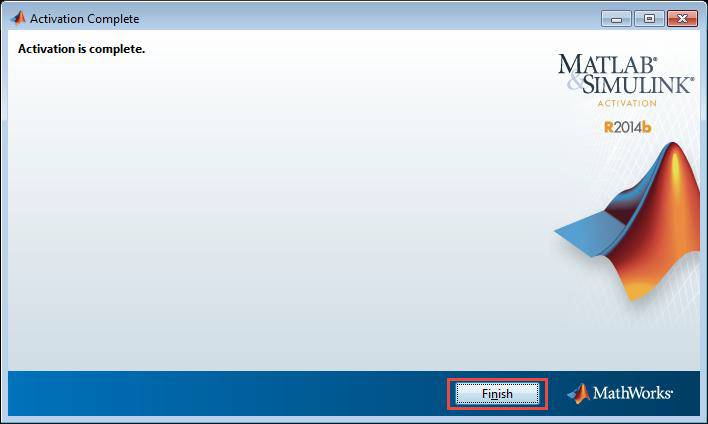
• **Poderá agora utilizar a sua cópia do MATLAB.**
**Para usar este serviço, é necessário possuir uma conta @deec.uc.pt**
#### O que é o Microsoft Imagine?
O Microsoft Imagine é um protocolo que a Microsoft assina com os Departamentos das Universidades que leccionam disciplinas das áreas STEM (Science, Technology, Engineering e Mathematics) que dá acesso GRATUITO aos seus alunos, docentes e colaboradores do Departamento às ferramentas Microsoft.
O protocolo pode ser utilizado através de uma plataforma Web based. Dessa forma, é possível à comunidade obter uma cópia pessoal de todo o software disponível, existindo uma conta pessoal para cada utilizador. O processo de entrega do software é automatizado, libertando os responsáveis / administradores de, essencialmente, gerir o penoso processo de atribuir as Keys únicas a que cada utilizador tem direito para obter a sua cópia pessoal do software. Da parte dos utilizadores, o acesso ao software torna‐se disponível ininterruptamente, a qualquer hora e em qualquer lugar, bastando para isso que estejam registados no sistema. O facto de cada aluno ter a sua própria conta pessoal confere‐lhes o total acesso ao “seu” software, podendo aceder em qualquer altura às suas Keys dos produtos ou encomendar novos produtos de software.
#### Quem tem acesso?
- Estudantes do DEEC, que frequentem unidades curriculares no ano letivo corrente;
- Docentes;
- Colaboradores;
#### Contas Microsoft Imagine
O acesso ao Microsoft Imagine está dependente da criação de contas por parte da gestão da Rede Informática do DEEC (GRI).
Para este efeito, o GRI efectua a criação de contas da seguinte forma:
- Para alunos, no início de cada ano lectivo;
- Para docentes e colaboradores, no acto de criação da conta departamental;
Nesse momento, cada utilizador recebe um e-mail, na conta de correio electrónico institucional, automatizado por parte da plataforma, com as instruções de acesso iniciais à plataforma.
As contas na plataforma Dreamspark são independentes das contas departamentais, não tendo ligação aos serviços de autenticação centralizados do DEEC. Por este motivo, podem ter uma password diferente.
#### Acesso à plataforma
O username é o endereço de correio electrónico institucional.
A password é, como já referido, gerada pela Microsoft, sendo automaticamente enviada no e-mail inicial.
Caso tenha perdido ou não saiba qual a sua password, pode recuperá-la na página de autenticação do serviço Microsoft Imagine(“Sign In”), através das seguintes opções:
“Forgot you password?” – Esta opção, envia ao utilizador uma nova password.Utilização correta
O endereço (URL) para acesso à plataforma é:
[http://web.deec.uc.pt/go/dreamspark](http://web.deec.uc.pt/go/dreamspark)
#### Normas de Utilização
- O software disponibilizado pode ser utilizado em projetos académicos, aulas, de investigação, trabalhos de grupo ou projetos departamentais da faculdade;
- Os alunos abrangidos pelo protocolo poderão instalar o software nas suas máquinas pessoais, desde que para utilização apenas dos próprios e apenas para fins académicos;
- O uso das ferramentas obtidas pelos alunos ao abrigo do protocolo está autorizado, mesmo após deixarem ou terminarem o curso, apenas para fins académicos ou de investigação;
- A instalação do Microsoft Windows ou outros sistemas operativos disponibilizados, apenas pode ser levada a cabo em PCs sem sistema pré-instalado (OEM) para fins académicos e para utilização do próprio aluno, não podendo o sistema operativo ser transferido no caso de transferência do computador;
- O aluno pode gravar UMA ÚNICA cópia do software disponibilizado, quando este for cedido no formato \*.ISO;
#### Utilização incorreta
- A utilização das ferramentas disponibilizadas para o desenvolvimento de produtos que não sejam do âmbito académico e/ou de investigação;
- A instalação dos sistemas operativos disponibilizados para a utilização de outro software não abrangido pelo protocolo que corra sobre estes;
- A utilização do software disponibilizado para fins comerciais;
- O software disponibilizado não pode ser alugado, vendido, transferido ou cedido a terceiros, sejam eles (por exemplo) outros departamentos, outros alunos, empresas ou consultores;
# Microsoft Office 365 Educação
Para usar este serviço, necessita de possuir uma conta de email @deec.uc.pt ou @student.uc.pt
### Apresentação
O Office 365 Education Plus para estudantes está disponível gratuitamente para estudantes e colaboradores inscritos na Universidade de Coimbra.
Instale o Office num máximo de 5 PCs ou Macs e noutros dispositivos móveis, incluindo tablets Android™, iPad® e Windows.
Usufrua de acesso aos serviços do Office 365, como o armazenamento online de 1 TB no OneDrive e o Yammer.
Para efectuar o registo inicial, utilize um dos links abaixo:
- [Estudantes](https://go.microsoft.com/fwlink/p/?LinkId=506946 "https://go.microsoft.com/fwlink/p/?LinkId=506946") (utilize o seu endereço @student.uc.pt para registo)
- [Colaboradores](https://go.microsoft.com/fwlink/p/?LinkId=512196 "https://go.microsoft.com/fwlink/p/?LinkId=512196") (utilize o seu endereço @deec.uc.pt para registo)
**ATENÇÃO:** O sistema Office 365 é independente, pelo que utiliza conjunto username+password próprio, que não são os mesmos do DEEC.
### O que está incluído
#### Aplicações completas instaladas
Crie relatórios e apresentações com as versões mais recentes das aplicações que tão bem conhece e nas quais confia. Inclui o Word, o Excel, o PowerPoint, o OneNote, o Outlook, o Publisher e o Access.
#### Colaboração fácil em tempo real
Trabalhe com os seus colegas online e veja as alterações de uns e outros em tempo real com o Office Online e o OneDrive. O tempo da troca de e-mails com versões desatualizadas pertence ao passado.
#### Ferramentas de apontamento de notas otimizadas
Digite ou escreva notas à mão, capture páginas Web, grave áudio/vídeo, incorpore folhas de cálculo e muito mais com o OneNote, disponível em todos os seus dispositivos.
# Rato transparente no QTCreator - Windows 10
**Rato desaparece durante a utilização do QTCreator.**
- Como o fundo do QTCreator é de cor branca e o rato também, o mesmo acaba por não se notar.
- Ao mudar a cor do rato nas definições do Windows para preto, o problema fica resolvido.
- Com os passos seguintes, é possível proceder à alteração da cor do rato.
- Ir às definições do Windows e clicar em “Dispositivos”;
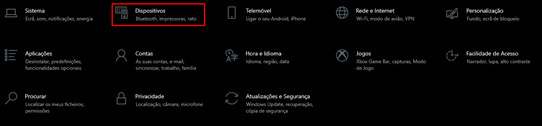
- Clicar em “Rato”;
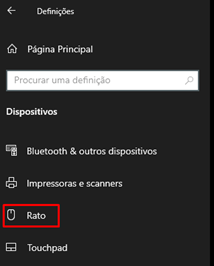
- Clicar em “Opções do rato adicionais”;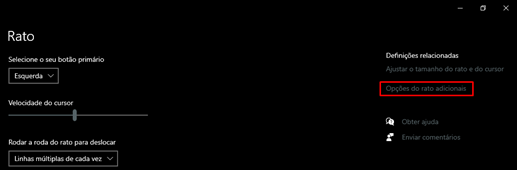
- Clicar em “Ponteiros” e nessa aba clicar na aba “Esquema” que deverá estar pré selecionado com a opção “Nenhum”. Escolher a opção “Preta do Windows”;
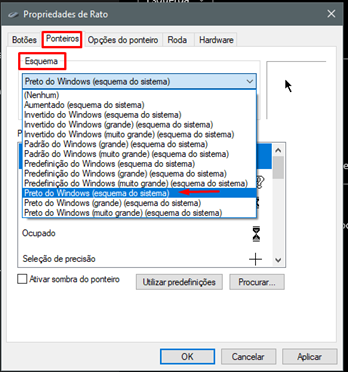
- Clicar em “Aplicar” e de seguida em “OK”. O rato muda assim para a cor preta.
# Software ADS
#### Para ativação do software, utilizar o servidor de licenças:
# Software JMP

Está disponível a toda a comunidade académica o **Software JMP**, um programa destinado a apoiar atividades em estatística e *data science*, desde o planeamento de experiências à visualização e análise de grandes volumes de informação, *predictive analytics*, engenharia da Qualidade, fiabilidade e manutenção.
Fruto de um acordo entre Serviços de Ação Social e Universidade de Coimbra, o software é disponibilizado pelos técnicos responsáveis pelo serviço de informática das várias Unidades Orgânicas / Faculdades.
**Por favor selecione o sistema operativo a instalar:**
**[Windows](https://box.deec.uc.pt/sharing/4nYsjgmK4 "https://box.deec.uc.pt/sharing/4nYsjgmK4")**
**[Macintosh](https://box.deec.uc.pt/sharing/5i6sy8n3j "https://box.deec.uc.pt/sharing/5i6sy8n3j")**
# Software nos Laboratórios
Para apoio às actividades lectivas, o DEEC possui um conjunto de laboratórios equipados com estações de trabalho. Nestes computadores, está instalado um conjunto de software denominado Software Base, que se encontra instalado em todos. Adicionalmente, instala-se também outro software, específico às actividades de cada laboratório a cada instante e às disciplinas lá leccionadas.
Nesta página, pode consultar a todo o momento qual o software base instalado em todos os laboratórios e ainda, que software se encontra instalado em cada laboratório.
No caso de ser necessário, os docentes podem requerer a instalação de software adicional nos laboratórios, através do serviço de helpdesk@deec.uc.pt. No início de cada semestre, os pedidos deverão ser feitos com antecedência adicional, uma vez que são momentos com elevadas requisições.
## Software Base
### Windows
**Software**
**Função**
**Licença**
7Zip
(Des)Compactação de ficheiros
Freeware
Adobe Reader
Visualição de ficheiros PDF
Freeware
CutePDF
Geração de ficheiros PDF
Freeware
ESET Nod32
Antí-vírus
Comercial
Google Chrome
Browser Web
Freeware
Java JRE
Runtime Java
Freeware
Mozilla Firefox
Browser Web
Freeware
Microsoft Office
Produtividade escritório
Comercial
Notepad++
Edição de ficheiros de texto
Freeware
Putty
Cliente SSH
Freeware
WinSCP
Browser Ficheiros SFTP/SSH
Freeware
VLC Media Player
Media Player
Freeware
### Linux
**Software**
**Função**
**Licença**
Geany
Edição de ficheiros de texto
Freeware
GCC
Compilação de software C/C++
Freeware
## Software Adicional
### LAI 1
O Laboratório de Apoio Informático 1, situado na Torre T, Piso 6, possui o seguinte software específico instalado:
**Software**
**Função**
**Licença**
QT Creator
Ambiente Integrado de Desenvolvimento
Freeware
Matlab
Linguagem de alto nível para engenharia
Comercial
MySQL Workbench
Gestão de bases de dados
Freeware
Visual Studio Professional
Ambiente de desenvolvimento
Comercial
### LAI 3
O Laboratório de Apoio Informático 3, situado na Torre S, Piso 4, possui o seguinte software específico instalado:
**Software**
**Função**
**Licença**
Kinect for Windows
API para sistemas Kinect
Comercial (protocolo Matlab TAH)
Labview
Desenvolvimento de sistemas de medição e controlo
Comercial
Matlab
Linguagem de alto nível para engenharia
Comercial (licenciamento Matlab TAH)
MySQL Workbench
Gestão de bases de dados
Freeware
Softkinetic API
API para sistemas SofKinetic
Freeware
Codeblocks
Ambiente de desenvolvimento
Freeware
Visual Studio Professional
Ambiente de desenvolvimento
Comercial (licenciamento Microsoft Dreamspark)
### LSRC
O Laboratório de Sistemas e Redes de Computadores, situado na Torre R, Piso 6, possui o seguinte software específico instalado:
**Software**
**Função**
**Licença**
Matlab
Linguagem de alto nível para engenharia
Comercial
Quartus II Web Edition
Design de FPGA and CPLD
Freeware
Riverbed
Simulação de redes de dados
Freeware
### LSD
O Laboratório de Sistemas Digitais, situado na Torre R, Piso 6, possui o seguinte software específico instalado:
**Software**
**Função**
**Licença**
Matlab
Linguagem de alto nível para engenharia
Comercial
Quartus II Web Edition
Design de FPGA and CPLD
Freeware
Visual Studio Professional
Ambiente de desenvolvimento
Comercial (licenciamento Microsoft Dreamspark)
Codeblocks
Ambiente de desenvolvimento
Freeware
MySQL Workbench
Gestão de base de dados
Freeware
### LPDS
O Laboratório de Processamento de Sinal, situado na Torre S, Piso 5, possui o seguinte software específico instalado:
**Software**
**Função**
**Licença**
Matlab
Linguagem de alto nível para engenharia
Comercial
Blender
Programa de Modelação 3D
Freeware
QT Creator
Ambiente Integrado de Desenvolvimento
Freeware
Eclipse
Plataforma de desenvolvimento
Freeware
Codeblocks
Ambiente de desenvolvimento
Freeware
Labview
Desenvolvimento de sistemas de medição e controlo
Comercial
MySQL Workbench
Gestão de base de dados
Freeware
Visual Studio Profissional
Ambiente de desenvolvimento
Comercial (licenciamento Microsoft Dreamspark)
### LMI
O Laboratório de Medidas e Instrumentação , situado na Torre S, Piso 5, possui o seguinte software específico instalado:
**Software**
**Função**
**Licença**
Matlab
Linguagem de alto nível para engenharia
Comercial
Visual Studio Profissional
Ambiente de desenvolvimento
Comercial (licenciamento Microsoft Dreamspark)
MySQL Workbench
Gestão de base de dados
Freeware
Codeblocks
Ambiente de desenvolvimento
Freeware
Labview
Desenvolvimento de sistemas de medição e controlo
Comercial
### LT
O Laboratório de Telecomunicações , situado na Torre S, Piso 6, possui o seguinte software específico instalado:
**Software**
**Função**
**Licença**
Matlab
Linguagem de alto nível para engenharia
Comercial
Wireshark (c/WinPcap)
Ferramenta de analise protocolar
Freeware
Riverbed
Simulação de redes de dados
Freeware
### LC
O Laboratório de Controlo , situado na Torre S, Piso 3, possui o seguinte software específico instalado:
**Software**
**Função**
**Licença**
Matlab
Linguagem de alto nível para engenharia
Comercial
MySQL Workbench
Gestão de base de dados
Freeware
Visual Studio Profissional
Ambiente de desenvolvimento
Comercial (licenciamento Microsoft Dreamspark)
### LH
O Laboratório de Hiperfrequências , situado na Torre S, Piso 6, possui o seguinte software específico instalado:
**Software**
**Função**
**Licença**
Matlab
Linguagem de alto nível para engenharia
Comercial
Labview
Desenvolvimento de sistemas de medição e controlo
Comercial
MySQL Workbench
Gestão de bases de dados
Freeware
Visual Studio Profissional
Ambiente de desenvolvimento
Comercial (licenciamento Microsoft Dreamspark)
Codeblocks
Ambiente de desenvolvimento
Freeware
# Synology Drive Client
### Download
Faça o download do software Synology Drive Client:
- [Windows](https://global.synologydownload.com/download/Utility/SynologyDriveClient/3.3.0-15082/Windows/Installer/Synology%20Drive%20Client-3.3.0-15082.msi)
- [Linux](https://global.synologydownload.com/download/Utility/SynologyDriveClient/3.3.0-15082/Ubuntu/Installer/x86_64/synology-drive-client-15082.x86_64.deb)
- [MacOS](https://global.synologydownload.com/download/Utility/SynologyDriveClient/3.3.0-15082/Mac/Installer/synology-drive-client-15082.dmg)
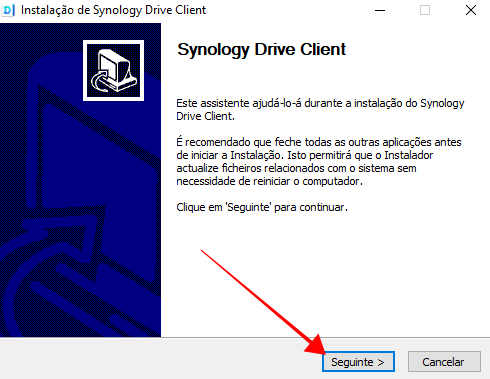
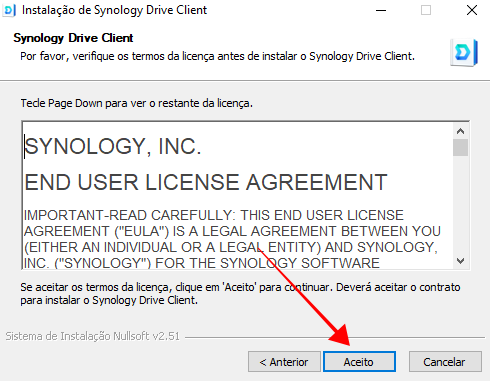
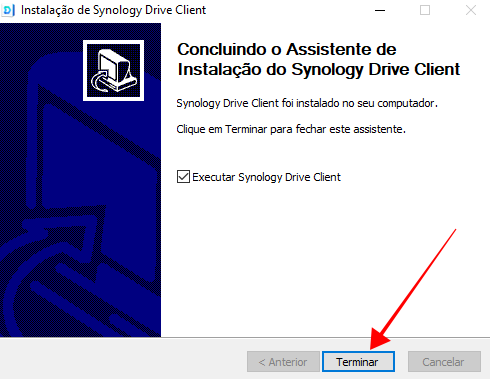
### Instalação
[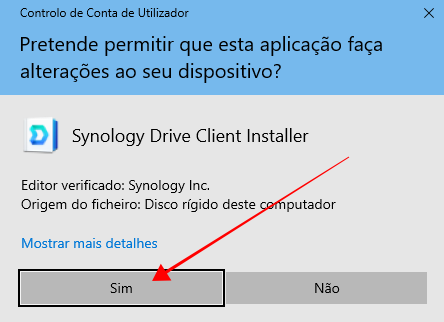](https://kb.deec.uc.pt/uploads/images/gallery/2023-05/image-1683649321363.png)
[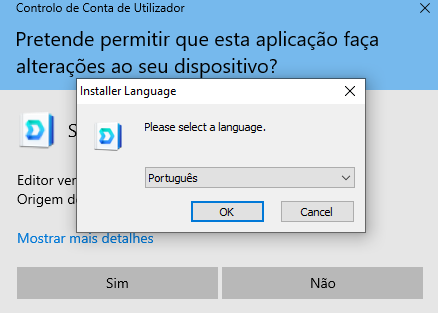](https://kb.deec.uc.pt/uploads/images/gallery/2023-05/image-1683649327873.png)
[](https://kb.deec.uc.pt/uploads/images/gallery/2023-05/image-1683649354944.png)
[](https://kb.deec.uc.pt/uploads/images/gallery/2023-05/image-1683649359215.png)
[](https://kb.deec.uc.pt/uploads/images/gallery/2023-05/image-1683649365489.png)
### Configuração
Inicie a aplicação
Clique em “começar”
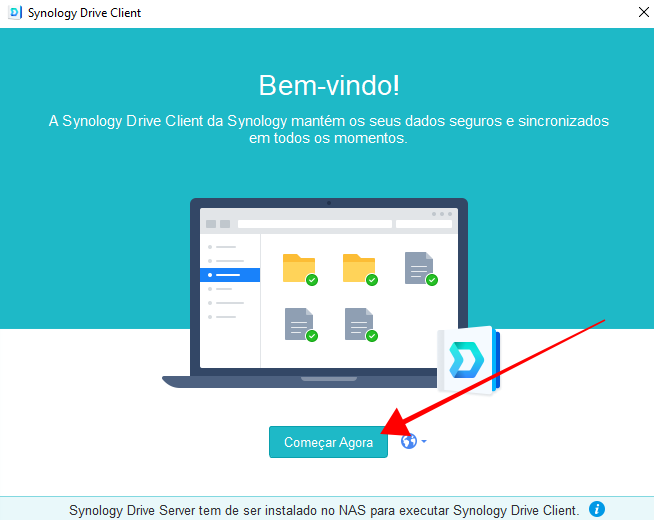
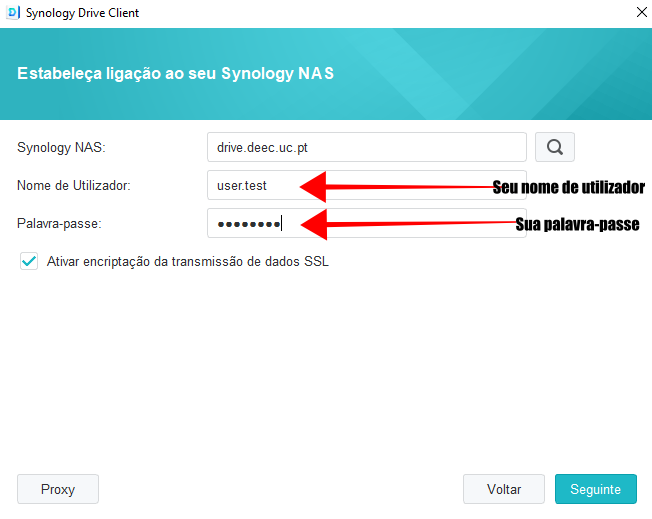
Introduza a suas credenciais
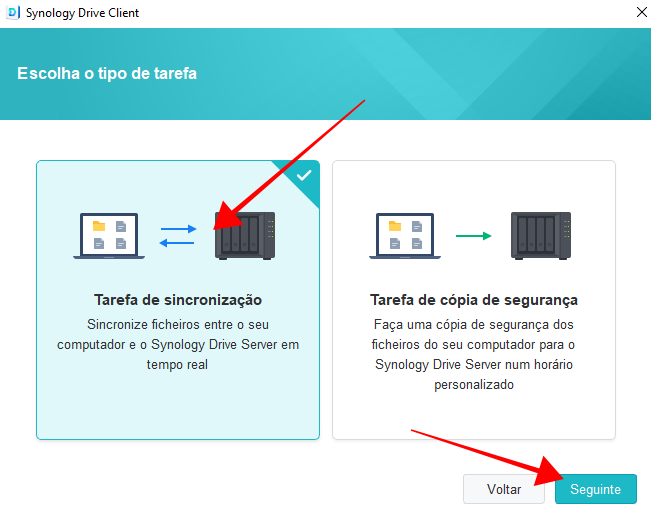
Selecione a opção conforme a imagem e clique “seguinte”
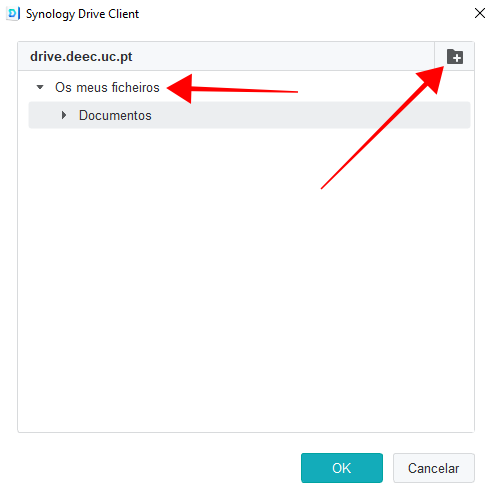
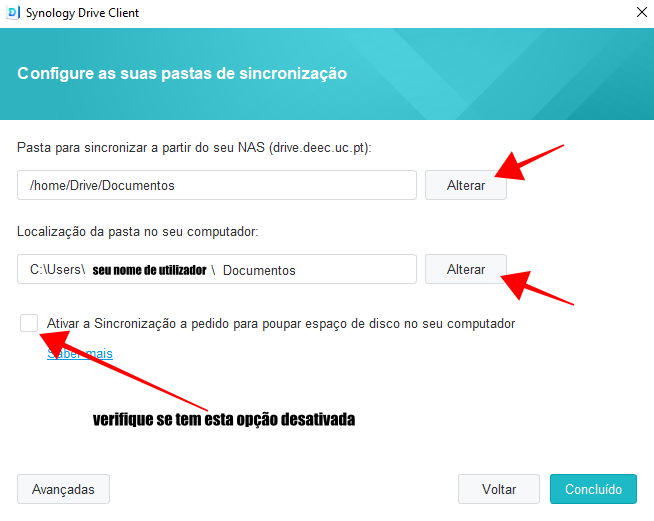
Altere o caminho das pastas, criando uma pasta chamada “documentos” dentro da pasta “os meus ficheiros” no driv
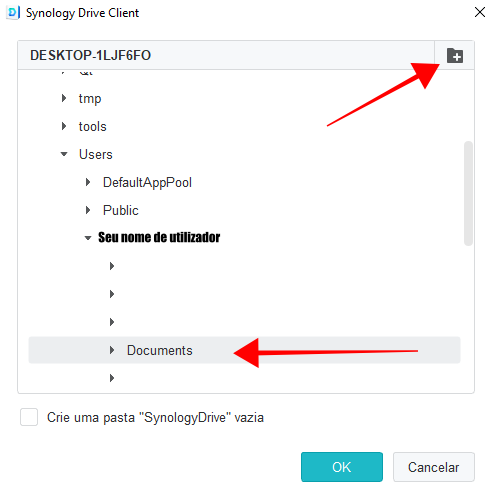
E crie também uma pasta chamada “Documentos”, ou selecione uma já existente, no seu computador, dentro da pasta do seu nome de utilizador (C:\\Users\\”SeuUtilizador”).
Certifique-se que obtém este resultado e selecione "concluído"
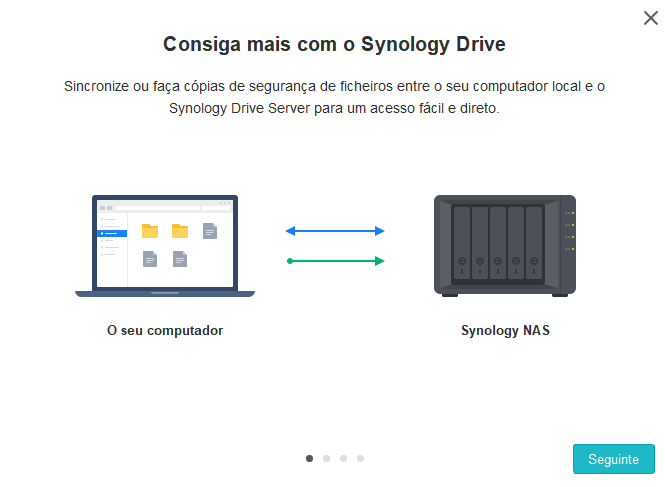
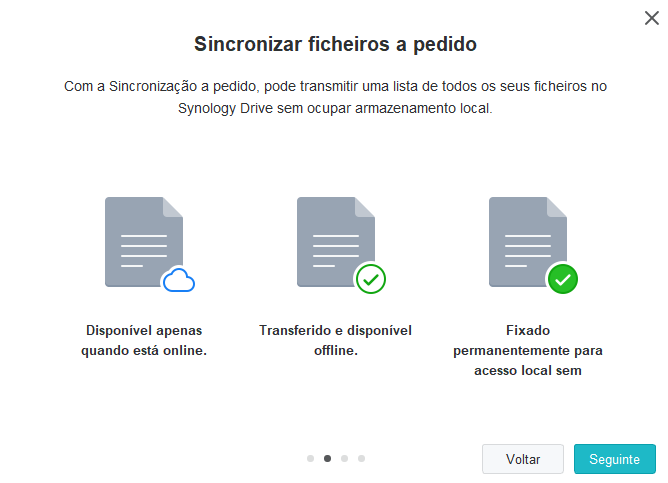
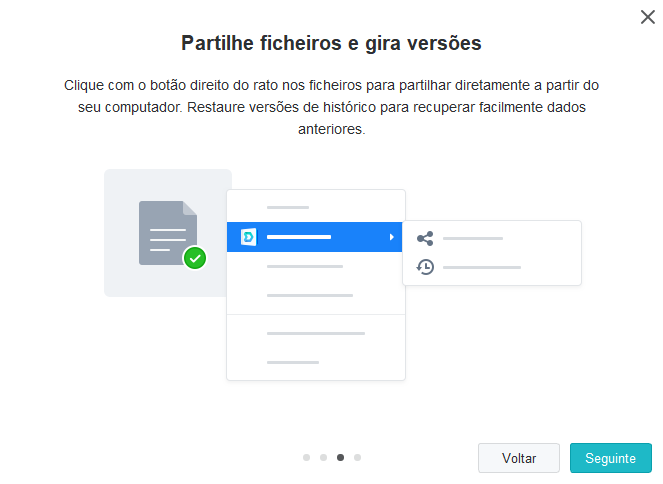
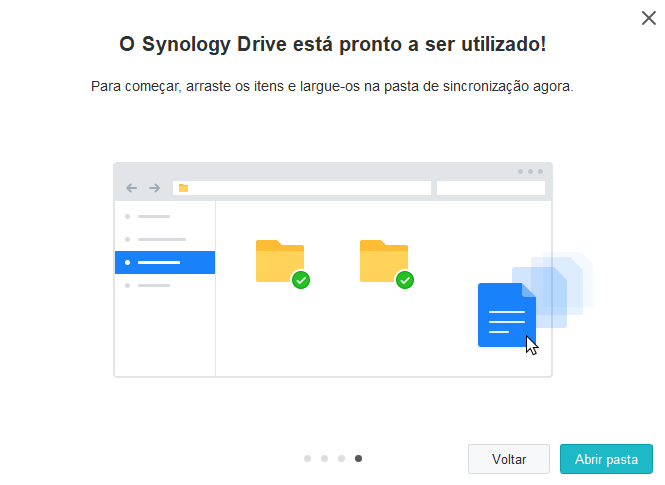
Avance nas próximas etapas clicando “seguinte” e “Abrir pasta”.
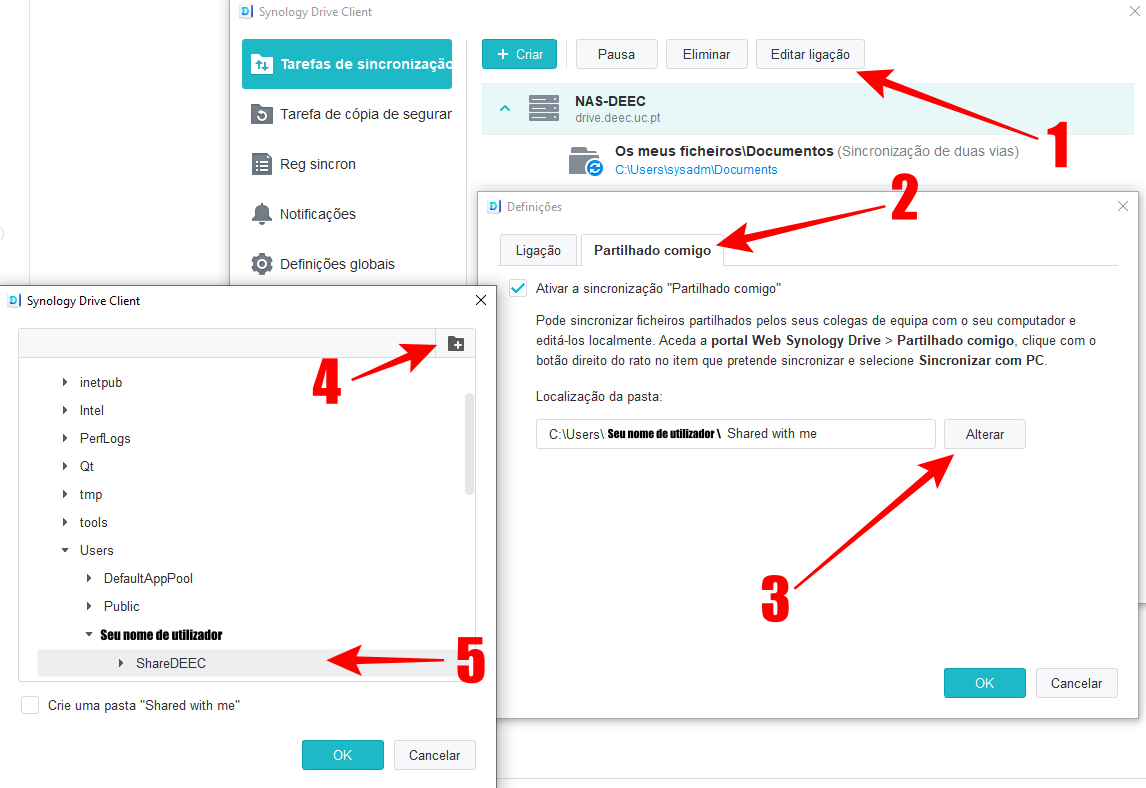
Em seguida, no menu apresentado, selecione “Editar ligação”, em seguida clique em “Partilhado Comigo” e selecione “Alterar”. Crie uma pasta dentro da pasta do seu nome de utilizador (C:\\Users\\”SeuUtilizador”), chamada “ShareDEEC”
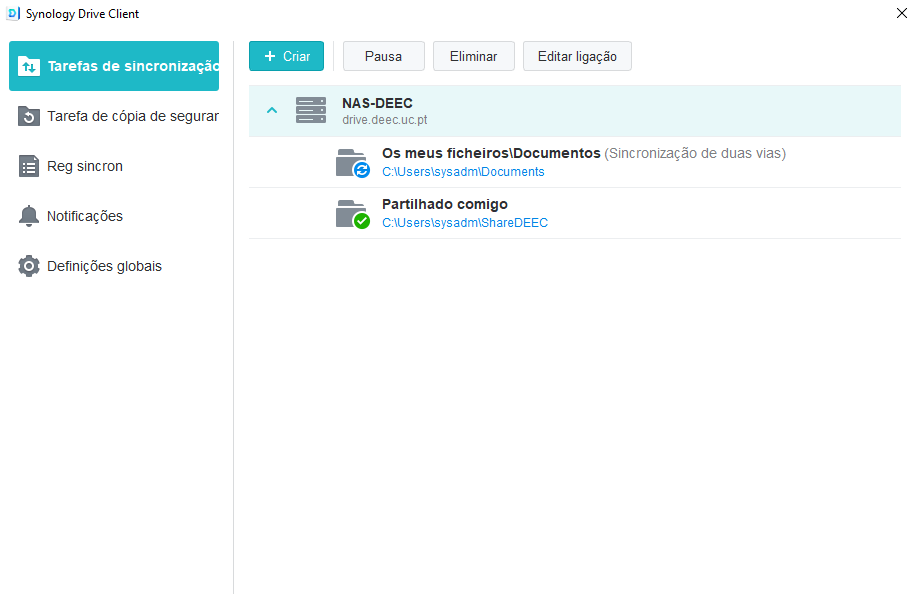
Obtendo este resultado:
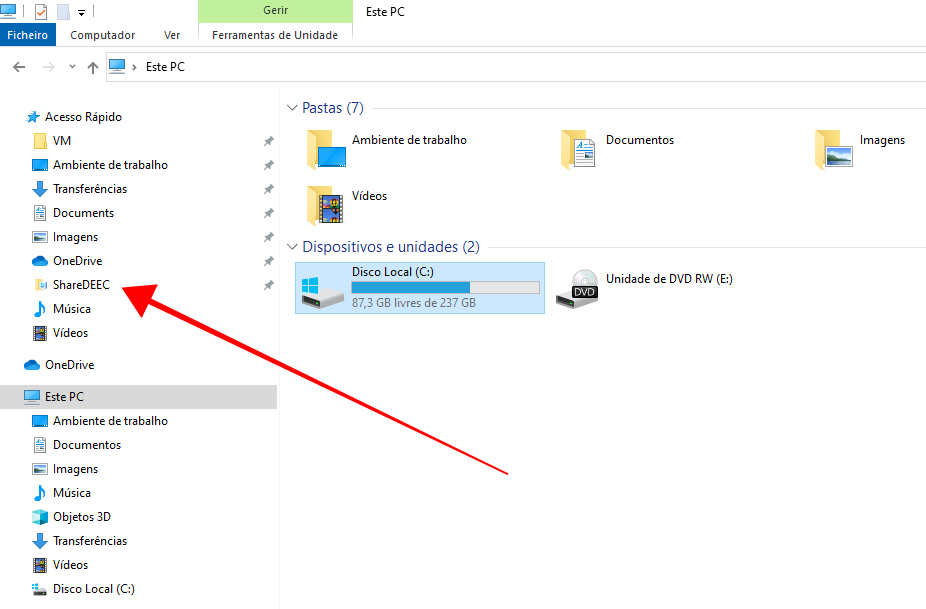
Para finalizar, de modo a obter um acesso mais rápido à pasta “ShareDEEC”, pode fixá-la em acesso rápidos.
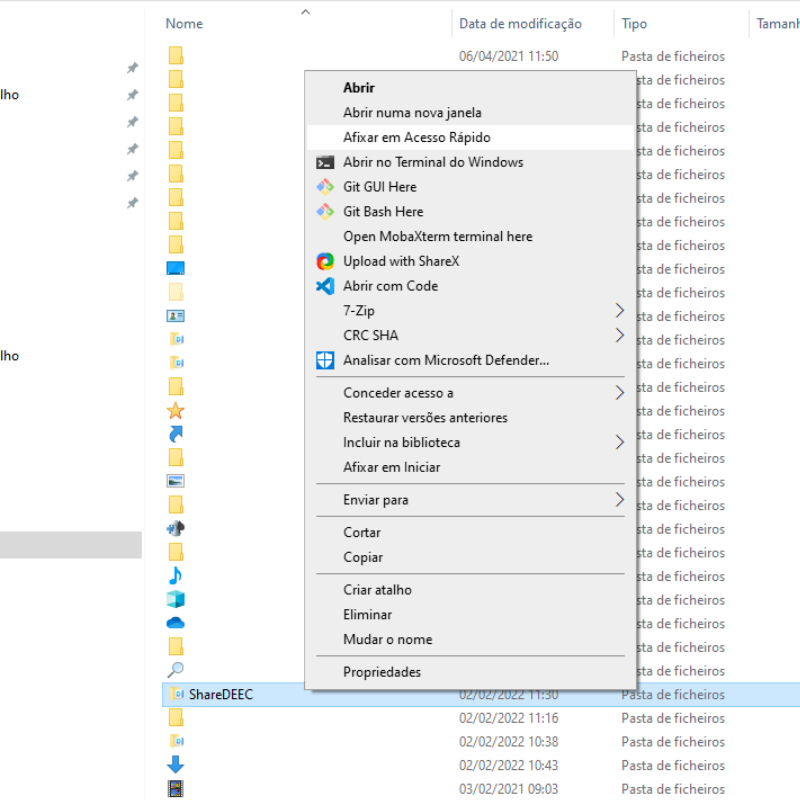
Obtendo este resultado: