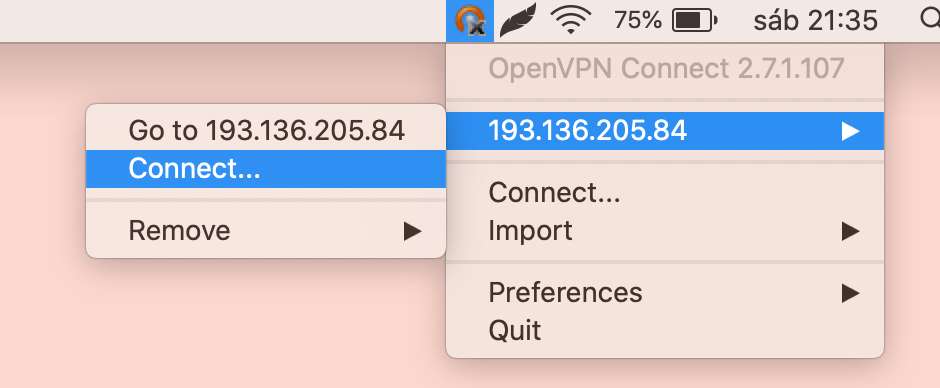
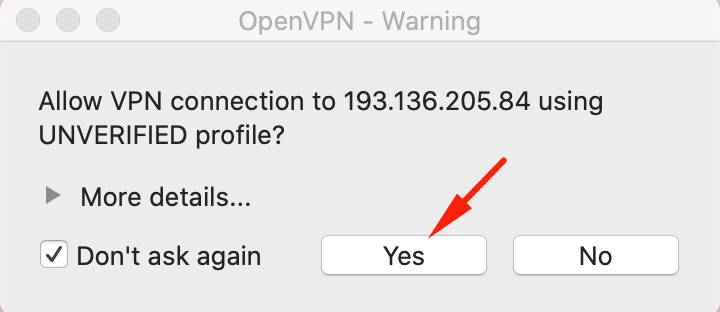
# VPN


# Cliente VPN DEEC - Windows

O OpenVPN disponibiliza uma solução de VPN flexível para garantir a segurança dos dados das comunicações, seja para garantir a privacidade na Internet ou o acesso remoto por parte de colaboradores aos recursos internos das organizações.

<p class="callout info">O serviço de VPN destina-se a docentes e alunos do DEEC, pelo que deverá usar uma conta @deec.uc.pt ou @student.uc.pt, respectivamente</p>

<p class="callout warning">Os alunos dos outros departamentos devem solicitar o acesso ao serviço de VPN do DEEC no Gabinete de Gestão de Rede Informática do DEEC</p>

<div class="knowledge-base-article-content richtext-content js-answer-body" id="bkmrk-"></div>### Perfis do OpenVPN

Descarregue o perfil do OpenVPN de acordo com a sua utilização:

- [Docente](https://kb.deec.uc.pt/attachments/58)
- [Aluno](https://kb.deec.uc.pt/attachments/59)

### Instalação

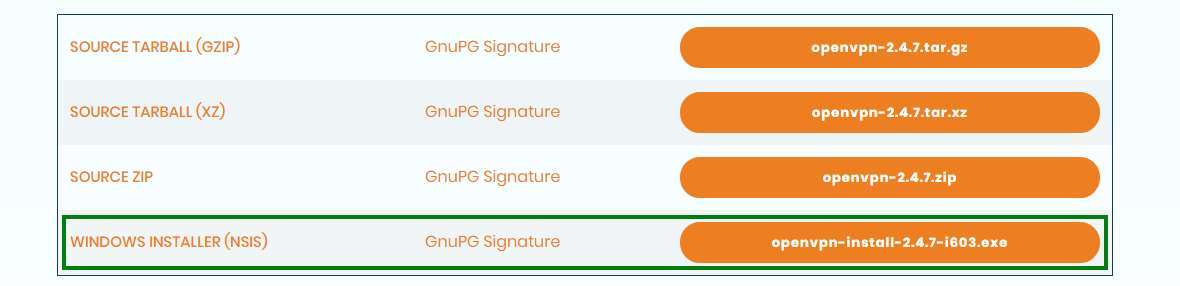
Descarregue o cliente do OpenVPN através do seguinte endereço: [https://openvpn.net/community-downloads/](https://openvpn.net/community-downloads/)
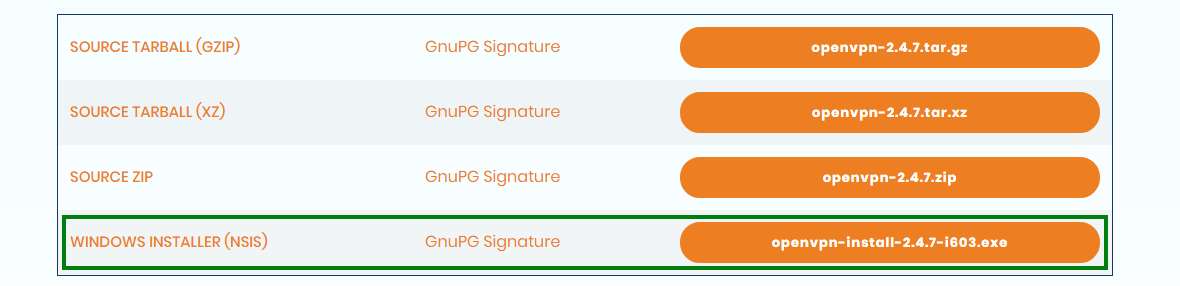
![](https://helpdesk.deec.uc.pt/api/v1/attachments/224)

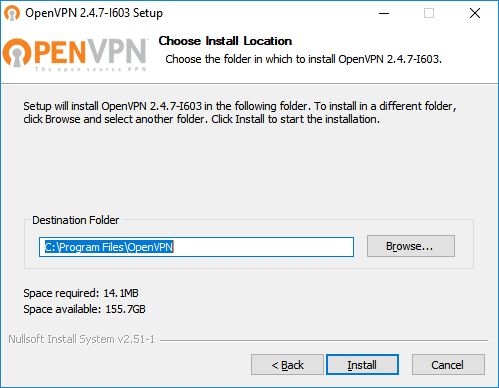
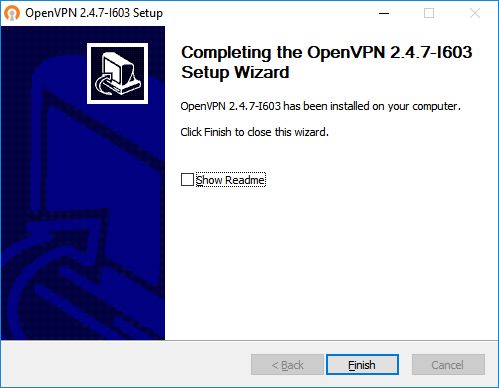
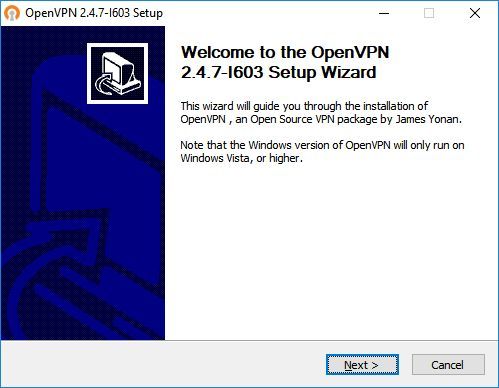
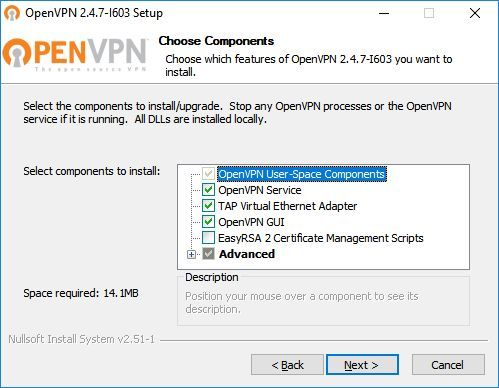
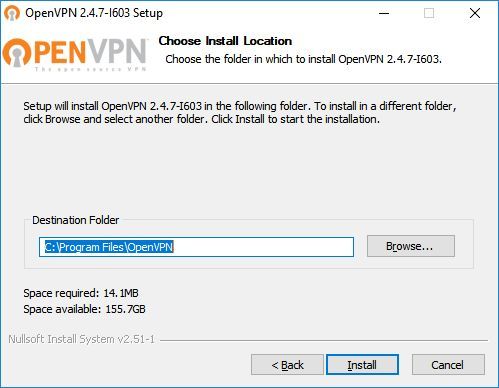
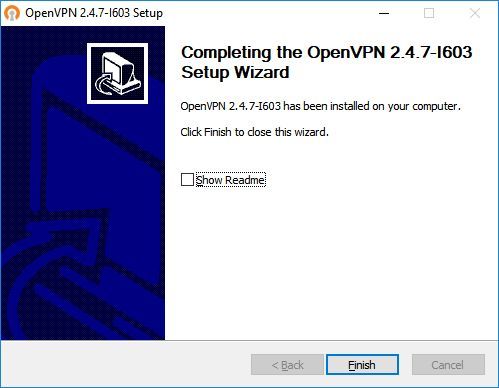
Em seguida, fazer a respectiva instalação.
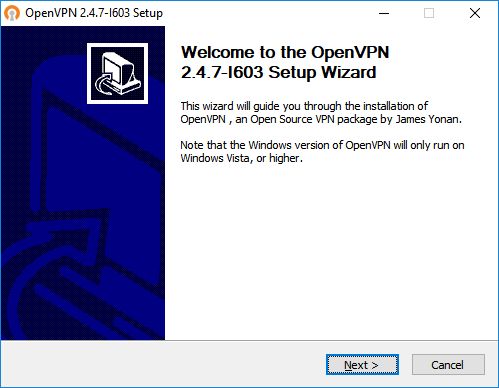
<div class="knowledge-base-article-content richtext-content js-answer-body" id="bkmrk-em-seguida%2C-fazer-a-"><div class="knowledge-base-article-content richtext-content js-answer-body"><div>![](https://helpdesk.deec.uc.pt/api/v1/attachments/225)</div><div>  
</div><div>![](https://helpdesk.deec.uc.pt/api/v1/attachments/226)</div><div>  
</div><div>![](https://helpdesk.deec.uc.pt/api/v1/attachments/227)</div><div>  
</div><div>![](https://helpdesk.deec.uc.pt/api/v1/attachments/228)</div><div>  
</div><div><span style="color: #222222; font-size: 2.333em; font-weight: 400;">Configuração</span>  
</div></div></div>Coloque o perfil da VPN que descarregou incialmente e coloque na pasta "C:\\ProgramFiles\\OpenVPN\\config"

![](https://helpdesk.deec.uc.pt/api/v1/attachments/239)

### Ligação

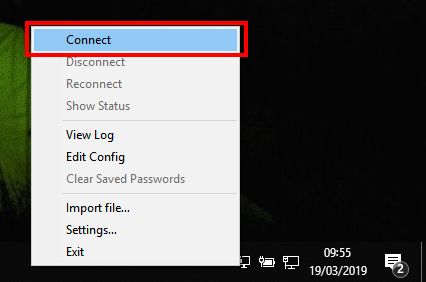
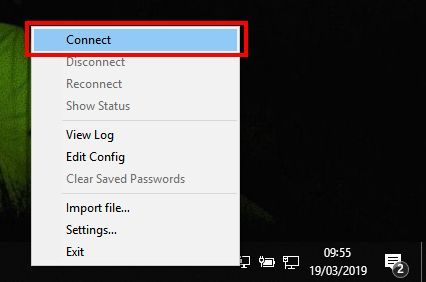
Para finalizar, terá que iniciar o programa “OpenVPN GUI” que, com a sua execução, irá aparecer um ícone de um monitor com um cadeado na sua barra de tarefas

![](https://helpdesk.deec.uc.pt/api/v1/attachments/240)

Com o lado direito do rato em cima do ícone, clicar em *Connect* e introduzir as credencias

<div class="knowledge-base-article-content richtext-content js-answer-body" id="bkmrk--7"><div>![](https://helpdesk.deec.uc.pt/api/v1/attachments/241)  
</div><div>  
</div><div>  
</div></div>

# Cliente VPN DEEC - macOS

O OpenVPN disponibiliza uma solução de VPN flexível para garantir a segurança dos dados das comunicações, seja para garantir a privacidade na Internet ou o acesso remoto por parte de colaboradores aos recursos internos das organizações.

<p class="callout info">O serviço de VPN destina-se a docentes e alunos do DEEC, pelo que deverá usar uma conta @deec.uc.pt ou @student.uc.pt, respectivamente</p>

### Perfis do OpenVPN

Descarregue o perfil do OpenVPN de acordo com a sua utilização na seção de downloads desta página (à esquerda).

### Instalação

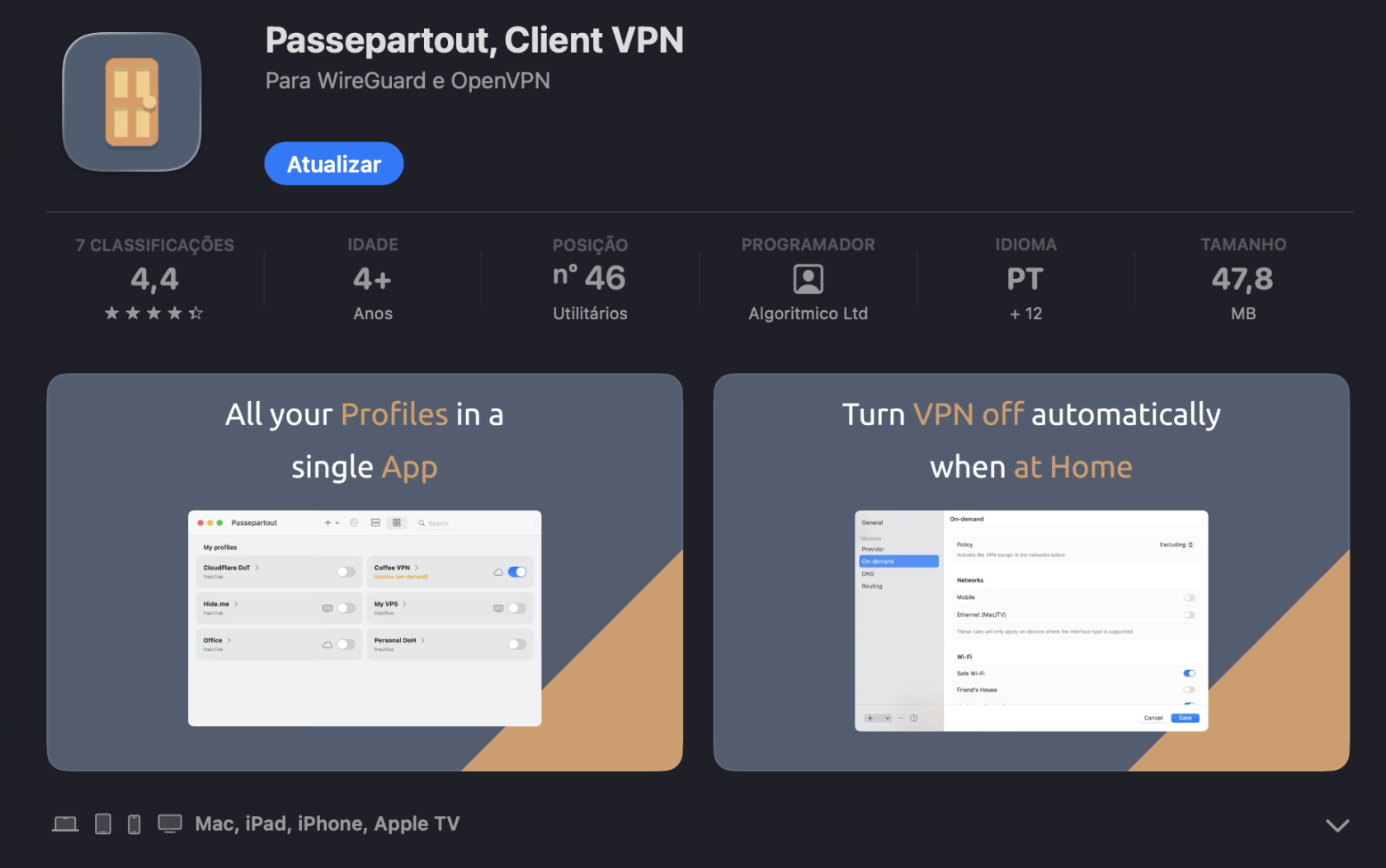
Descarregue o cliente do OpenVPN Passepartout através do seguinte endereço:

[https://apps.apple.com/us/app/passepartout-vpn-client/id1433648537?mt=8](https://apps.apple.com/us/app/passepartout-vpn-client/id1433648537?mt=8)

[![image-1774290049019.png](https://kb.deec.uc.pt/uploads/images/gallery/2026-03/scaled-1680-/image-1774290049019.png)](https://kb.deec.uc.pt/uploads/images/gallery/2026-03/image-1774290049019.png)

### Configuração

Através do Launchpad, abra a app Passepartout e importe o perfil do OpenVPN que transferiu inicialmente:

[![image-1774290127225.png](https://kb.deec.uc.pt/uploads/images/gallery/2026-03/scaled-1680-/image-1774290127225.png)](https://kb.deec.uc.pt/uploads/images/gallery/2026-03/image-1774290127225.png)

### Ligação

Ative a ligação sempre que necessário através do switch:

[![image-1774290179568.png](https://kb.deec.uc.pt/uploads/images/gallery/2026-03/scaled-1680-/image-1774290179568.png)](https://kb.deec.uc.pt/uploads/images/gallery/2026-03/image-1774290179568.png)

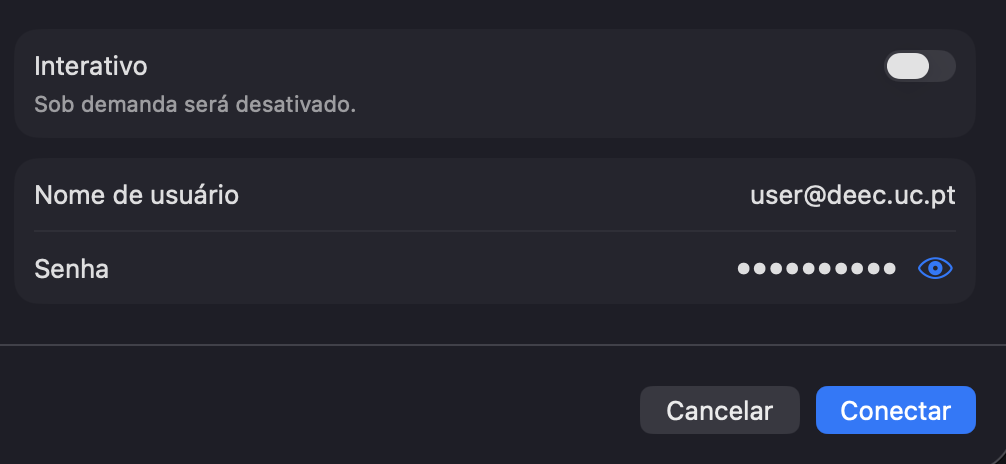
Introduza as suas credenciais na primeira execução:

[![image-1774290394458.png](https://kb.deec.uc.pt/uploads/images/gallery/2026-03/scaled-1680-/image-1774290394458.png)](https://kb.deec.uc.pt/uploads/images/gallery/2026-03/image-1774290394458.png)

Se a ligação for estabelecida com sucesso, deverá obter o seguinte resultado

[![image-1774290210201.png](https://kb.deec.uc.pt/uploads/images/gallery/2026-03/scaled-1680-/image-1774290210201.png)](https://kb.deec.uc.pt/uploads/images/gallery/2026-03/image-1774290210201.png)

<div class="knowledge-base-article-linked-tickets js-answer-linked-tickets" id="bkmrk-linked-tickets%C2%A01-ace"><div class="attachments attachments--list"><div class="tasks tasks--standalone"><div class="task"><div class="task-text">  
</div></div></div></div></div>

# Cliente VPN DEEC - Ubuntu

O OpenVPN disponibiliza uma solução de VPN flexível para garantir a segurança dos dados das comunicações, seja para garantir a privacidade na Internet ou o acesso remoto por parte de colaboradores aos recursos internos das organizações.

<p class="callout info">O serviço de VPN destina-se a docentes e alunos do DEEC, pelo que deverá usar uma conta @deec.uc.pt ou @student.uc.pt, respectivamente</p>

### Perfis do OpenVPN

Descarregue o perfil do OpenVPN de acordo com a sua utilização:

- [Docente](https://kb.deec.uc.pt/attachments/62)
- [Aluno](https://kb.deec.uc.pt/attachments/63)

### Opção 1 - Network Manager

#### Instalação

Abrir o Terminal e instalar o plugin do Network Manager

```shell
sudo apt-get install network-manager-openvpn-gnome
```

Após instalar o plugin, reiniciar o Network Manager

```shell
systemctl restart NetworkManager
```

#### Configuração

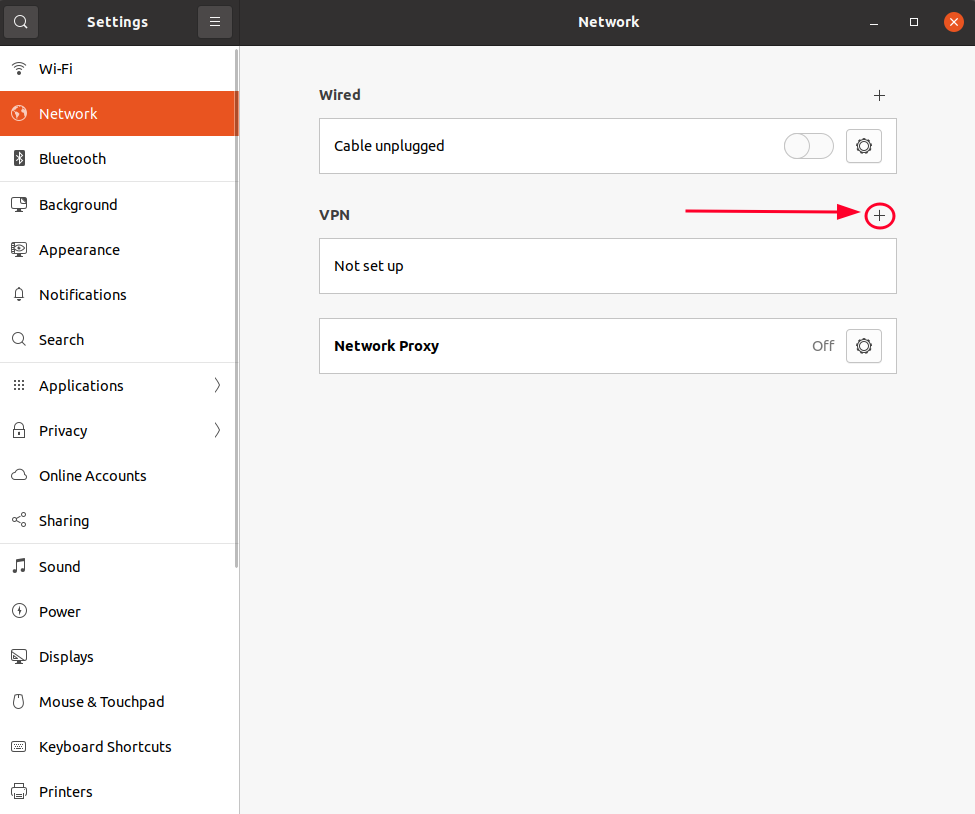
Abrir o Network Manager e, em VPN, clicar no "+"

[![image-1667580294318.png](https://kb.deec.uc.pt/uploads/images/gallery/2022-11/scaled-1680-/image-1667580294318.png)](https://kb.deec.uc.pt/uploads/images/gallery/2022-11/image-1667580294318.png)

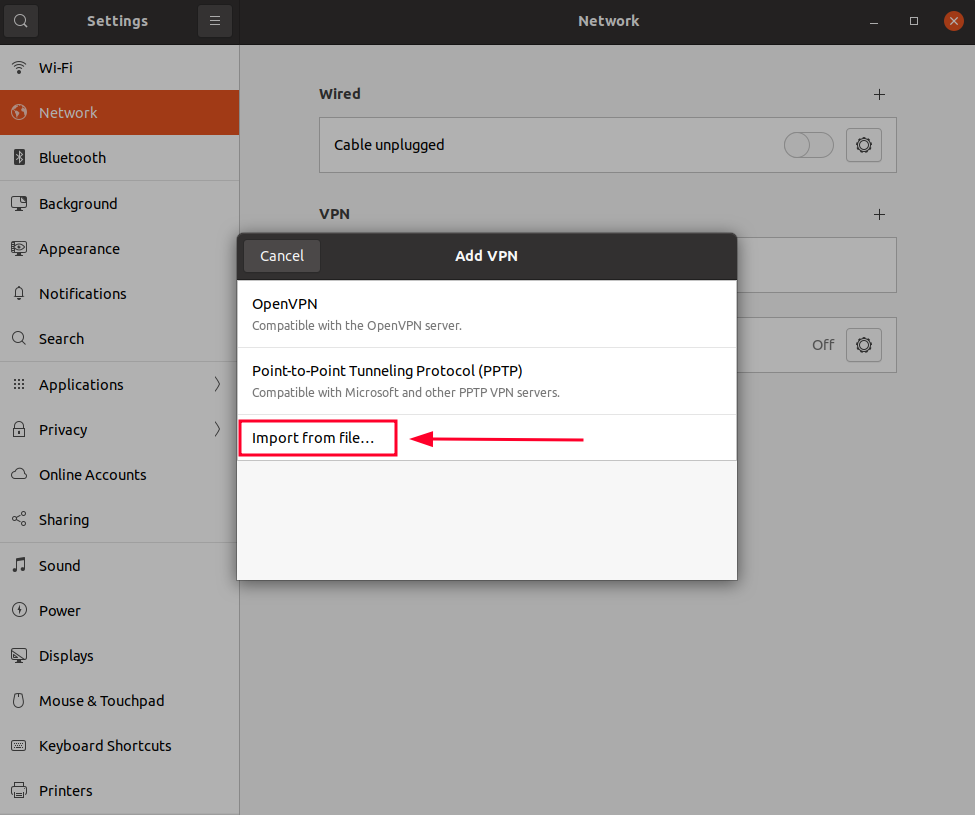
Clicar em "Import from file..." e selecionar o ficheiro do perfil da VPN descarregado anteriormente

[![image-1667580385408.png](https://kb.deec.uc.pt/uploads/images/gallery/2022-11/scaled-1680-/image-1667580385408.png)](https://kb.deec.uc.pt/uploads/images/gallery/2022-11/image-1667580385408.png)

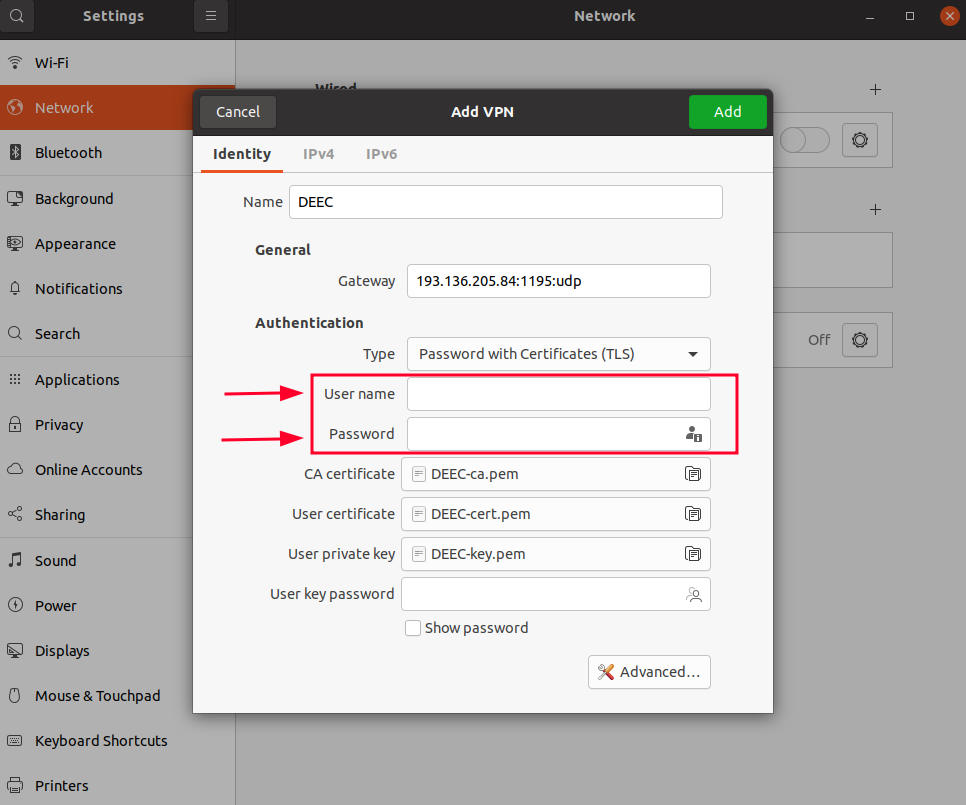
Introduza as suas credenciais e clicar em "Add"

[![image-1667580409944.png](https://kb.deec.uc.pt/uploads/images/gallery/2022-11/scaled-1680-/image-1667580409944.png)](https://kb.deec.uc.pt/uploads/images/gallery/2022-11/image-1667580409944.png)

#### Ligação

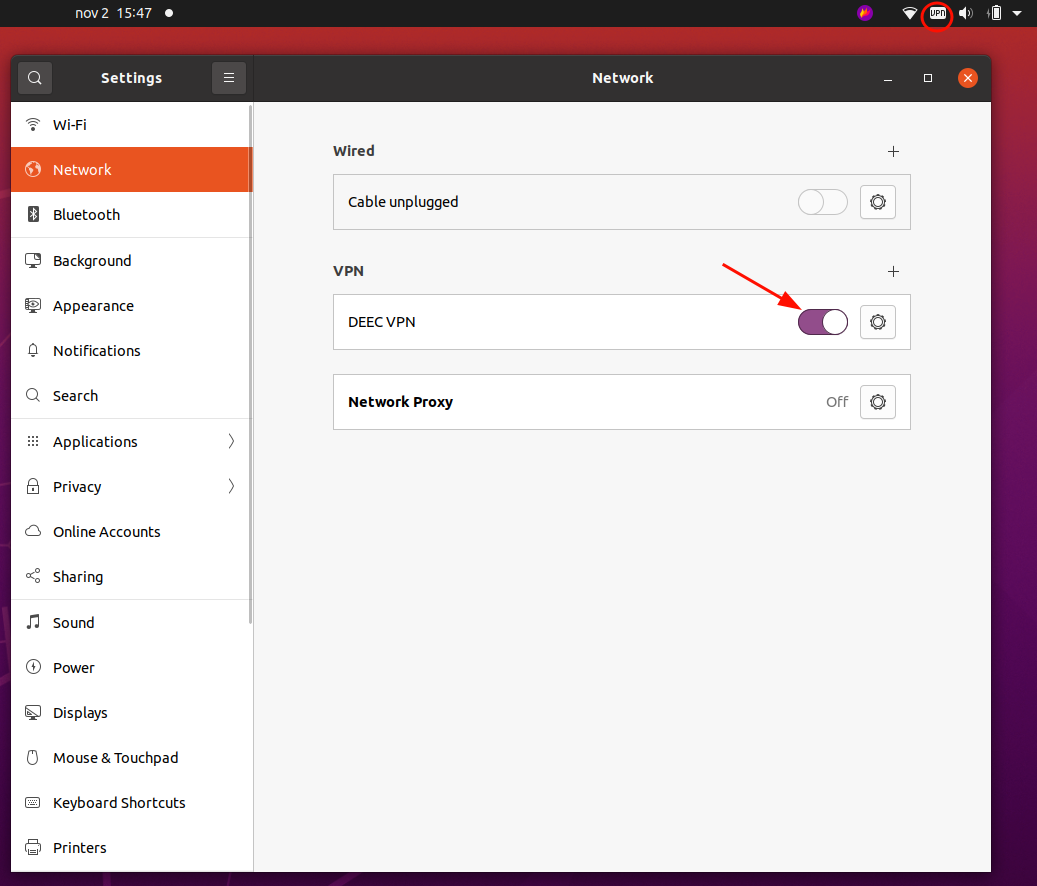
Clicar no icon do Network Manager, ir a às ligações VPN e activar a VPN

[![image-1667580487266.png](https://kb.deec.uc.pt/uploads/images/gallery/2022-11/scaled-1680-/image-1667580487266.png)](https://kb.deec.uc.pt/uploads/images/gallery/2022-11/image-1667580487266.png)

### Opção 2 - CLI

#### Instalação

Abrir o Terminal e instalar o cliente do OpenVPN

```bash
sudo apt -y install openvpn
```

#### Ligação

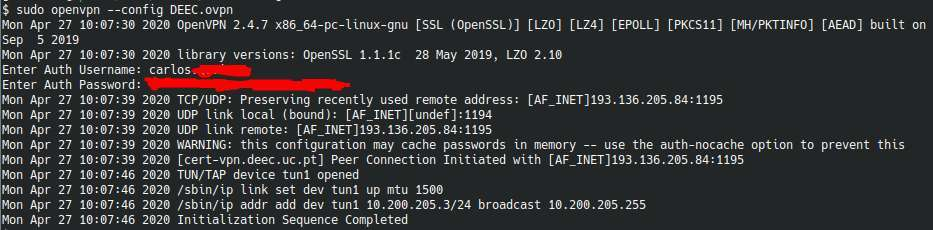
```shell
openvpn --config DEEC.ovpn
```

[![image-1667580066806.png](https://kb.deec.uc.pt/uploads/images/gallery/2022-11/scaled-1680-/image-1667580066806.png)](https://kb.deec.uc.pt/uploads/images/gallery/2022-11/image-1667580066806.png)

<div class="knowledge-base-article-linked-tickets js-answer-linked-tickets" id="bkmrk-linked-tickets%C2%A01-ace"><div class="attachments attachments--list"><div class="tasks tasks--standalone"><div class="task"><div class="task-text">  
</div></div></div></div></div>

# Cliente VPN para Alunos com credenciais UC (InforEstudante) - Windows

<p class="callout warning">Para utilizar esta VPN, deverá possuir uma conta @deec.uc.pt ou @student.uc.pt</p>

### **Instalação:**

Pode obter a aplicação OpenVPN seguindo a ligação abaixo.

 [https://openvpn.net/community-downloads/](https://openvpn.net/community-downloads/)

![](https://helpdesk.deec.uc.pt/api/v1/attachments/2812)

<div class="knowledge-base-article-body" id="bkmrk-em-seguida%2C-fazer-a-"><div class="knowledge-base-article-body"><div class="knowledge-base-article-content richtext-content js-answer-body"><div>  
</div><div><center></center>Em seguida, fazer a respetiva instalação.</div><div>  
</div><div>![](https://helpdesk.deec.uc.pt/api/v1/attachments/2813)  
</div><div>  
</div><div>![](https://helpdesk.deec.uc.pt/api/v1/attachments/2814)  
</div><div>  
</div><div>![](https://helpdesk.deec.uc.pt/api/v1/attachments/2815)  
</div><div>  
</div><div>![](https://helpdesk.deec.uc.pt/api/v1/attachments/2816)  
</div><div>  
</div></div></div></div>### **Configuração**

Para a sua configuração, deverá descarregar o ficheiro "[DEEC-Alunos.ovpn](https://kb.deec.uc.pt/attachments/48)" (nos anexos) e movê-lo para “**C:\\ProgramFiles\\OpenVPN\\config**”

![](https://helpdesk.deec.uc.pt/api/v1/attachments/2817)

(ou, em alternativa, para a pasta "%USERPROFILE%\\OpenVPN\\config").

![](https://helpdesk.deec.uc.pt/api/v1/attachments/2822)

### **Execução**

Para finalizar, terá que iniciar o programa “***OpenVPN GUI***” que, com a sua execução, irá aparecer um ícone de um monitor com um cadeado na sua barra de tarefas.

![](https://helpdesk.deec.uc.pt/api/v1/attachments/2818)

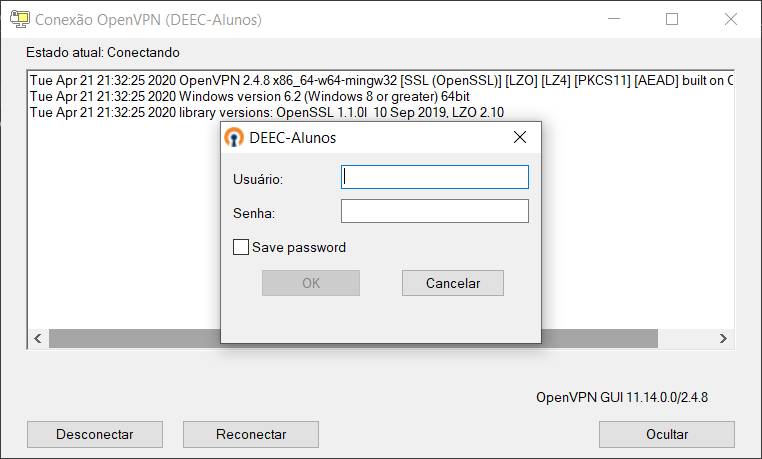
Com o lado direito do rato em cima do ícone, clicar em *Connect* e introduzir as credenciais da sua conta de aluno da Universidade de Coimbra (InforEstudante) com o formato uc20XXYYYYYY@student.uc.pt.

<div class="knowledge-base-article-body" id="bkmrk-com-o-lado-direito-d"><div class="knowledge-base-article-content richtext-content js-answer-body"><div>![](https://helpdesk.deec.uc.pt/api/v1/attachments/2819)  
</div><div>  
</div><div>![](https://helpdesk.deec.uc.pt/api/v1/attachments/2820)  
</div></div></div><div id="bkmrk--3"></div><div id="bkmrk--4"></div>

# Cliente VPN para Alunos com credenciais UC (InforEstudante) - macOS

<p class="callout warning">Para utilizar esta VPN, deverá possuir uma conta @deec.uc.pt ou @student.uc.pt</p>

### **Instalação**

A ligação VPN permite-lhe criar um túnel seguro sobre a Internet entre o seu computador e a rede da sua Instituição. Para tal deverá instalar o cliente VPN no seu computador conforme instruções abaixo, para ligação ao servidor VPN disponibilizado pela instituição.

Descarregar o instalador aqui: [https://openvpn.net/client-connect-vpn-for-mac-os/](https://openvpn.net/client-connect-vpn-for-mac-os/)

<div class="knowledge-base-article-content richtext-content js-answer-body" id="bkmrk-em-seguida-abrir-o-f"><div><div>Em seguida abrir o ficheiro transferido para o Desktop(1). Mover o ficheiro "OpenVPN_Connect_Installer_signed.pkg" (2) para a Secretária (3).</div><div>![](https://helpdesk.deec.uc.pt/api/v1/attachments/2996)  
</div><div>  
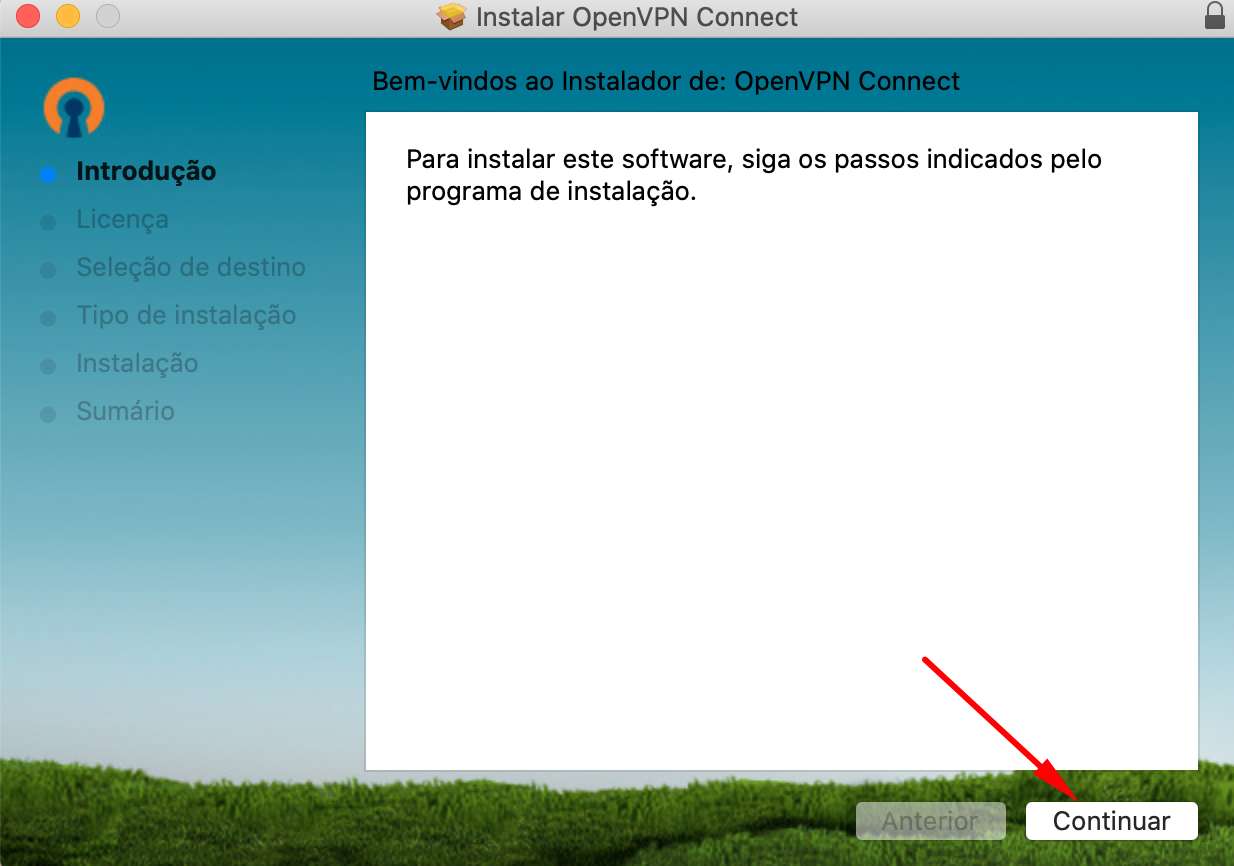
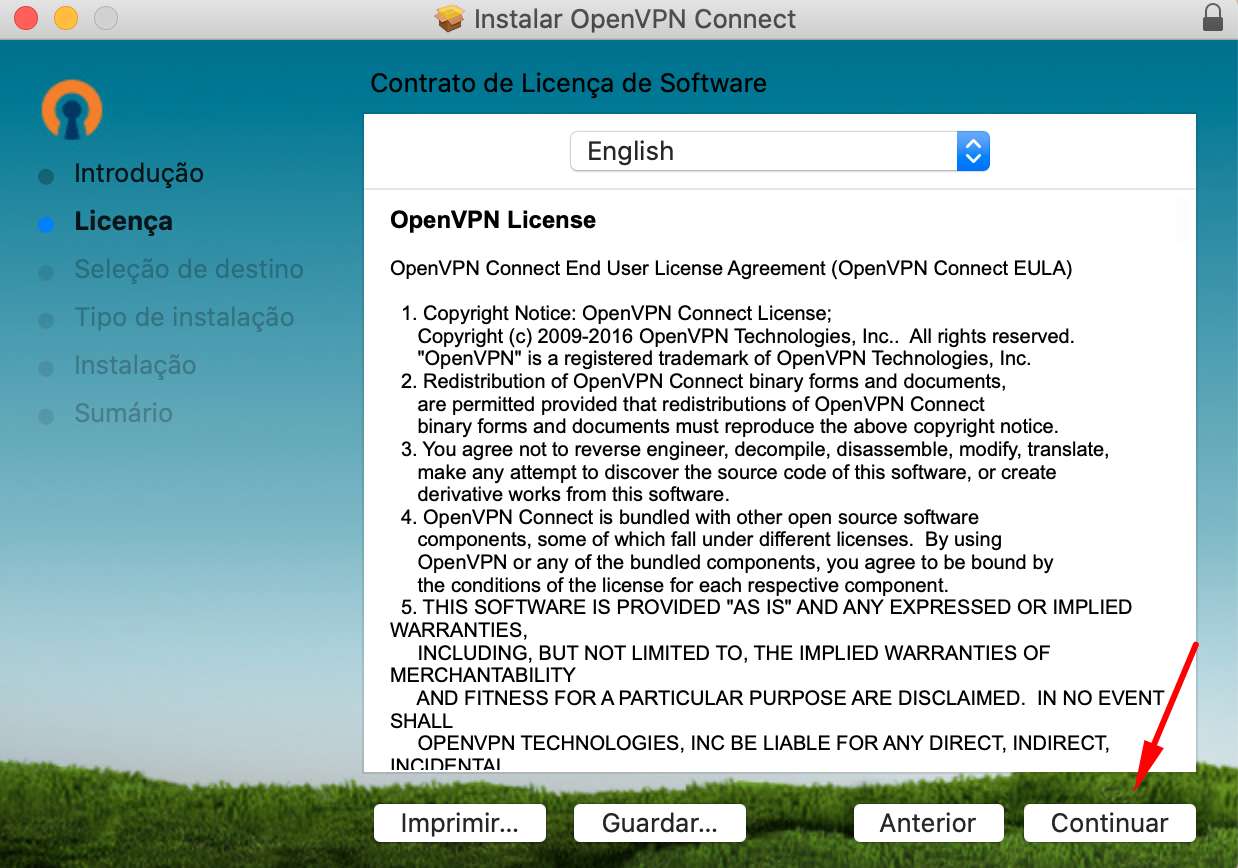
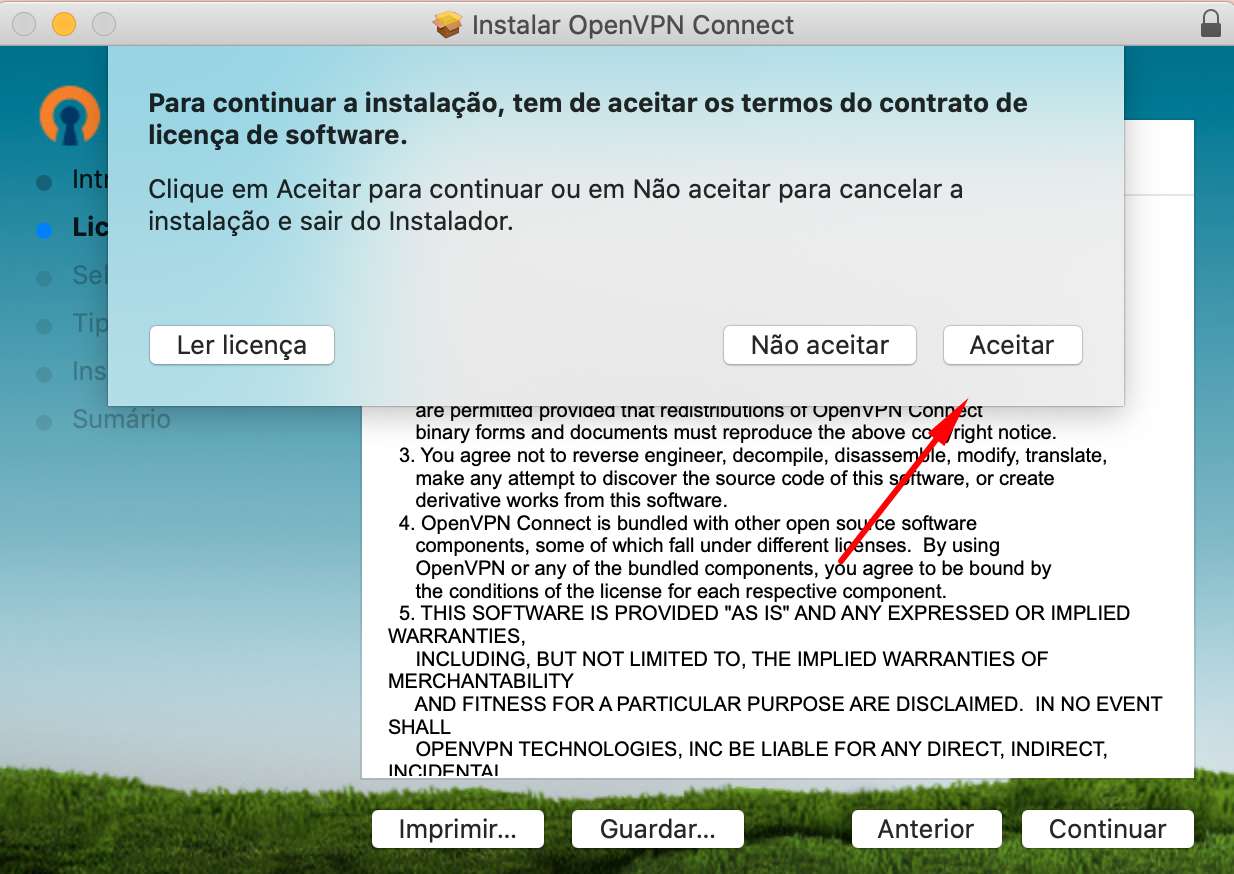
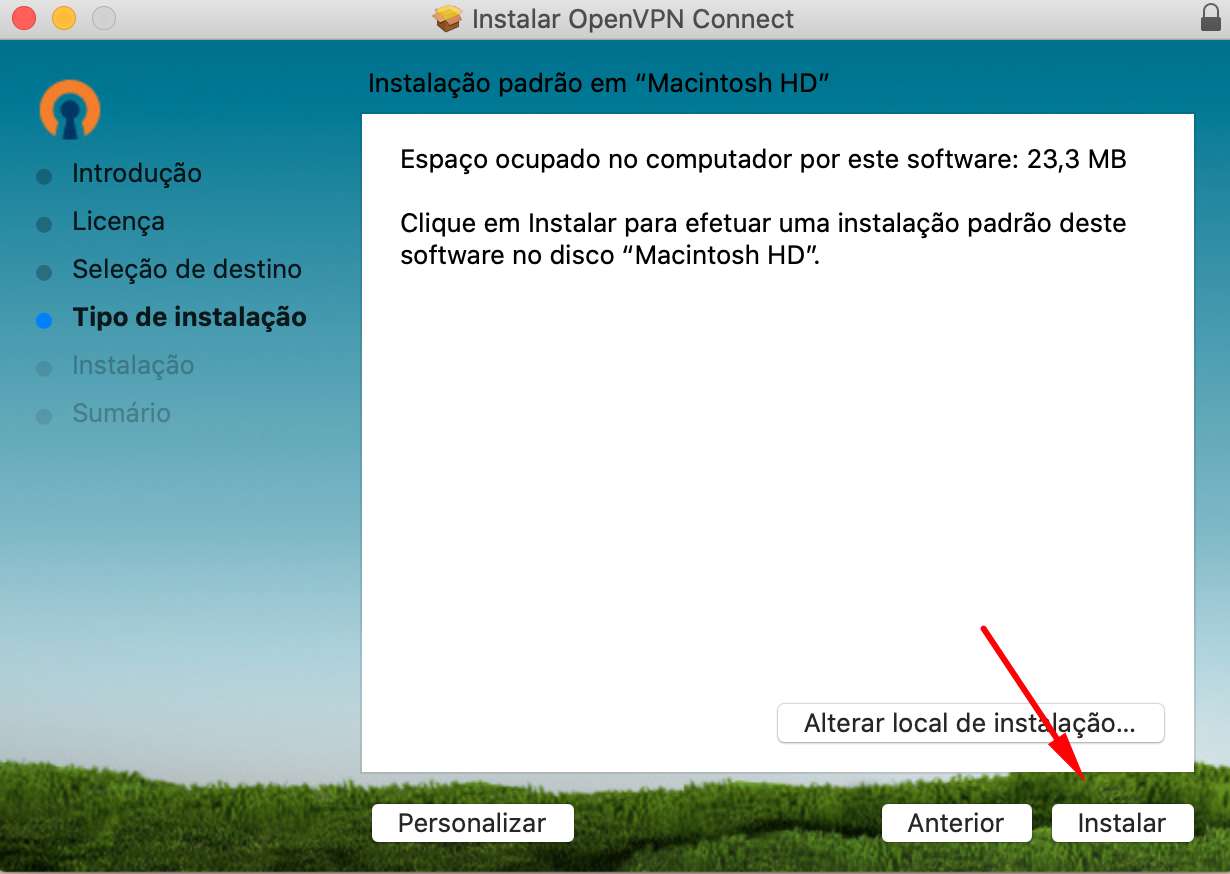
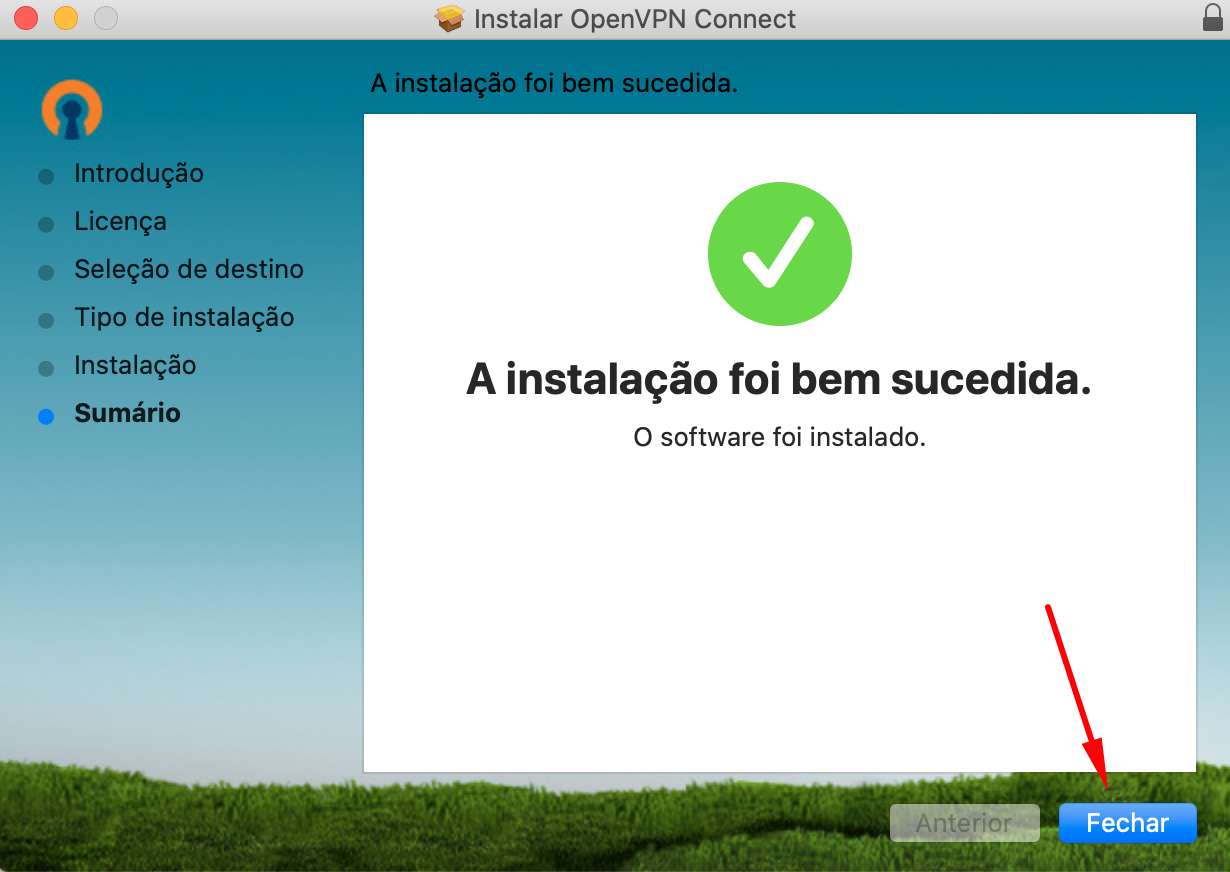
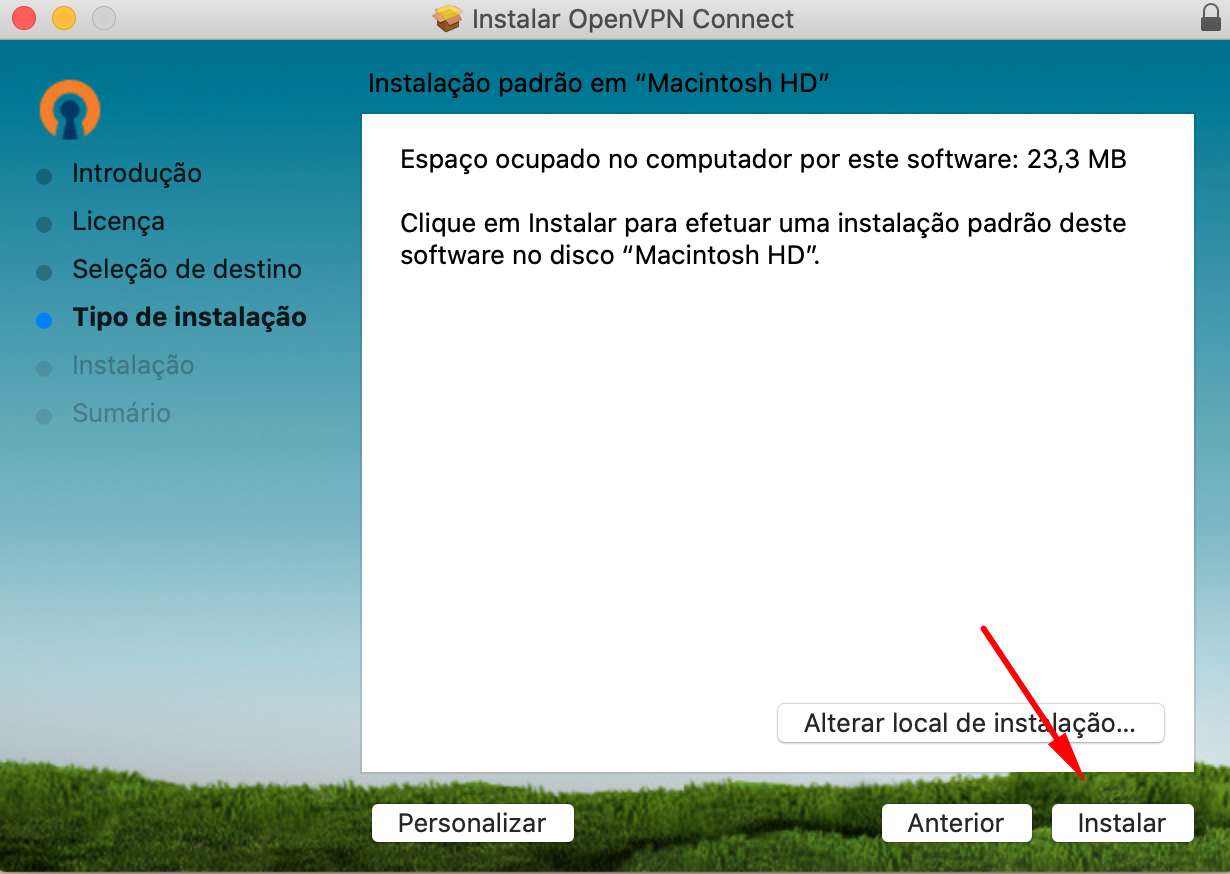
</div><div>Em seguida, clicar no ficheiro e fazer a respectiva instalação:</div><div>![](https://helpdesk.deec.uc.pt/api/v1/attachments/2997)  
</div><div>  
</div><div>![](https://helpdesk.deec.uc.pt/api/v1/attachments/2998)  
</div><div>  
</div><div>![](https://helpdesk.deec.uc.pt/api/v1/attachments/2999)  
</div><div>  
</div><div>![](https://helpdesk.deec.uc.pt/api/v1/attachments/3000)  
</div><div>  
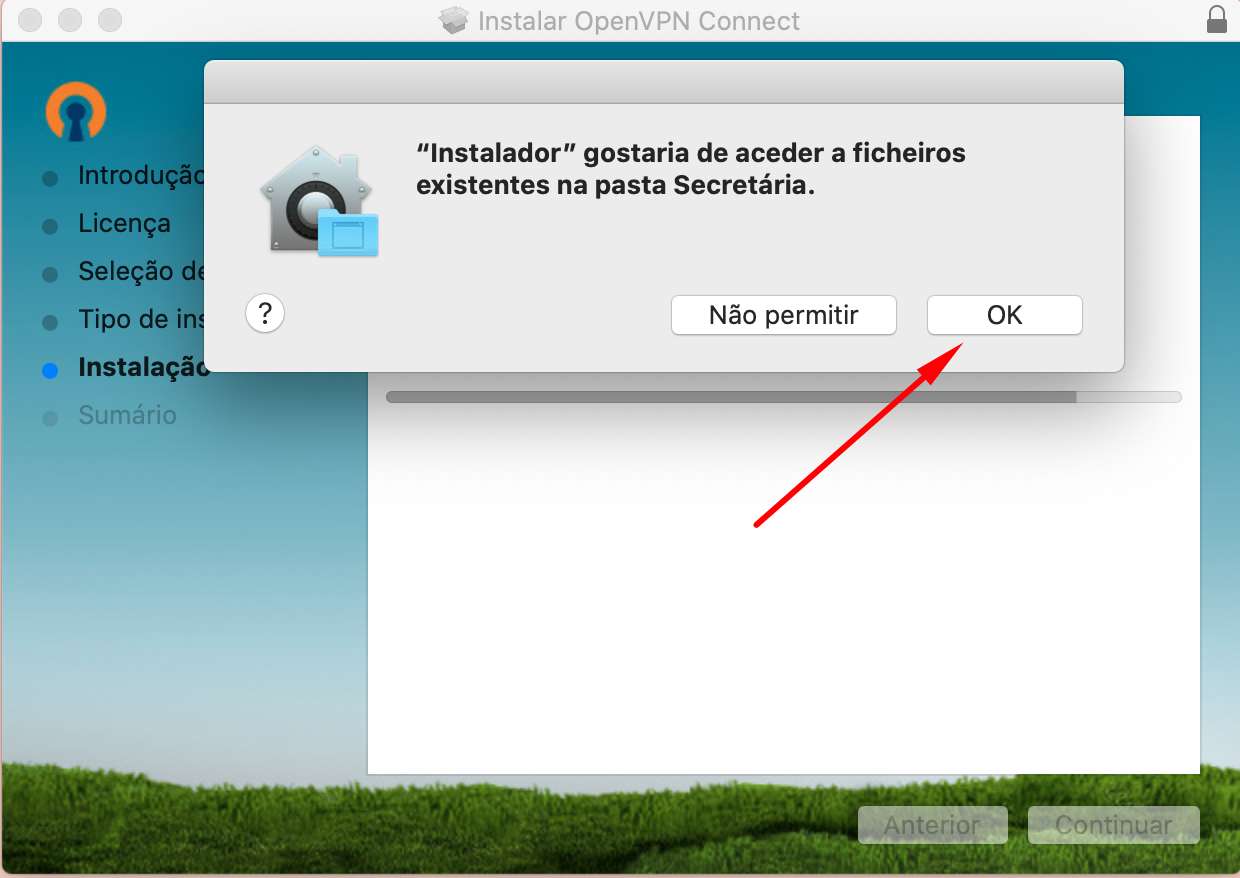
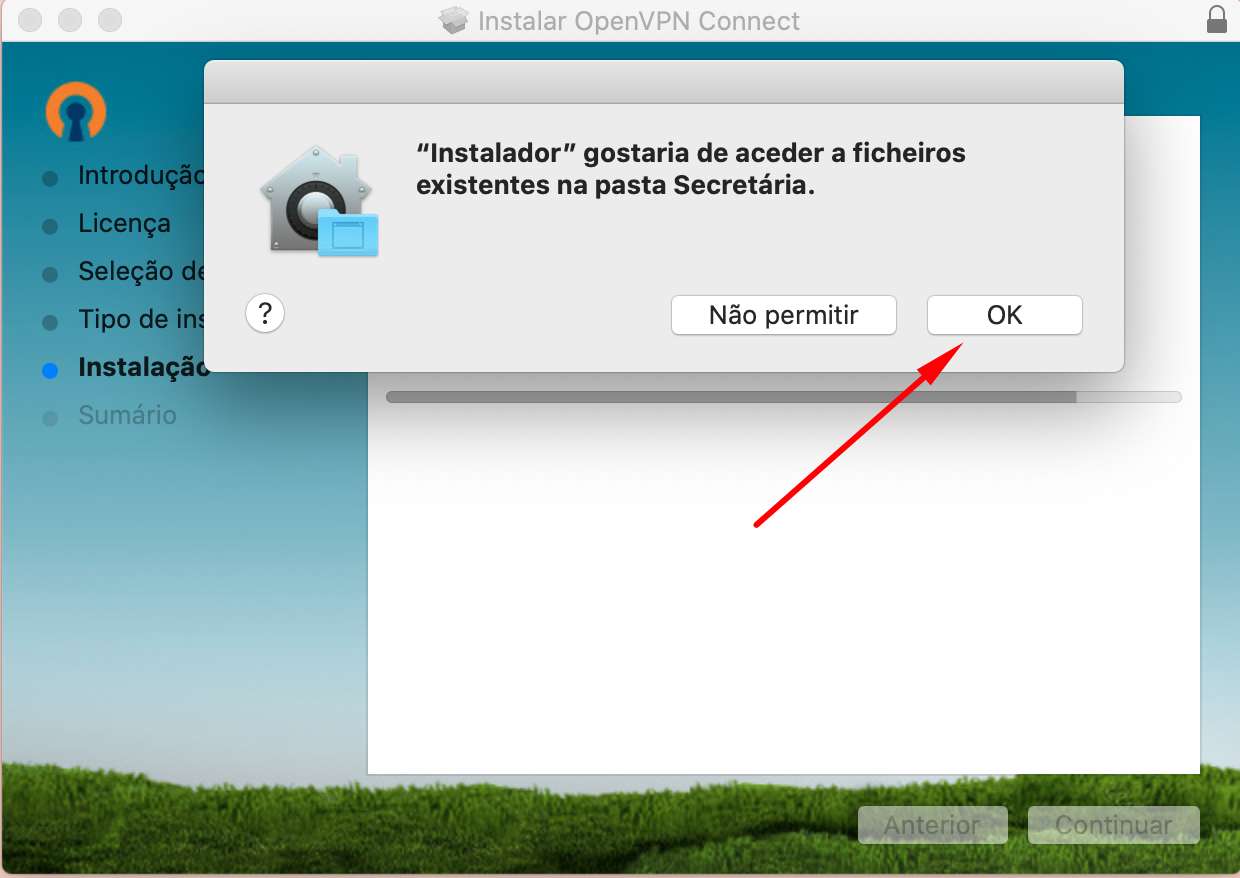
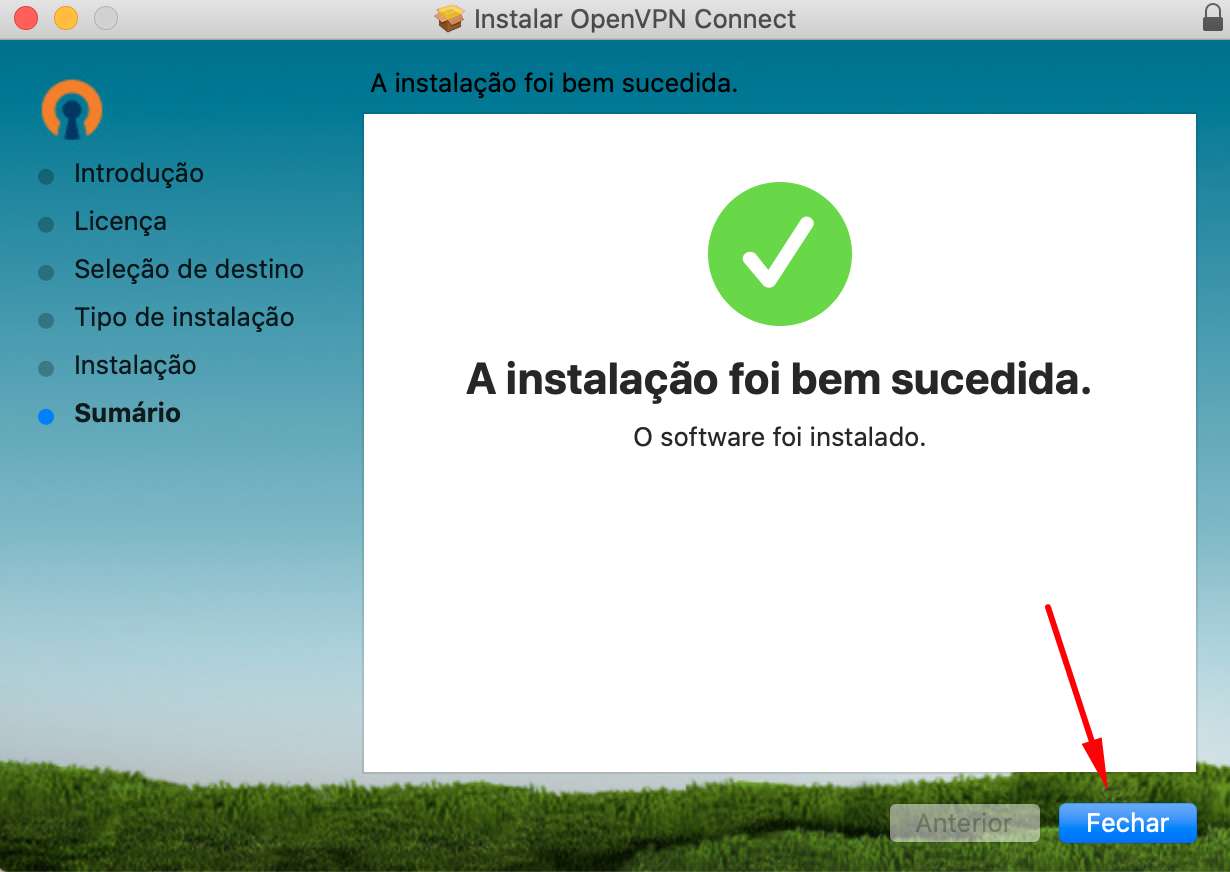
</div><div>Após clicar no botão "Instalar" introduzir as credenciais do computador e continuar com a instalação.</div><div>![](https://helpdesk.deec.uc.pt/api/v1/attachments/3001)  
</div><div>  
</div><div>![](https://helpdesk.deec.uc.pt/api/v1/attachments/3002)  
</div></div><div>  
</div><div>**Configuração e Execução:**  
</div><div><div>Para a sua configuração, deverá transferir o ficheiro [DEEC-Alunos.ovpn](https://kb.deec.uc.pt/attachments/55)  
</div><div>![](https://helpdesk.deec.uc.pt/api/v1/attachments/3003)  
</div><div>  
</div><div>Em seguida, terá que iniciar o programa “OpenVPN Connect”.</div><div>![](https://helpdesk.deec.uc.pt/api/v1/attachments/3004)  
</div><div>  
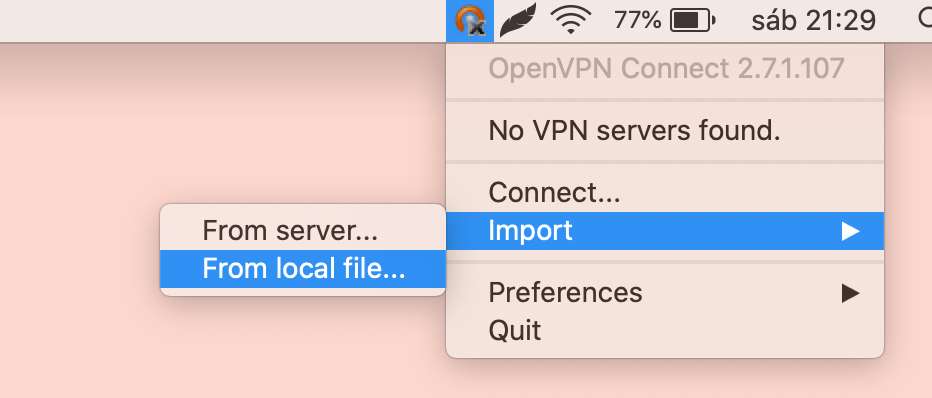
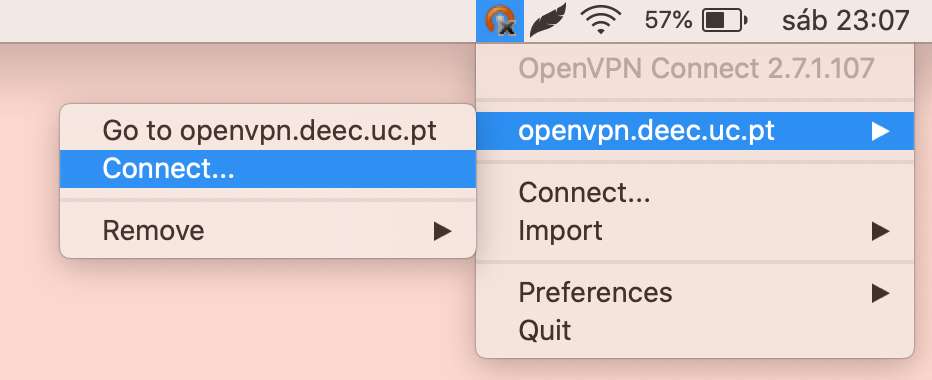
</div><div>Com rato em cima do ícone, clicar em "Import" e de seguida em "From local file".</div><div>![](https://helpdesk.deec.uc.pt/api/v1/attachments/3005)  
</div><div>  
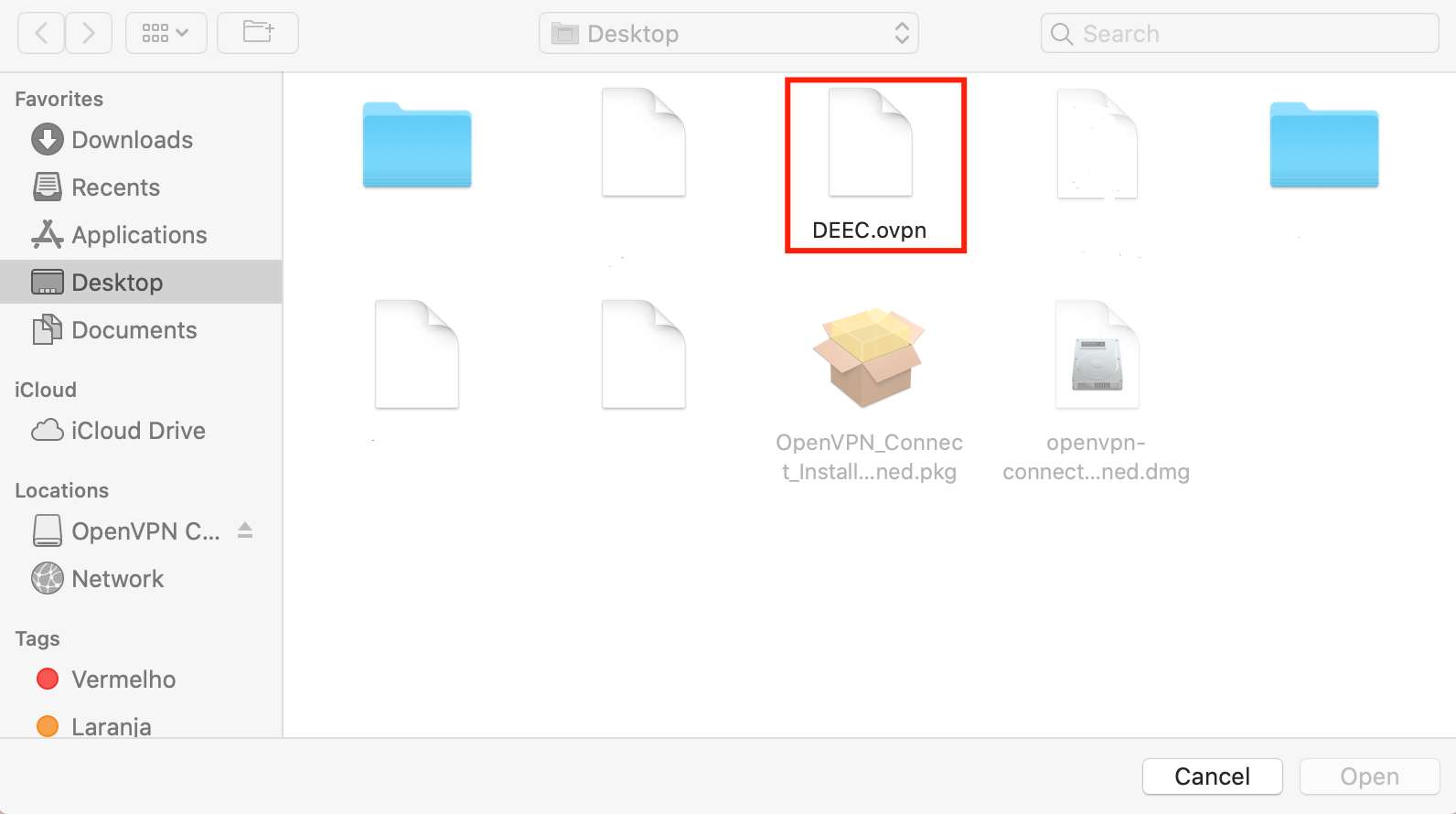
</div><div>Escolher o ficheiro "DEEC-Alunos.ovpn" e clicar em "open":</div><div>![](https://helpdesk.deec.uc.pt/api/v1/attachments/3006)  
</div><div>  
</div><div>Em seguida, iniciar a conexão:</div><div>![](https://helpdesk.deec.uc.pt/api/v1/attachments/3046)  
</div><div>  
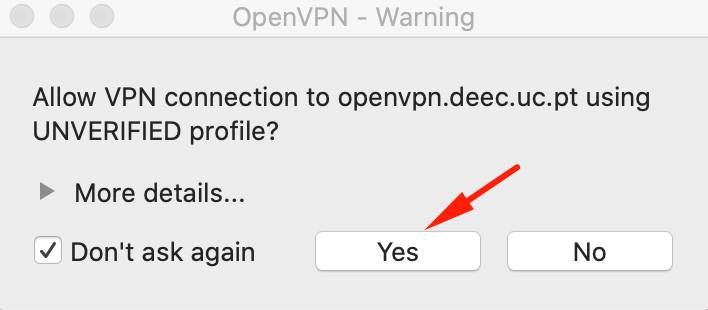
</div><div>![](https://helpdesk.deec.uc.pt/api/v1/attachments/3047)  
</div><div>  
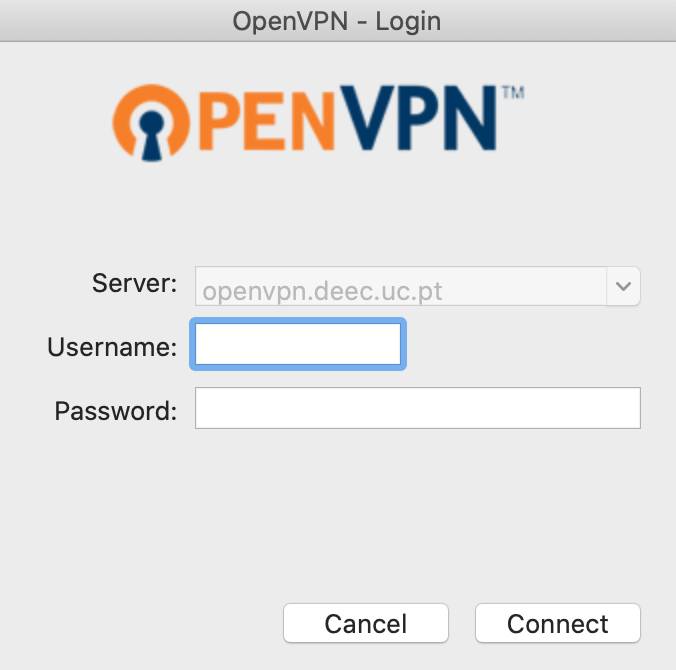
</div><div>Introduzir as credenciais da sua conta de aluno da Universidade de Coimbra (InforEstudante) com o formato uc20XXYYYYYY@student.uc.pt</div><div>![](https://helpdesk.deec.uc.pt/api/v1/attachments/3048)  
</div></div></div><div class="knowledge-base-article-attachments js-answer-attachments" id="bkmrk-1-attached-files-dee"><div class="attachments attachments--list"><svg class="icon icon-paperclip "></svg>  
</div></div><div class="knowledge-base-article-linked-tickets js-answer-linked-tickets" id="bkmrk-linked-tickets%C2%A01-ace"><div class="attachments attachments--list"><div class="tasks tasks--standalone"><div class="task"><div class="task-text">  
</div></div></div></div></div>

# Cliente VPN para Alunos com credenciais UC (InforEstudante) - Ubuntu

<p class="callout warning">Para utilizar esta VPN, deverá possuir uma conta @deec.uc.pt ou @student.uc.pt</p>

### **Instalação Ubuntu 16.04**

```
sudo su
curl -s https://swupdate.openvpn.net/repos/repo-public.gpg | apt-key add -

echo "deb http://build.openvpn.net/debian/openvpn/stable xenial main" > /etc/apt/sources.list.d/openvpn-aptrepo.list
apt update
apt -y install openvpn
```

<div class="knowledge-base-article-content richtext-content js-answer-body" id="bkmrk-%24-sudo-su-%23-curl--s%C2%A0"><div class="knowledge-base-article-content richtext-content js-answer-body"><div><div>  
</div></div></div></div>### **Instalação Ubuntu 18.04**

```
sudo apt -y install openvpn
```

<div class="knowledge-base-article-content richtext-content js-answer-body" id="bkmrk-%24-sudo-apt--y-instal"><div class="knowledge-base-article-content richtext-content js-answer-body"><div>**Execução**</div></div><div>  
</div></div>```
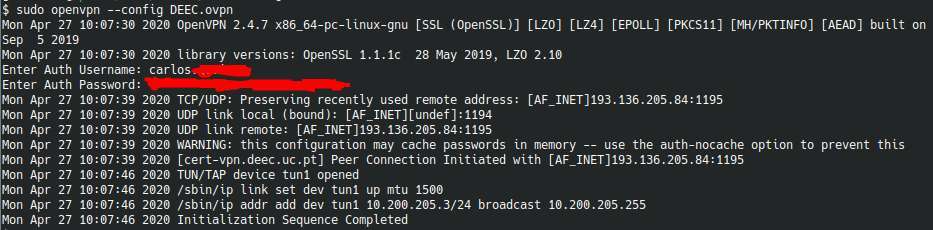
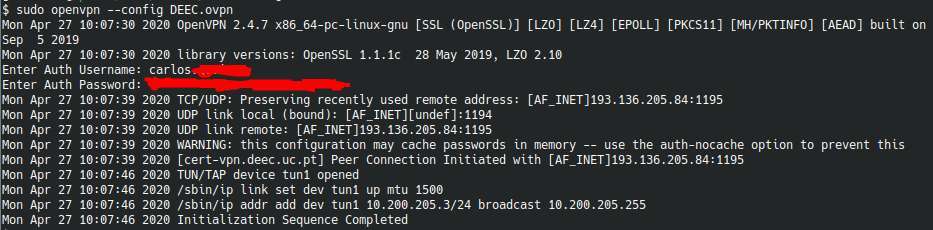
sudo openvpn --config DEEC.ovpn
```

<div class="knowledge-base-article-content richtext-content js-answer-body" id="bkmrk-%24-sudo-openvpn---con"><div>  
</div><div style="text-align: justify;">Deve introduzir as credenciais da sua conta de aluno da Universidade de Coimbra (InforEstudante) com o formato <uc20XXYYYYYY@student.uc.pt>.  
</div><div>  
</div><div>![](https://helpdesk.deec.uc.pt/api/v1/attachments/17583)</div><div>  
</div></div>

# Cliente VPN para Colaboradores e Investigadores - Windows

<p class="callout warning">Para utilizar esta VPN, deverá possuir uma conta @deec.uc.pt</p>

O OpenVPN disponibiliza uma solução de VPN flexível para garantir a segurança dos dados das comunicações, seja para garantir a privacidade na Internet ou o acesso remoto por parte de colaboradores aos recursos internos das organizações.

<div class="knowledge-base-article-content richtext-content js-answer-body" id="bkmrk-"><div class="knowledge-base-article-content richtext-content js-answer-body"><div><div><div>**Instalação**  
</div></div></div></div></div>Pode obter a aplicação OpenVPN seguindo a ligação abaixo.

 [https://openvpn.net/community-downloads/](https://openvpn.net/community-downloads/)

![](https://helpdesk.deec.uc.pt/api/v1/attachments/224)

Em seguida, fazer a respectiva instalação.
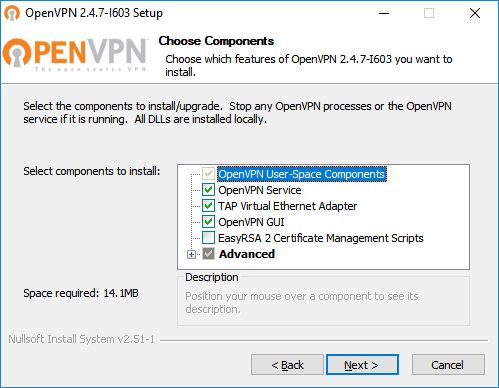
<div class="knowledge-base-article-content richtext-content js-answer-body" id="bkmrk-em-seguida%2C-fazer-a-"><div class="knowledge-base-article-content richtext-content js-answer-body"><div>![](https://helpdesk.deec.uc.pt/api/v1/attachments/225)</div><div>  
</div><div>![](https://helpdesk.deec.uc.pt/api/v1/attachments/226)</div><div>  
</div><div>![](https://helpdesk.deec.uc.pt/api/v1/attachments/227)</div><div>  
</div><div>![](https://helpdesk.deec.uc.pt/api/v1/attachments/228)  
</div><div>  
</div></div></div>### **Configuração**

Para a sua configuração, deverá descarregar o ficheiro "[DEEC.ovpn](https://kb.deec.uc.pt/attachments/12)" (nos anexos) e movê-lo para “**C:\\ProgramFiles\\OpenVPN\\config**”

![](https://helpdesk.deec.uc.pt/api/v1/attachments/239)

### **Execução**

Para finalizar, terá que iniciar o programa “***OpenVPN GUI***” que, com a sua execução, irá aparecer um ícone de um monitor com um cadeado na sua barra de tarefas.

![](https://helpdesk.deec.uc.pt/api/v1/attachments/240)

Com o lado direito do rato em cima do ícone, clicar em *Connect* e introduzir as credencias obtidas pelo gabinete de Gestão da Rede Informática.

<p class="callout warning">Na janela de autenticação, deve colocar o **username** e não o e-mail no campo Username.</p>

<div class="knowledge-base-article-content richtext-content js-answer-body" id="bkmrk--7"><div>![](https://helpdesk.deec.uc.pt/api/v1/attachments/241)  
</div><div>  
</div><div>  
</div></div>

# Cliente VPN para Colaboradores e Investigadores - macOS

<p class="callout warning">Para utilizar esta VPN, deverá possuir uma conta @deec.uc.pt</p>

### **Instalação:**

A ligação VPN permite-lhe criar um túnel seguro sobre a Internet entre o seu computador e a rede da sua Instituição. Para tal deverá instalar o cliente VPN no seu computador conforme instruções abaixo, para ligação ao servidor VPN disponibilizado pela instituição.

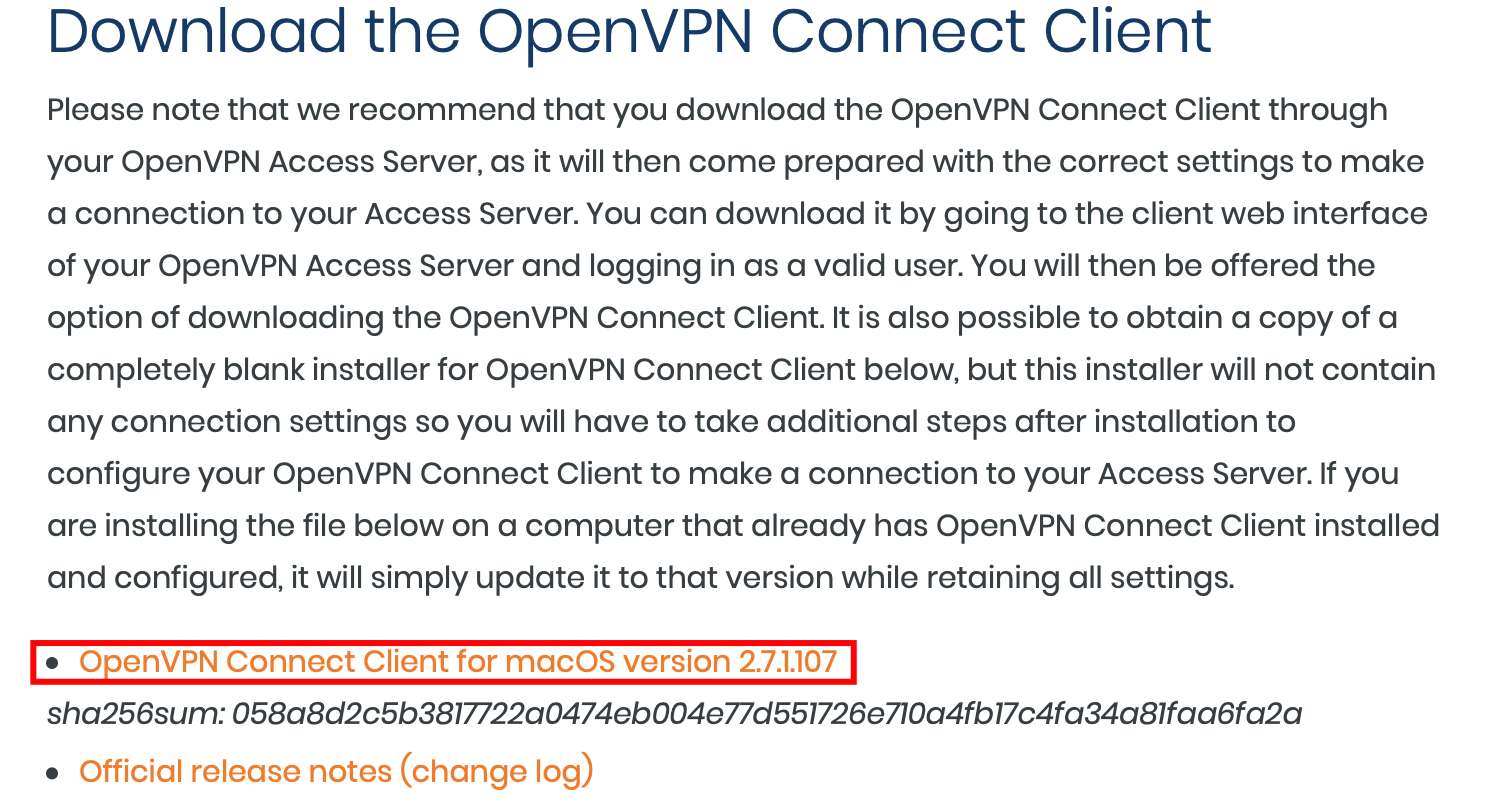
 [https://openvpn.net/vpn-server-resources/connecting-to-access-server-with-macos/#Download\_the\_OpenVPN\_Connect\_Client](https://openvpn.net/vpn-server-resources/connecting-to-access-server-with-macos/#Download_the_OpenVPN_Connect_Client)

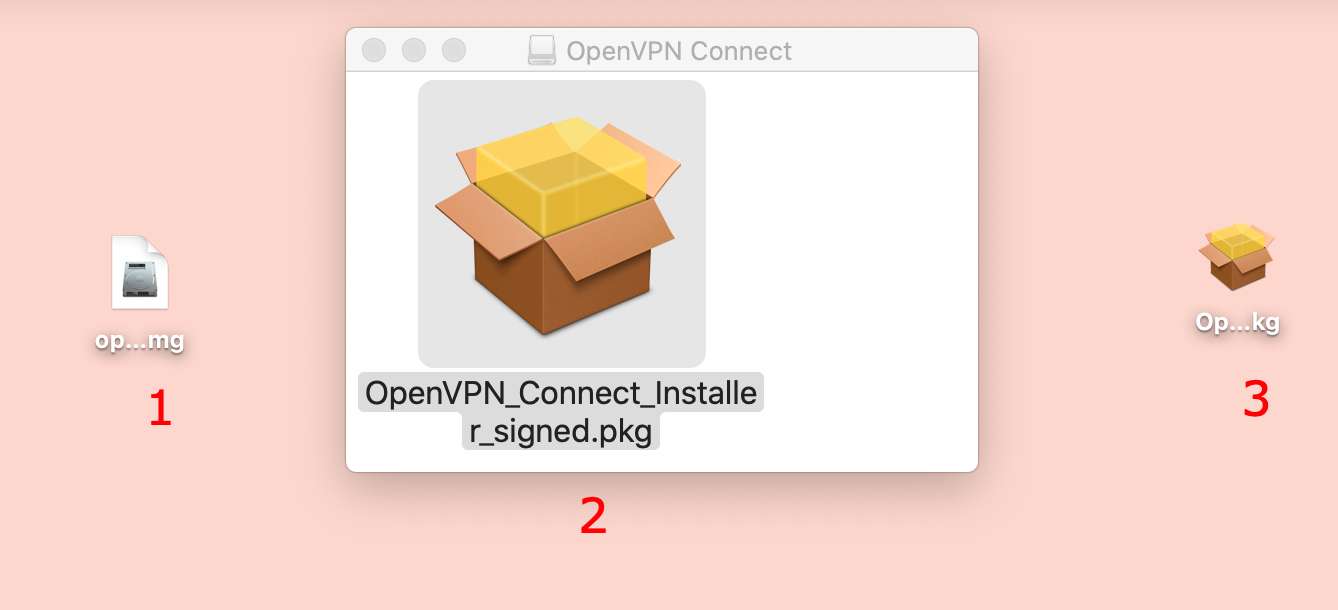
<div id="bkmrk-">![](https://helpdesk.deec.uc.pt/api/v1/attachments/2980)</div>Em seguida abrir o ficheiro transferido para a Secretária(1). Mover o ficheiro "OpenVPN\_Connect\_Installer\_signed.pkg" (2) para a Secretária (3).
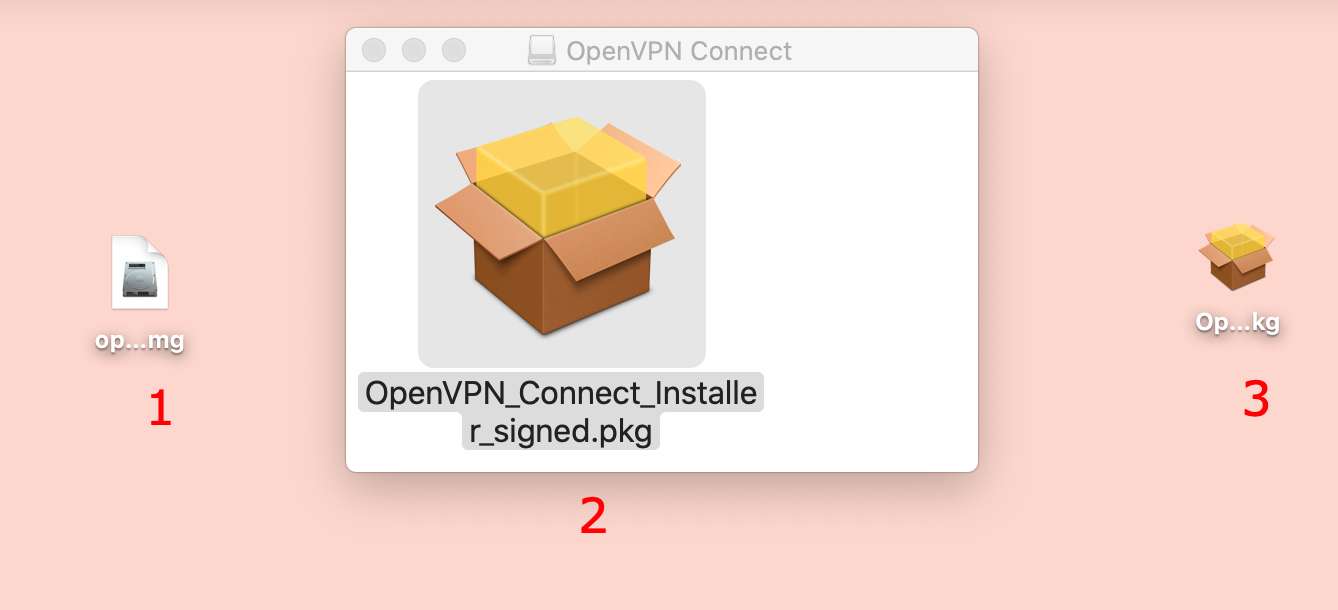
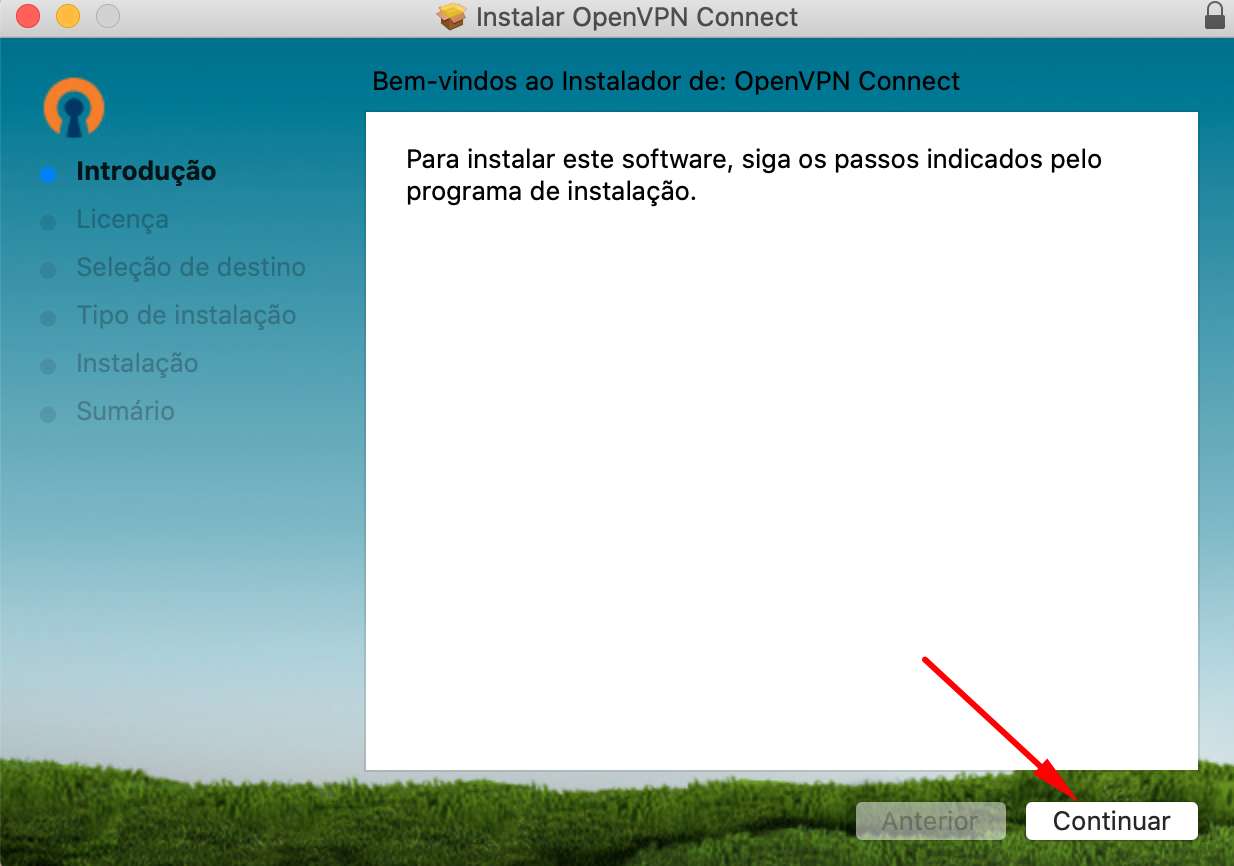
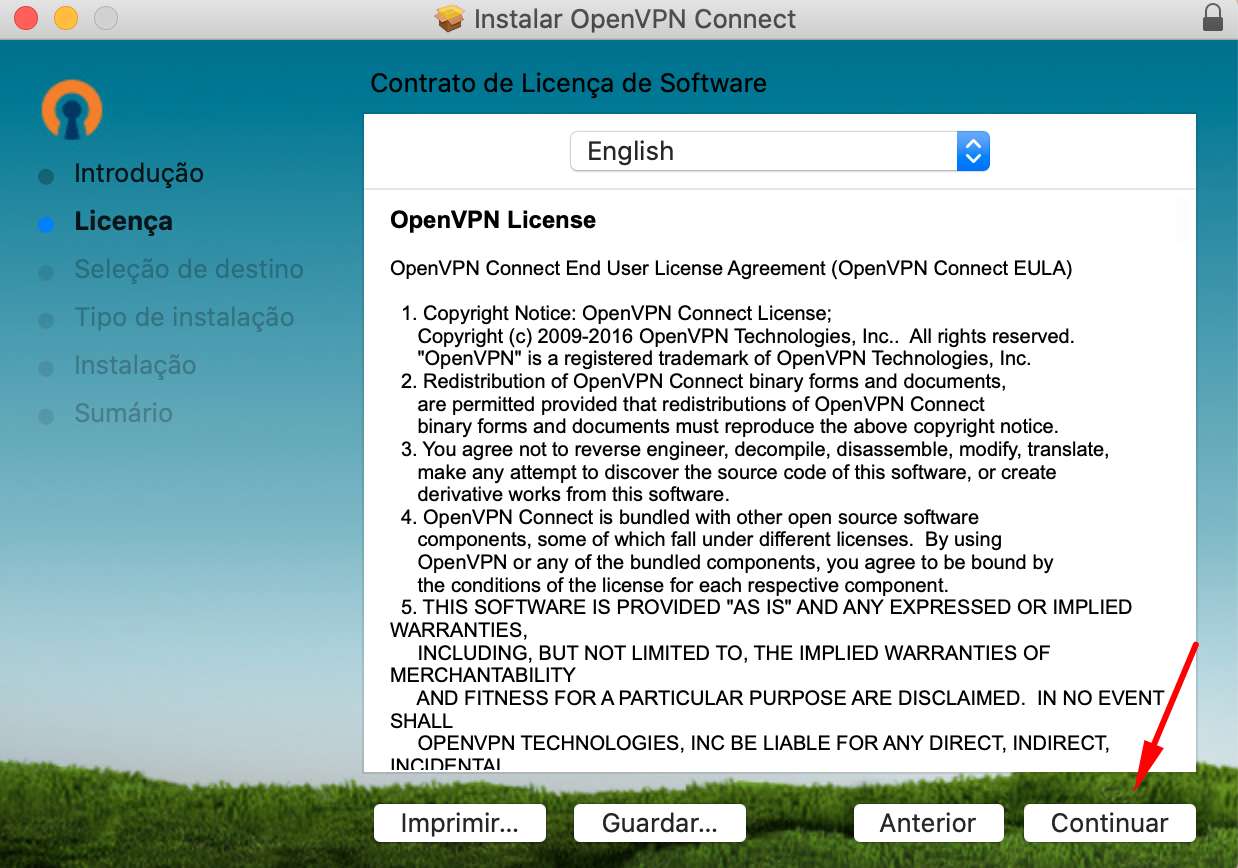
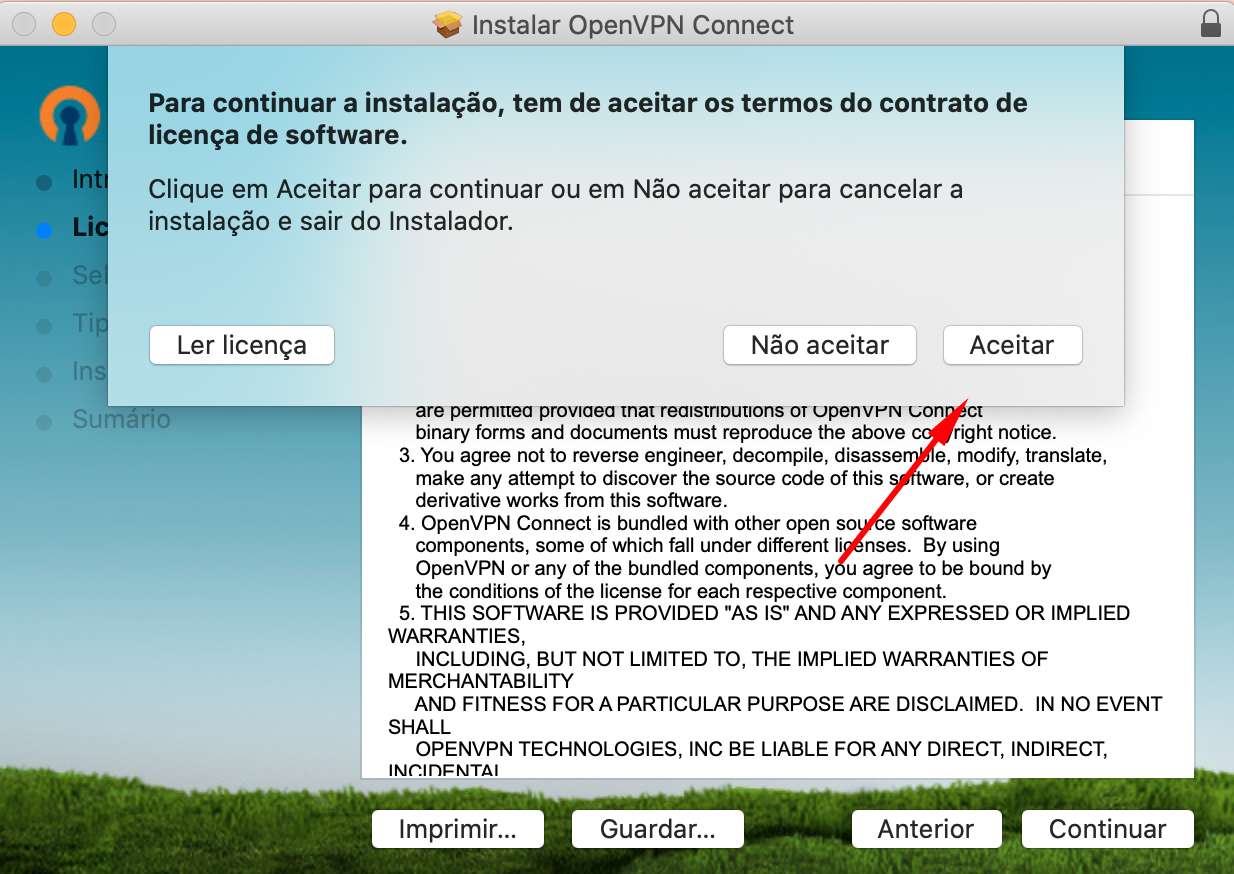
<div id="bkmrk--1"><div><div>![](https://helpdesk.deec.uc.pt/api/v1/attachments/2981)</div></div></div><div id="bkmrk-em-seguida%2C-clicar-n"><center></center>Em seguida, clicar no ficheiro e fazer a respectiva instalação:</div><div id="bkmrk--2">![](https://helpdesk.deec.uc.pt/api/v1/attachments/2982)  
</div><div id="bkmrk--3">  
</div><div id="bkmrk--4">![](https://helpdesk.deec.uc.pt/api/v1/attachments/2983)  
</div><div id="bkmrk--5">  
</div><div id="bkmrk--6">![](https://helpdesk.deec.uc.pt/api/v1/attachments/2984)  
</div><div id="bkmrk--7">  
</div><div id="bkmrk--8">![](https://helpdesk.deec.uc.pt/api/v1/attachments/2985)  
</div><div id="bkmrk--9">  
</div><div id="bkmrk-ap%C3%B3s-clicar-no-bot%C3%A3o">Após clicar no botão "Instalar" introduzir as credenciais do computador e continuar com a instalação.</div><div id="bkmrk--10">  
</div><div id="bkmrk--11">![](https://helpdesk.deec.uc.pt/api/v1/attachments/2986)  
</div><div id="bkmrk--12">  
</div><div id="bkmrk--13">![](https://helpdesk.deec.uc.pt/api/v1/attachments/2987)  
</div><div id="bkmrk--14">  
</div>### **Configuração e Execução:**

Para a sua configuração, deverá transferir o ficheiro "[DEEC.ovpn](https://kb.deec.uc.pt/attachments/51)", localizado no fundo desta página, na secção dos Anexos.

![](https://helpdesk.deec.uc.pt/api/v1/attachments/2988)

Em seguida, terá que iniciar o programa “***OpenVPN Connect***”.

![](https://helpdesk.deec.uc.pt/api/v1/attachments/2989)

<div id="bkmrk-com-rato-em-cima-do-"><center></center>Com rato em cima do ícone, clicar em *"Import" e de seguida em "From local file".* </div><div id="bkmrk--17">![](https://helpdesk.deec.uc.pt/api/v1/attachments/2990)  
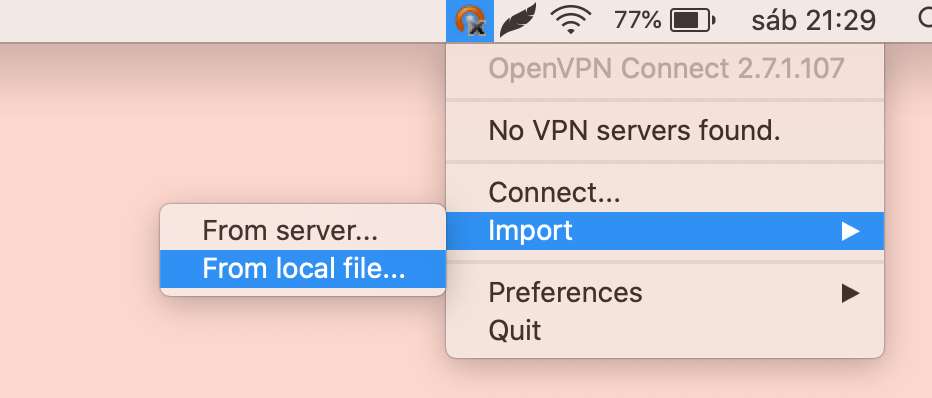
</div><div id="bkmrk--18">  
</div><div id="bkmrk-escolher-o-ficheiro-">Escolher o ficheiro "DEEC.ovpn" e clicar em "open":</div><div id="bkmrk--19">![](https://helpdesk.deec.uc.pt/api/v1/attachments/2991)  
</div><div id="bkmrk--20">  
</div><div id="bkmrk-em-seguida%2C-iniciar-">Em seguida, iniciar a conexão:</div><div id="bkmrk--21"><div>![](https://helpdesk.deec.uc.pt/api/v1/attachments/2992)</div>  
</div><div id="bkmrk--22">![](https://helpdesk.deec.uc.pt/api/v1/attachments/2993)  
</div><div id="bkmrk--23">  
</div><div id="bkmrk-introduzir-as-suas-c">Introduzir as suas credenciais da instituição - endereço de e-mail e password respectiva</div>

# Cliente VPN para Colaboradores e Investigadores - Ubuntu

<p class="callout warning">Para utilizar esta VPN, deverá possuir uma conta @deec.uc.pt</p>

### **Instalação:**

Para utilizar o *OpenVPN* basta executar o seguinte comando “**$ sudo apt-get install network-manager-openvpn-gnome**”.
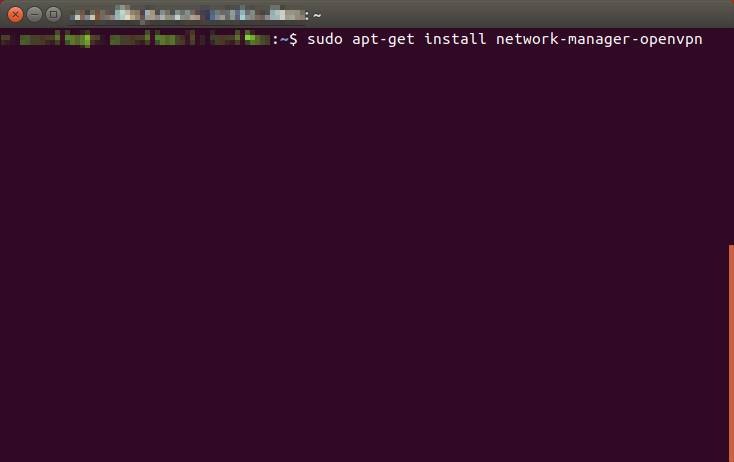
![](https://helpdesk.deec.uc.pt/api/v1/attachments/243)

Quando a instalação terminar, reinicie o serviço **network-manager.**

###  ![](https://helpdesk.deec.uc.pt/api/v1/attachments/244)
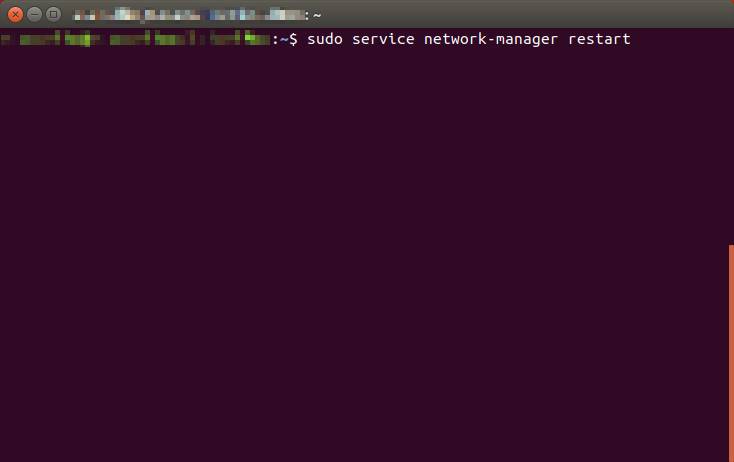
<div class="knowledge-base-article-content richtext-content js-answer-body" id="bkmrk--1"><div class="knowledge-base-article-content richtext-content js-answer-body"><div>  
</div></div></div>### **Configuração:**

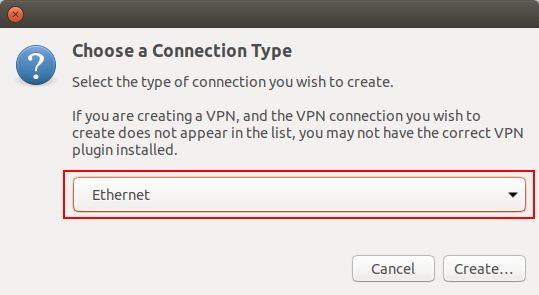
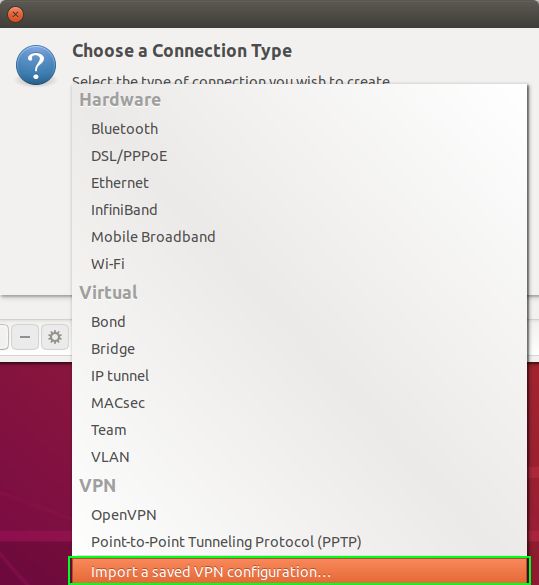
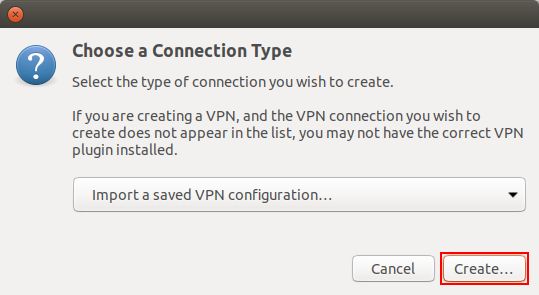
Para a sua configuração, deverá baixar o ficheiro [DEEC.ovpn](https://kb.deec.uc.pt/attachments/52). Com o rato ir ao ícone do *network manager* ir a “***Edit Connections …***”, depois “***Add a new connection***” e criar uma conexão com “***Import a saved VPN configuration…***”.
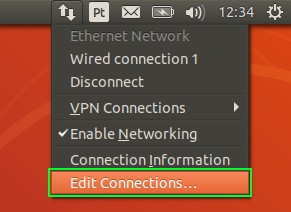
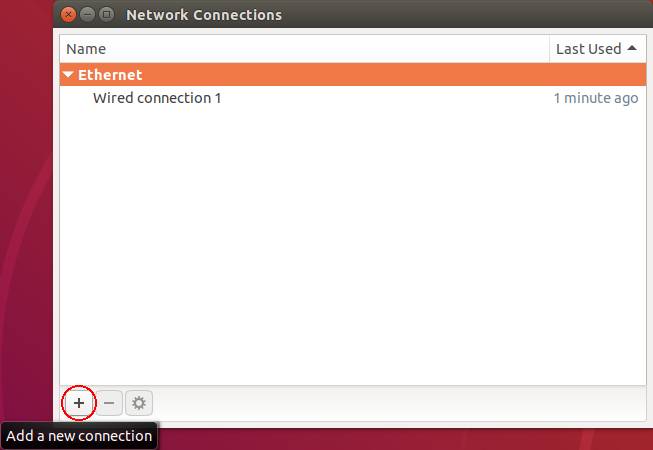
![](https://helpdesk.deec.uc.pt/api/v1/attachments/245)

![](https://helpdesk.deec.uc.pt/api/v1/attachments/246)

![](https://helpdesk.deec.uc.pt/api/v1/attachments/247)

![](https://helpdesk.deec.uc.pt/api/v1/attachments/248)

![](https://helpdesk.deec.uc.pt/api/v1/attachments/249)

Seguidamente, selecione o ficheiro *DEEC.ovpn* e digite as credencias do DEEC. Se quiser, poderá alterar o ***Connection name*** para um nome mais fácil de identificar a VPN do DEEC.
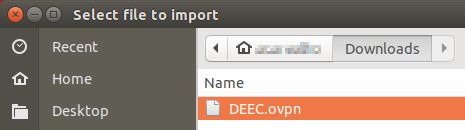
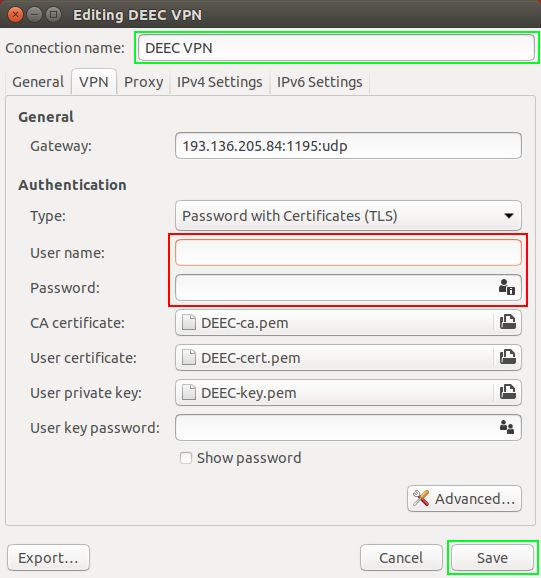
<div class="knowledge-base-article-content richtext-content js-answer-body" id="bkmrk-%C2%A0-1"><div class="knowledge-base-article-content richtext-content js-answer-body"><center></center> ![](https://helpdesk.deec.uc.pt/api/v1/attachments/250)<div>  
</div><div>![](https://helpdesk.deec.uc.pt/api/v1/attachments/251)</div><div>  
</div></div></div>### **Execução:**

Por fim selecione o ícone do ***network manager***, ir a ***VPN Connections*** e selecionar a *VPN* criada.

![](https://helpdesk.deec.uc.pt/api/v1/attachments/252)

![](https://helpdesk.deec.uc.pt/api/v1/attachments/253)

# Cliente VPN para Colaboradores e Investigadores - Ubuntu (CLI)

<p class="callout warning">Para utilizar esta VPN, deverá possuir uma conta @deec.uc.pt</p>

### **Instalação Ubuntu 16.04**

<div id="bkmrk-%24-sudo-su-%23-curl--s%C2%A0"><div><div>$ sudo su</div><div>\# curl -s [https://swupdate.openvpn.net/repos/repo-public.gpg](https://swupdate.openvpn.net/repos/repo-public.gpg) | apt-key add -  
</div><div><div>\# echo "deb [http://build.openvpn.net/debian/openvpn/stable](http://build.openvpn.net/debian/openvpn/stable) xenial main" &gt; /etc/apt/sources.list.d/openvpn-aptrepo.list</div><div>\# apt update</div></div><div>\# apt -y install openvpn</div></div></div>### **Instalação Ubuntu 18.04**

<div id="bkmrk-%24-sudo-apt--y-instal">$ sudo apt -y install openvpn</div>### **Execução**

<div id="bkmrk-%24-sudo-openvpn---con">$ sudo openvpn --config DEEC.ovpn</div><div id="bkmrk-">  
</div>![](https://helpdesk.deec.uc.pt/api/v1/attachments/3066)

# Cliente VPN para Colaboradores e Investigadores - Android

<p class="callout warning">Para utilizar esta VPN, deverá possuir uma conta @deec.uc.pt</p>

### **Instalação:**

Para obter o *OpenVPN* basta ir ao *Google Store* e instalar a seguinte aplicação “[OpenVPN Connect – Fast &amp; Saf SSL VPN Client](https://play.google.com/store/apps/details?id=net.openvpn.openvpn&hl=pt_PT "https://play.google.com/store/apps/details?id=net.openvpn.openvpn&hl=pt_PT")”.
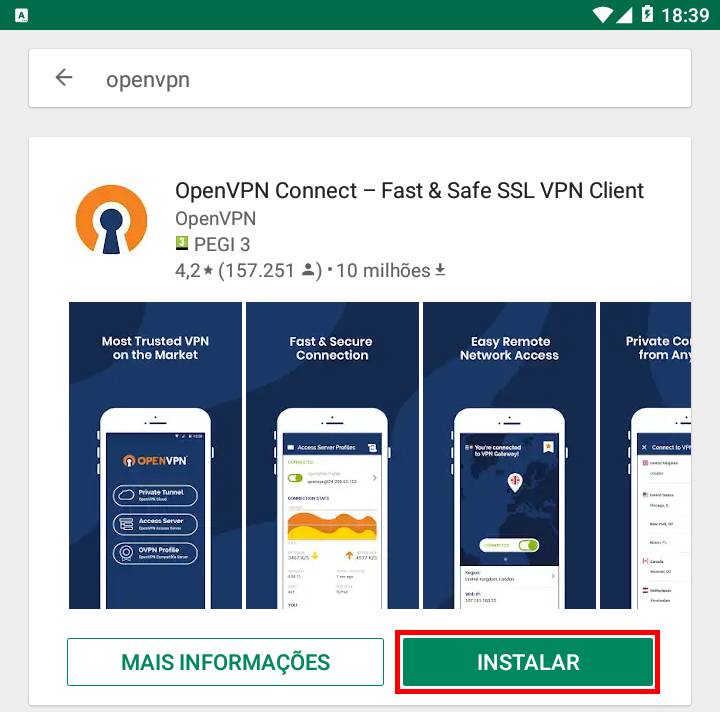
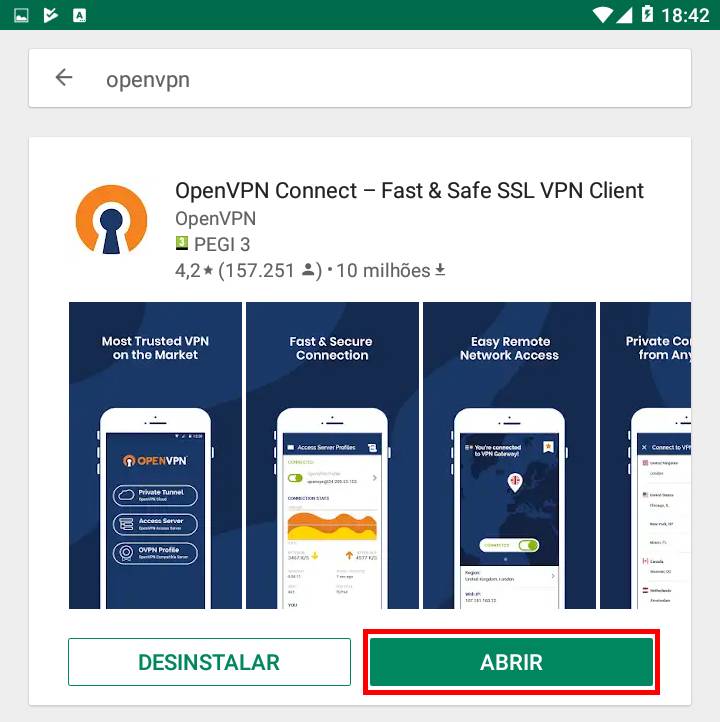
![](https://helpdesk.deec.uc.pt/api/v1/attachments/254)

![](https://helpdesk.deec.uc.pt/api/v1/attachments/255)

### **Configuração e Execução:**

Para a sua configuração, deverá descarregar o ficheiro [DEEC.ovpn](https://kb.deec.uc.pt/attachments/49) De seguida ir a “***OVPN Profile***”.
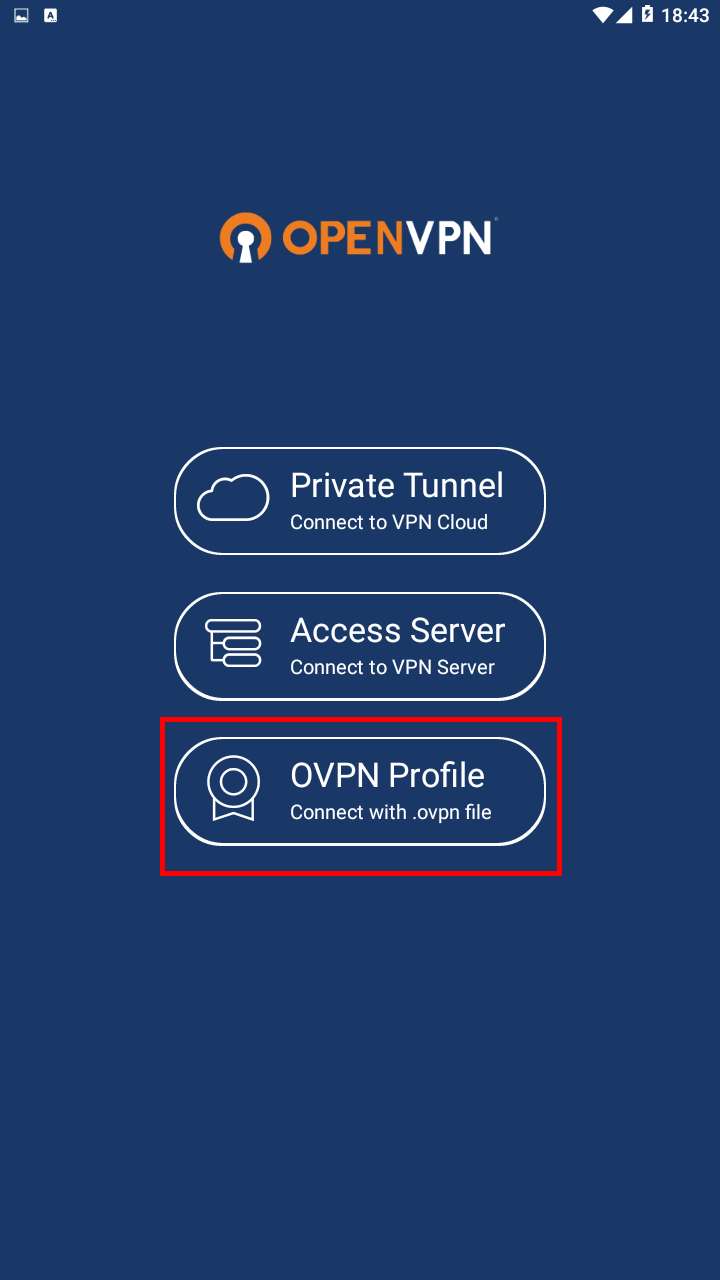
![](https://helpdesk.deec.uc.pt/api/v1/attachments/256)

<div class="knowledge-base-article-content richtext-content js-answer-body" id="bkmrk-ir-ao-diret%C3%B3rio-do-f"><div class="knowledge-base-article-content richtext-content js-answer-body"><center></center>Ir ao diretório do ficheiro, seleciona-lo e fazer “***Import***”. <div>  
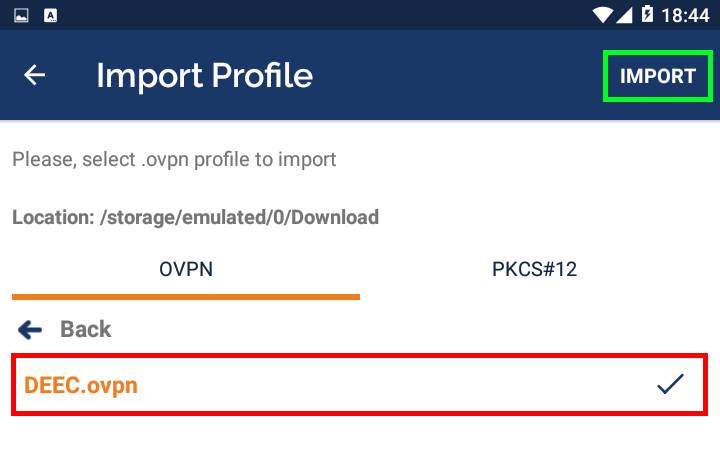
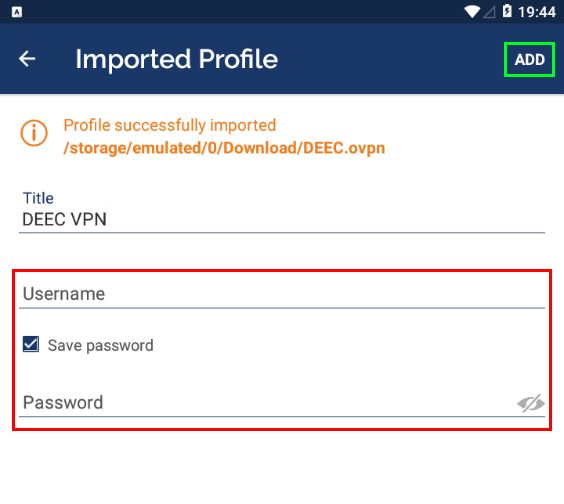
</div><div>![](https://helpdesk.deec.uc.pt/api/v1/attachments/257)</div></div></div><div class="knowledge-base-article-content richtext-content js-answer-body" id="bkmrk-para-finalizar%2C-ter%C3%A1"><div class="knowledge-base-article-content richtext-content js-answer-body"><div><center></center>Para finalizar, terá que inserir as credencias obtidas pelo gabinete de Gestão da Rede Informática e fazer “***ADD***”.</div></div></div><div class="knowledge-base-article-content richtext-content js-answer-body" id="bkmrk--3"><div class="knowledge-base-article-content richtext-content js-answer-body"><div>  
</div><div>![](https://helpdesk.deec.uc.pt/api/v1/attachments/258)  
</div></div></div><div class="knowledge-base-article-content richtext-content js-answer-body" id="bkmrk-1-attached-files-dee"><div>  
</div></div>

# Cliente VPN para Colaboradores e Investigadores - iOS

<p class="callout warning">Para utilizar esta VPN, deverá possuir uma conta @deec.uc.pt</p>

**Instalação:**

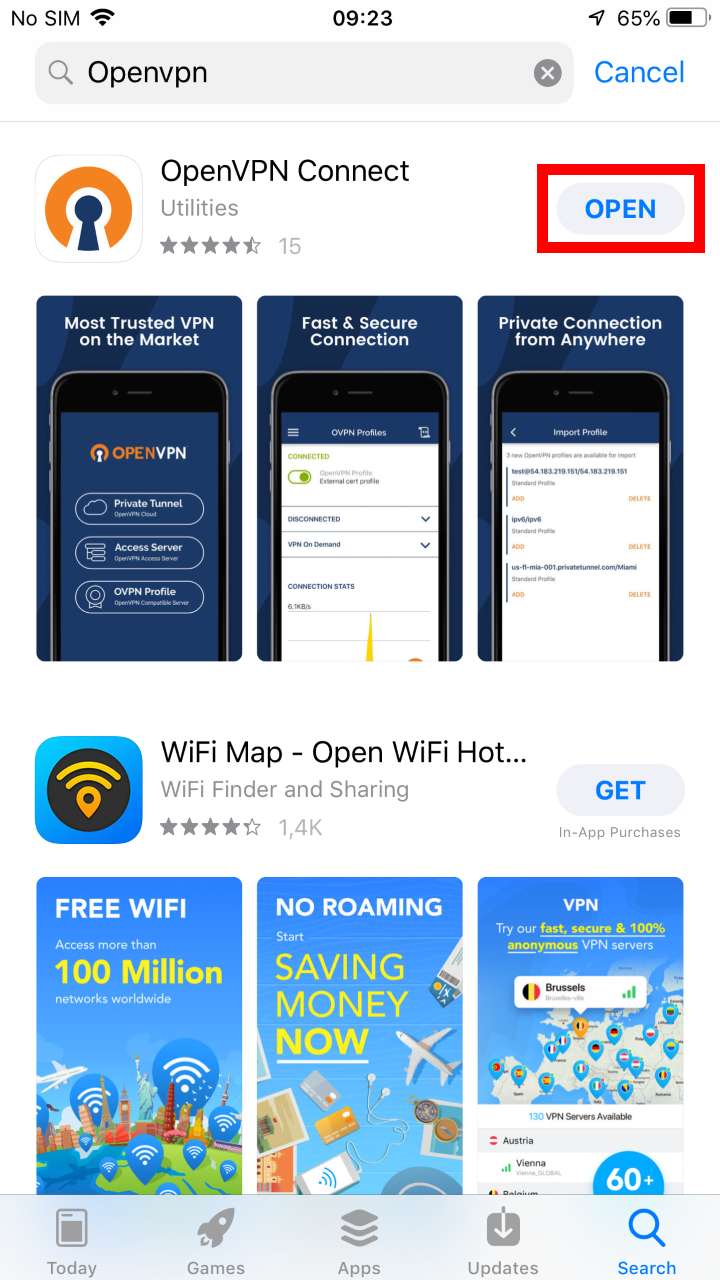
Para baixar o *OpenVPN* basta ir a *AppStore* e sacar a seguinte aplicação “*[OpenVPN Connect](https://itunes.apple.com/pt/app/openvpn-connect/id590379981?mt=8 "https://itunes.apple.com/pt/app/openvpn-connect/id590379981?mt=8")*”.
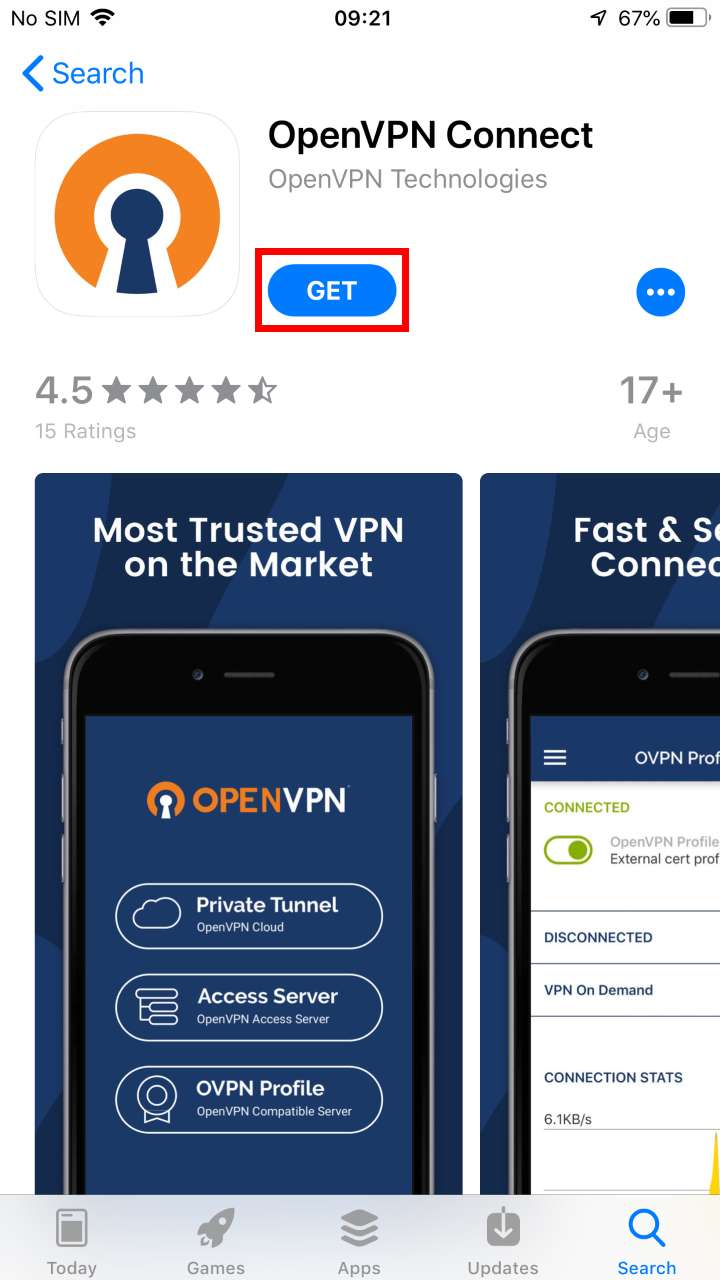
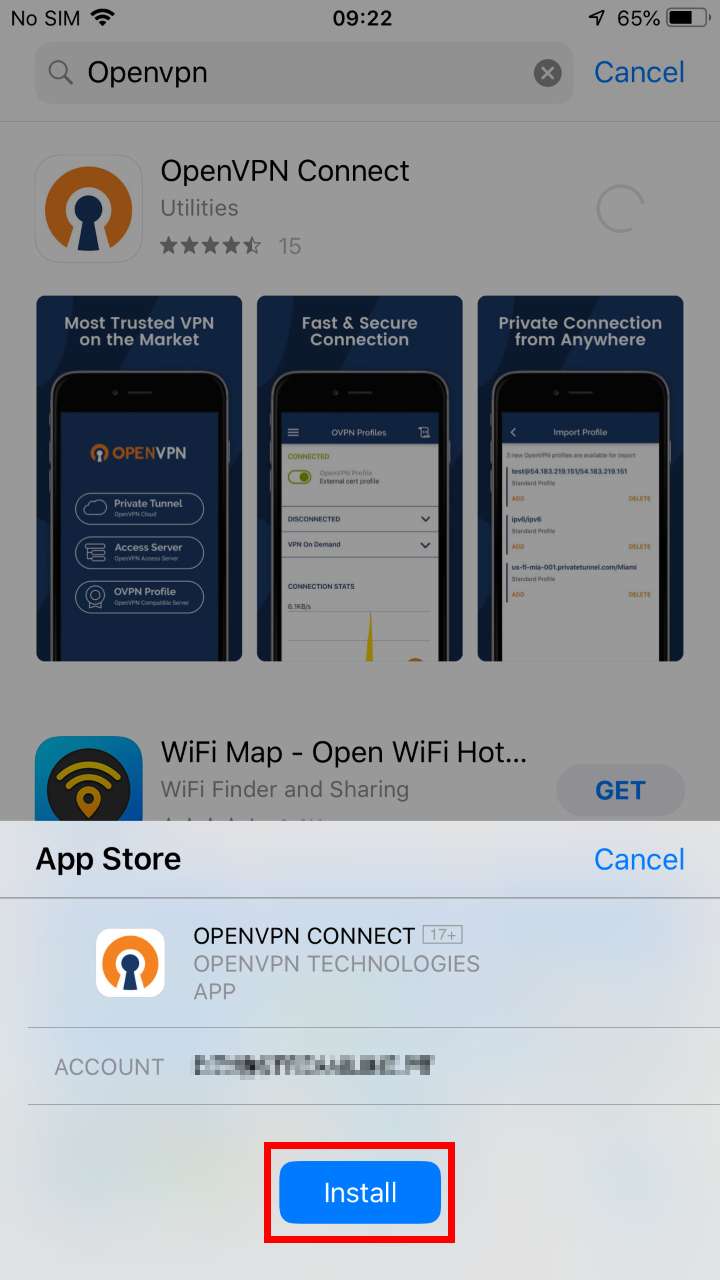
<div class="knowledge-base-article-content richtext-content js-answer-body" id="bkmrk-configura%C3%A7%C3%A3o%3A"><div class="knowledge-base-article-content richtext-content js-answer-body"><center></center><div>  
</div>![](https://helpdesk.deec.uc.pt/api/v1/attachments/262)<div>  
</div><div>![](https://helpdesk.deec.uc.pt/api/v1/attachments/263)</div><div>  
</div><div>![](https://helpdesk.deec.uc.pt/api/v1/attachments/264)  
</div><div>  
<center></center>  
<center></center>**Configuração:**</div></div></div>Para a sua configuração, deverá baixar o ficheiro [DEEC.ovpn](https://kb.deec.uc.pt/attachments/50). De seguida, abrir a aplicação, selecionar a opção “***OVPN Profile***” e aceitar as políticas.

![](https://helpdesk.deec.uc.pt/api/v1/attachments/265)

![](https://helpdesk.deec.uc.pt/api/v1/attachments/266)

Para adicionar o ficheiro ovpn, basta abrir a aplicação ***Files***, ir ao diretório do ficheiro transferido e abri-lo com o ***OpenVPN***.

![](https://helpdesk.deec.uc.pt/api/v1/attachments/267)

![](https://helpdesk.deec.uc.pt/api/v1/attachments/268)

![](https://helpdesk.deec.uc.pt/api/v1/attachments/269)

<div class="knowledge-base-article-content richtext-content js-answer-body" id="bkmrk-execu%C3%A7%C3%A3o%3A"><div class="knowledge-base-article-content richtext-content js-answer-body"><div><center></center><center></center><center></center>**Execução:**</div></div></div>Para finalizar, selecione *“**ADD**”* e digite as credencias e selecione novamente ***“ADD”*** . Se quiser, poderá alterar o *Title* para um nome mais fácil de identificar à VPN do DEEC.

![](https://helpdesk.deec.uc.pt/api/v1/attachments/270)