# Cliente VPN DEEC - Windows

O OpenVPN disponibiliza uma solução de VPN flexível para garantir a segurança dos dados das comunicações, seja para garantir a privacidade na Internet ou o acesso remoto por parte de colaboradores aos recursos internos das organizações.

<p class="callout info">O serviço de VPN destina-se a docentes e alunos do DEEC, pelo que deverá usar uma conta @deec.uc.pt ou @student.uc.pt, respectivamente</p>

<p class="callout warning">Os alunos dos outros departamentos devem solicitar o acesso ao serviço de VPN do DEEC no Gabinete de Gestão de Rede Informática do DEEC</p>

<div class="knowledge-base-article-content richtext-content js-answer-body" id="bkmrk-"></div>### Perfis do OpenVPN

Descarregue o perfil do OpenVPN de acordo com a sua utilização:

- [Docente](https://kb.deec.uc.pt/attachments/58)
- [Aluno](https://kb.deec.uc.pt/attachments/59)

### Instalação

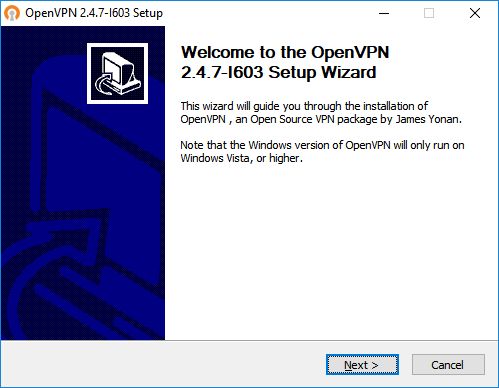
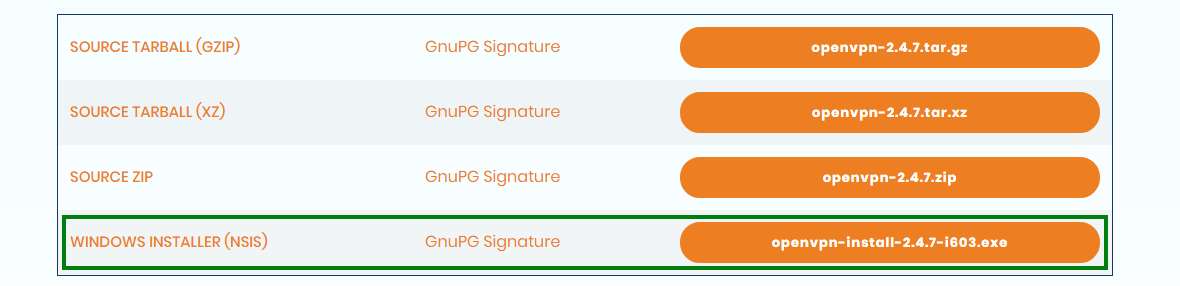
Descarregue o cliente do OpenVPN através do seguinte endereço: [https://openvpn.net/community-downloads/](https://openvpn.net/community-downloads/)
![](https://helpdesk.deec.uc.pt/api/v1/attachments/224)

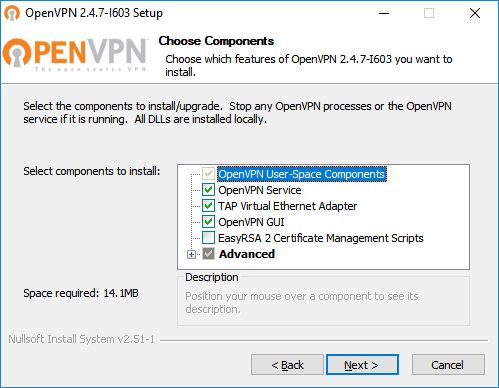
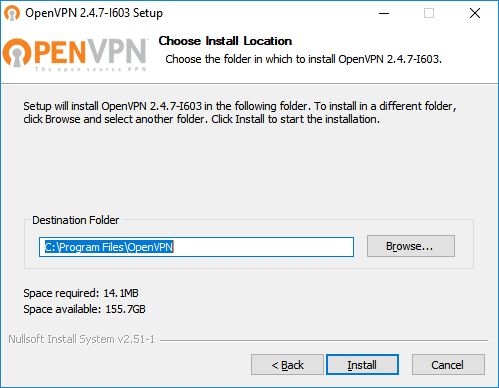
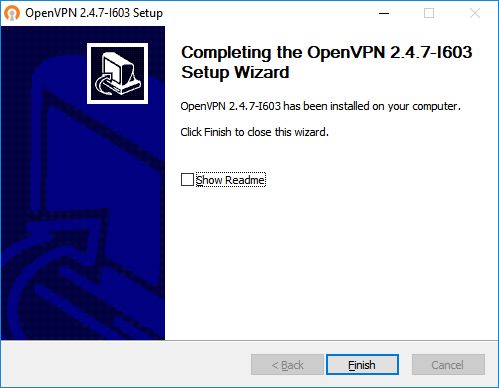
Em seguida, fazer a respectiva instalação.

<div class="knowledge-base-article-content richtext-content js-answer-body" id="bkmrk-em-seguida%2C-fazer-a-"><div class="knowledge-base-article-content richtext-content js-answer-body"><div>![](https://helpdesk.deec.uc.pt/api/v1/attachments/225)</div><div>  
</div><div>![](https://helpdesk.deec.uc.pt/api/v1/attachments/226)</div><div>  
</div><div>![](https://helpdesk.deec.uc.pt/api/v1/attachments/227)</div><div>  
</div><div>![](https://helpdesk.deec.uc.pt/api/v1/attachments/228)</div><div>  
</div><div><span style="color: #222222; font-size: 2.333em; font-weight: 400;">Configuração</span>  
</div></div></div>Coloque o perfil da VPN que descarregou incialmente e coloque na pasta "C:\\ProgramFiles\\OpenVPN\\config"

![](https://helpdesk.deec.uc.pt/api/v1/attachments/239)

### Ligação

Para finalizar, terá que iniciar o programa “OpenVPN GUI” que, com a sua execução, irá aparecer um ícone de um monitor com um cadeado na sua barra de tarefas

![](https://helpdesk.deec.uc.pt/api/v1/attachments/240)

Com o lado direito do rato em cima do ícone, clicar em *Connect* e introduzir as credencias

<div class="knowledge-base-article-content richtext-content js-answer-body" id="bkmrk--7"><div>![](https://helpdesk.deec.uc.pt/api/v1/attachments/241)  
</div><div>  
</div><div>  
</div></div>