# Cliente VPN para Colaboradores e Investigadores - macOS

<p class="callout warning">Para utilizar esta VPN, deverá possuir uma conta @deec.uc.pt</p>

### **Instalação:**

A ligação VPN permite-lhe criar um túnel seguro sobre a Internet entre o seu computador e a rede da sua Instituição. Para tal deverá instalar o cliente VPN no seu computador conforme instruções abaixo, para ligação ao servidor VPN disponibilizado pela instituição.

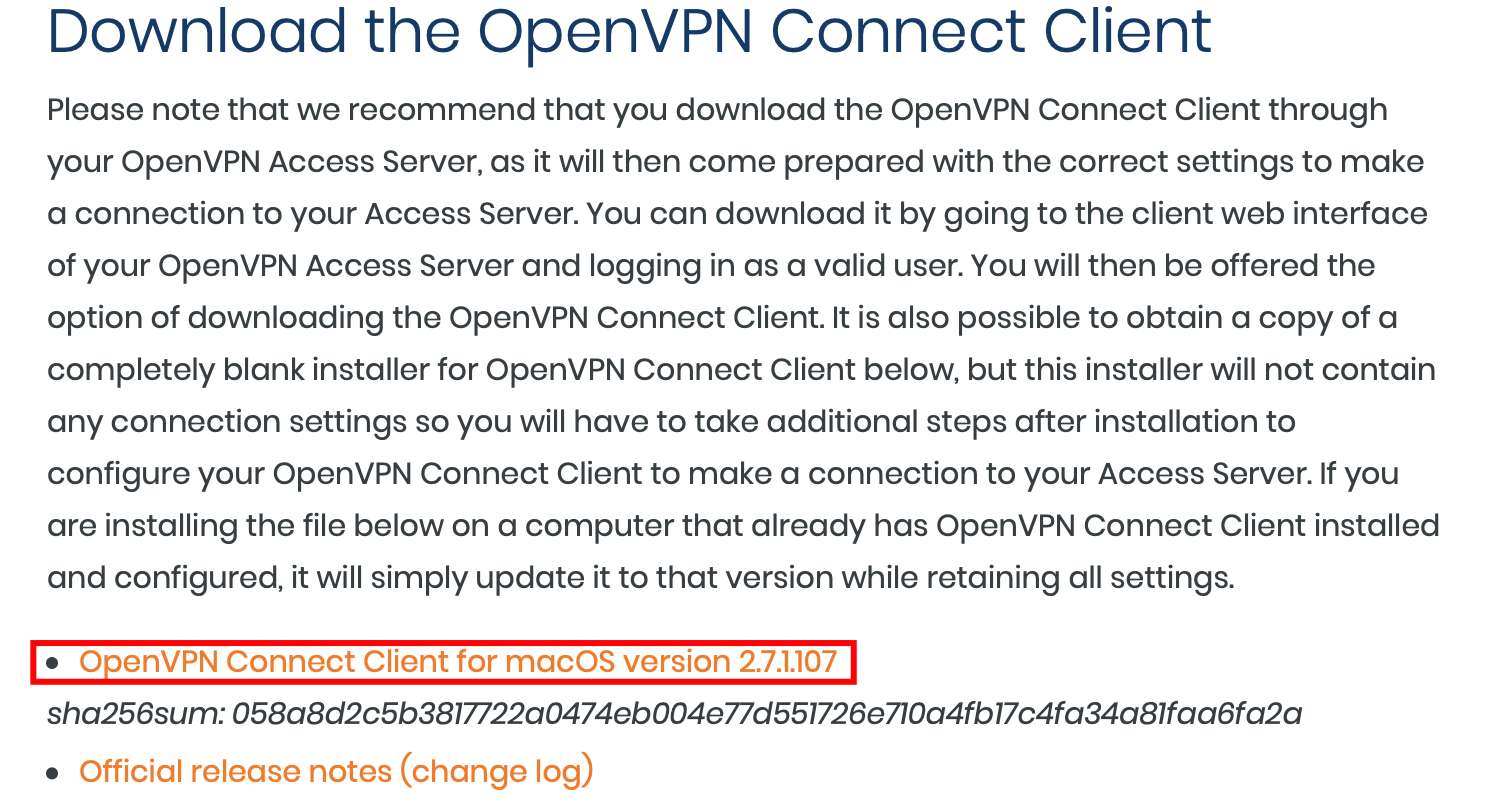
 [https://openvpn.net/vpn-server-resources/connecting-to-access-server-with-macos/#Download\_the\_OpenVPN\_Connect\_Client](https://openvpn.net/vpn-server-resources/connecting-to-access-server-with-macos/#Download_the_OpenVPN_Connect_Client)
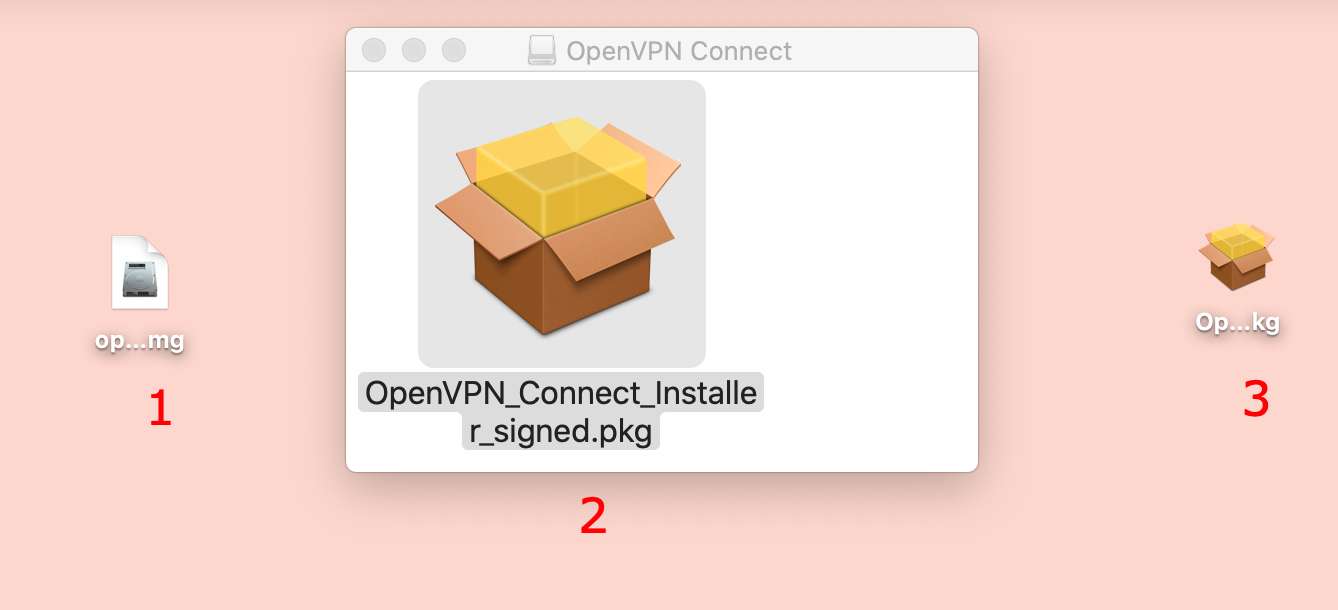
<div id="bkmrk-">![](https://helpdesk.deec.uc.pt/api/v1/attachments/2980)</div>Em seguida abrir o ficheiro transferido para a Secretária(1). Mover o ficheiro "OpenVPN\_Connect\_Installer\_signed.pkg" (2) para a Secretária (3).
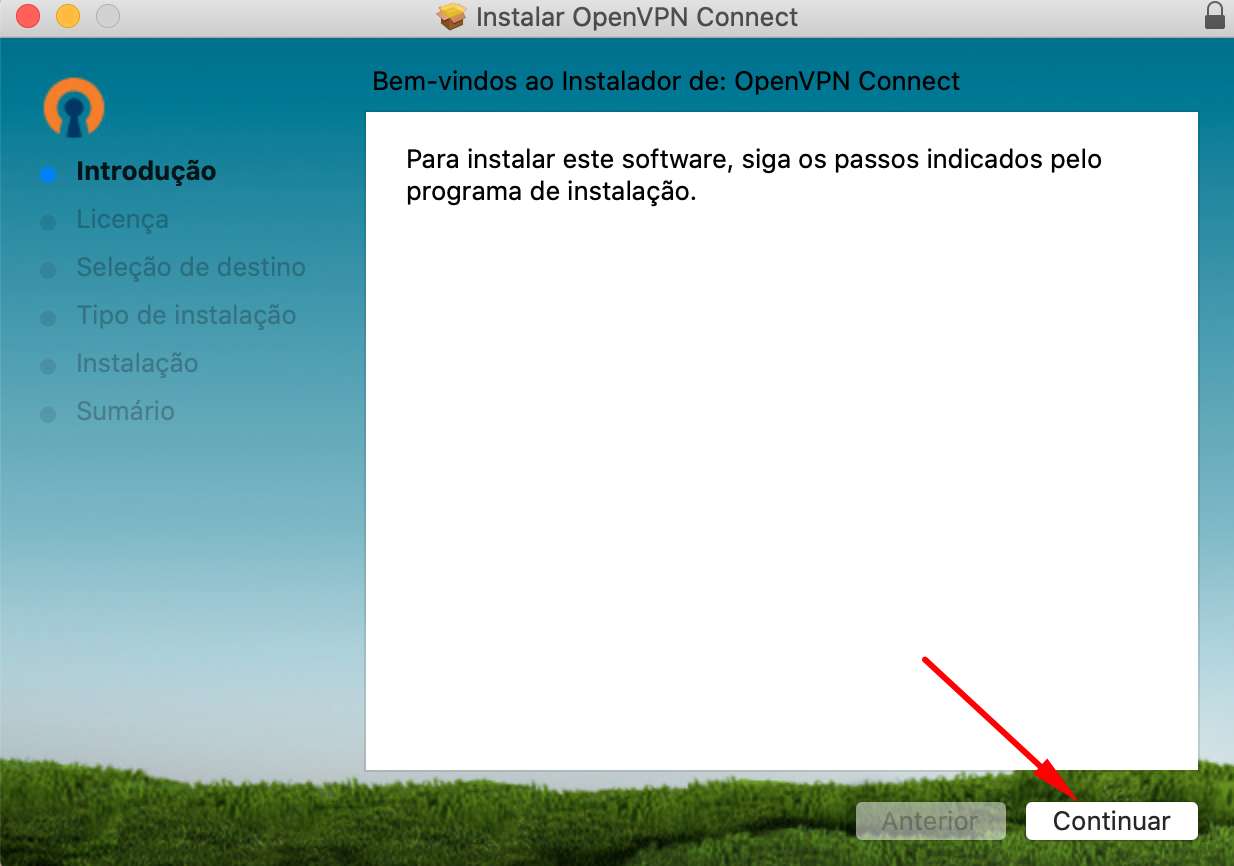
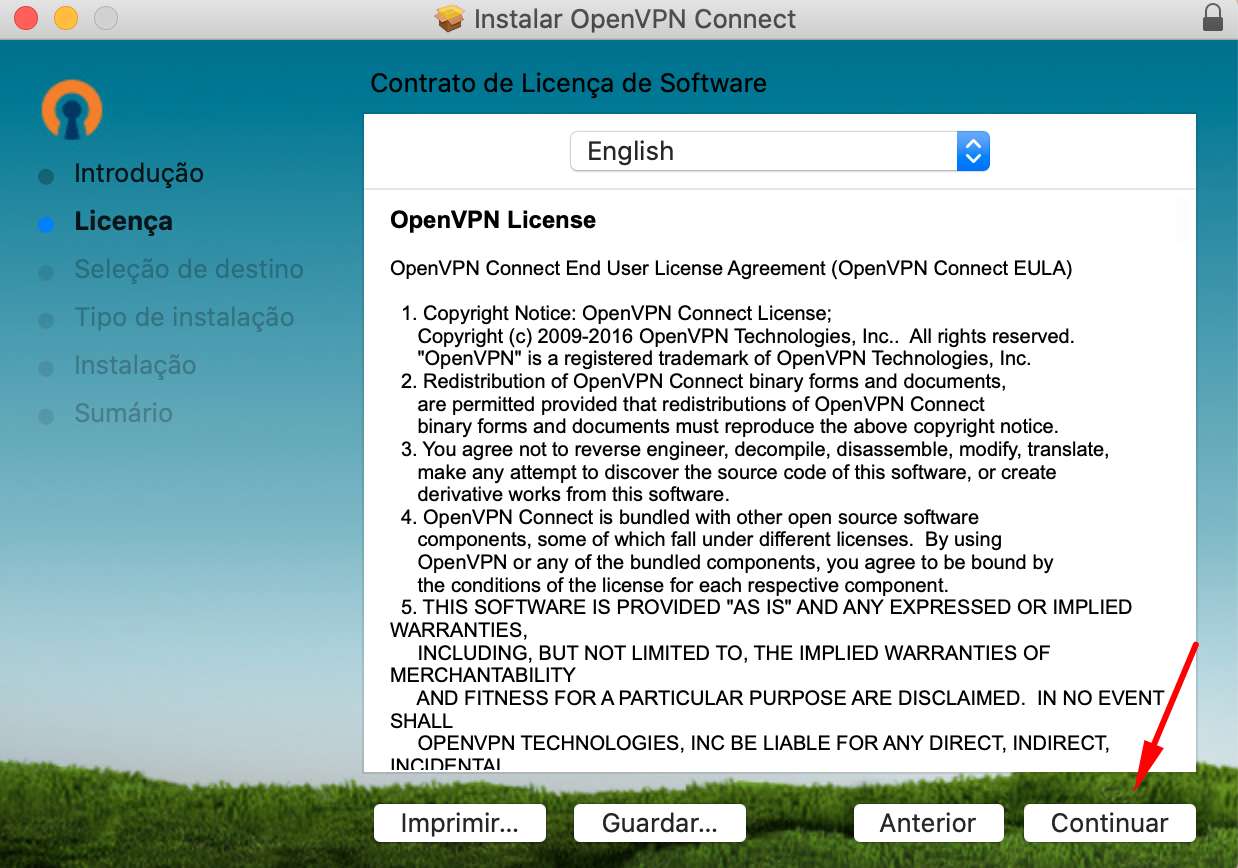
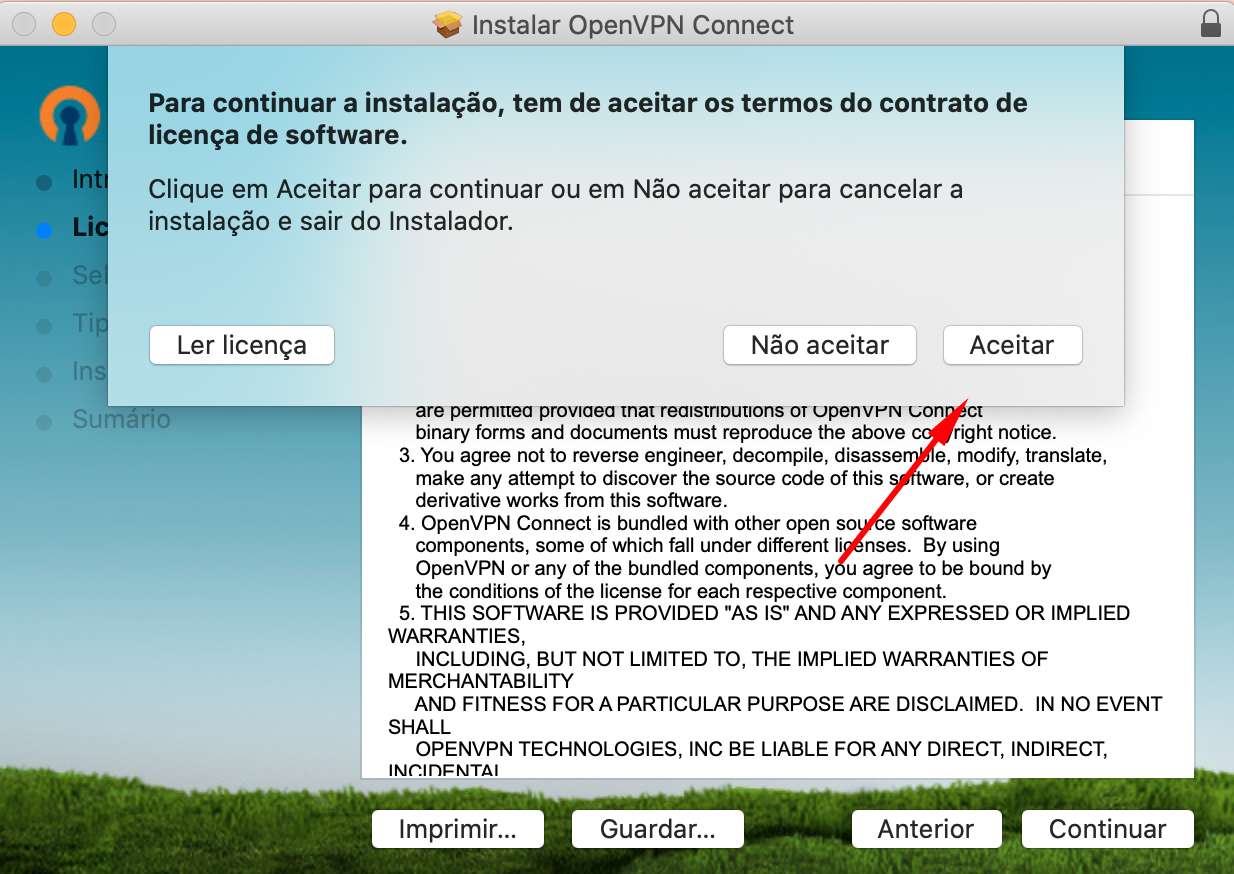
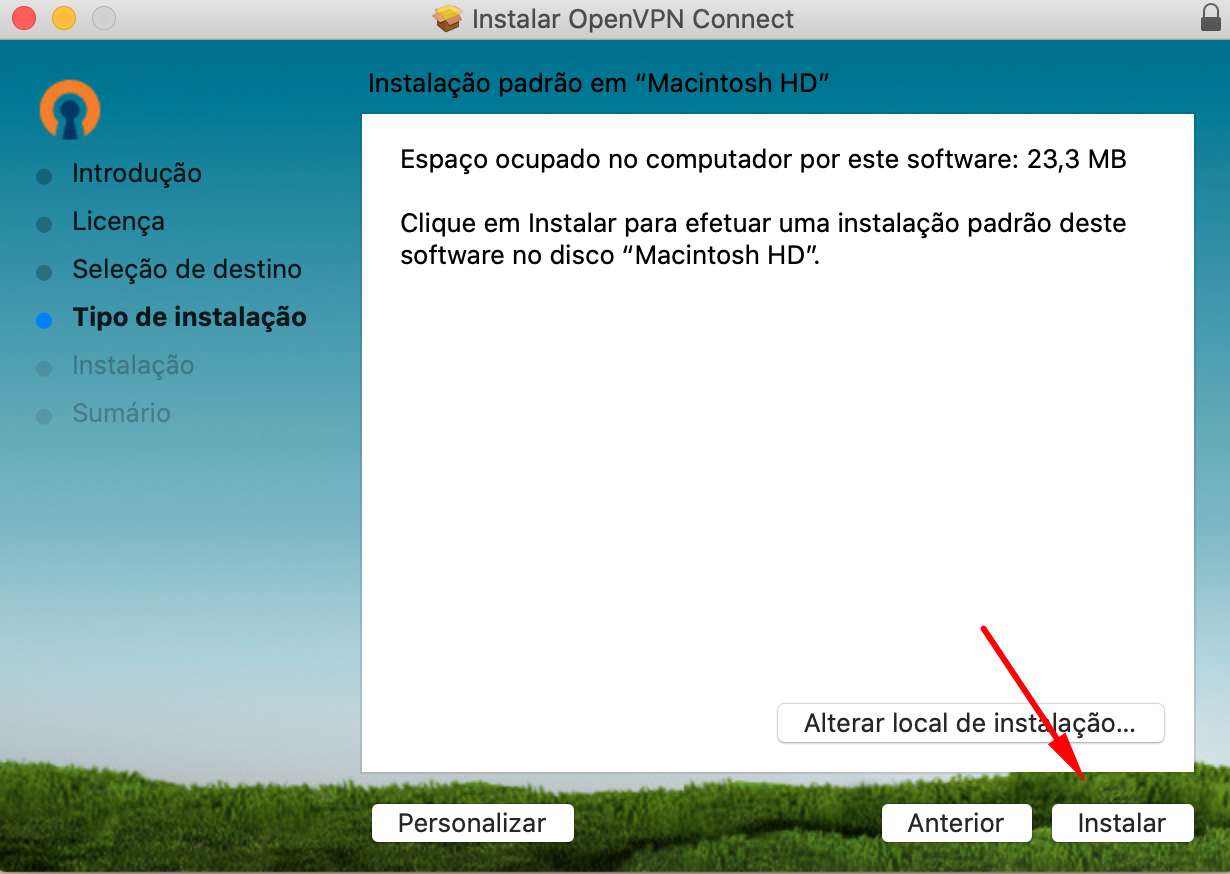
<div id="bkmrk--1"><div><div>![](https://helpdesk.deec.uc.pt/api/v1/attachments/2981)</div></div></div><div id="bkmrk-em-seguida%2C-clicar-n"><center></center>Em seguida, clicar no ficheiro e fazer a respectiva instalação:</div><div id="bkmrk--2">![](https://helpdesk.deec.uc.pt/api/v1/attachments/2982)  
</div><div id="bkmrk--3">  
</div><div id="bkmrk--4">![](https://helpdesk.deec.uc.pt/api/v1/attachments/2983)  
</div><div id="bkmrk--5">  
</div><div id="bkmrk--6">![](https://helpdesk.deec.uc.pt/api/v1/attachments/2984)  
</div><div id="bkmrk--7">  
</div><div id="bkmrk--8">![](https://helpdesk.deec.uc.pt/api/v1/attachments/2985)  
</div><div id="bkmrk--9">  
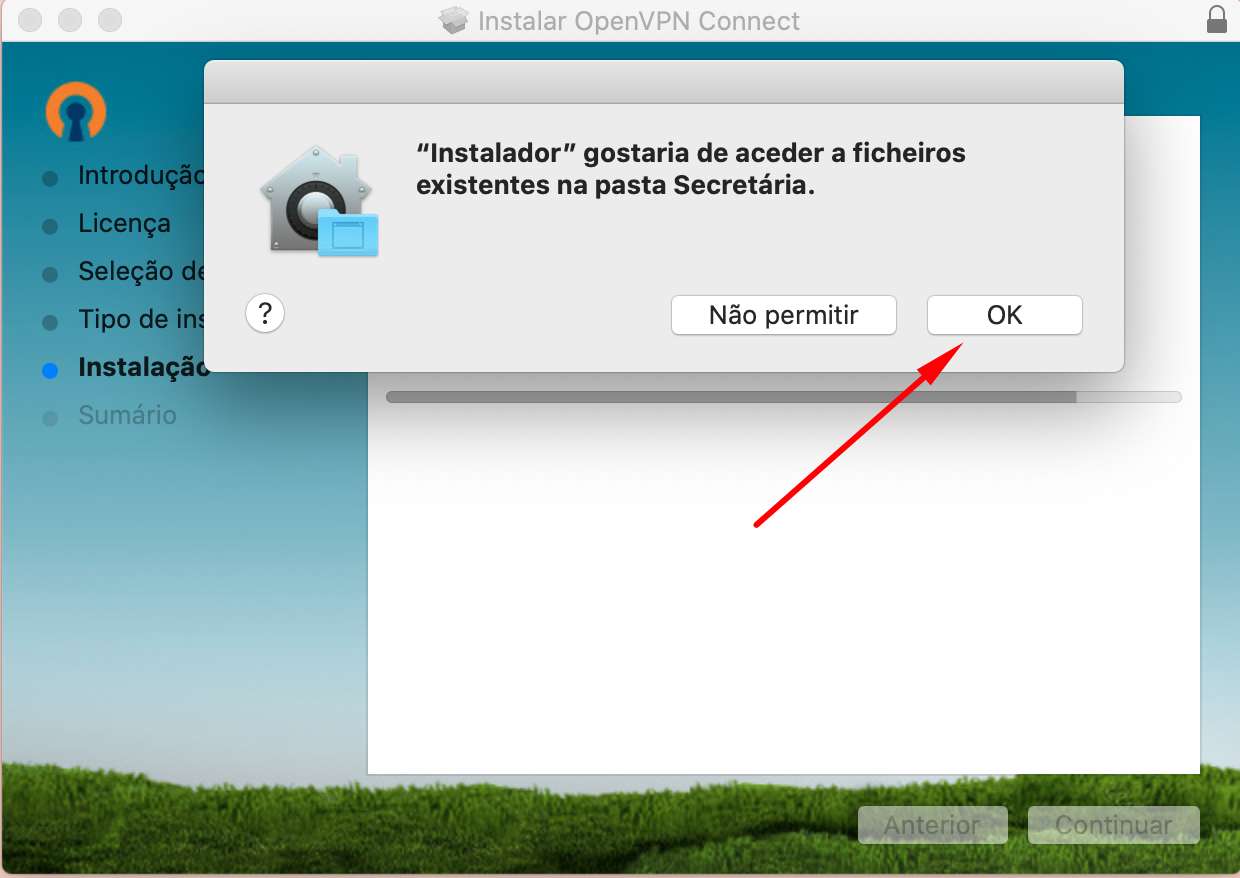
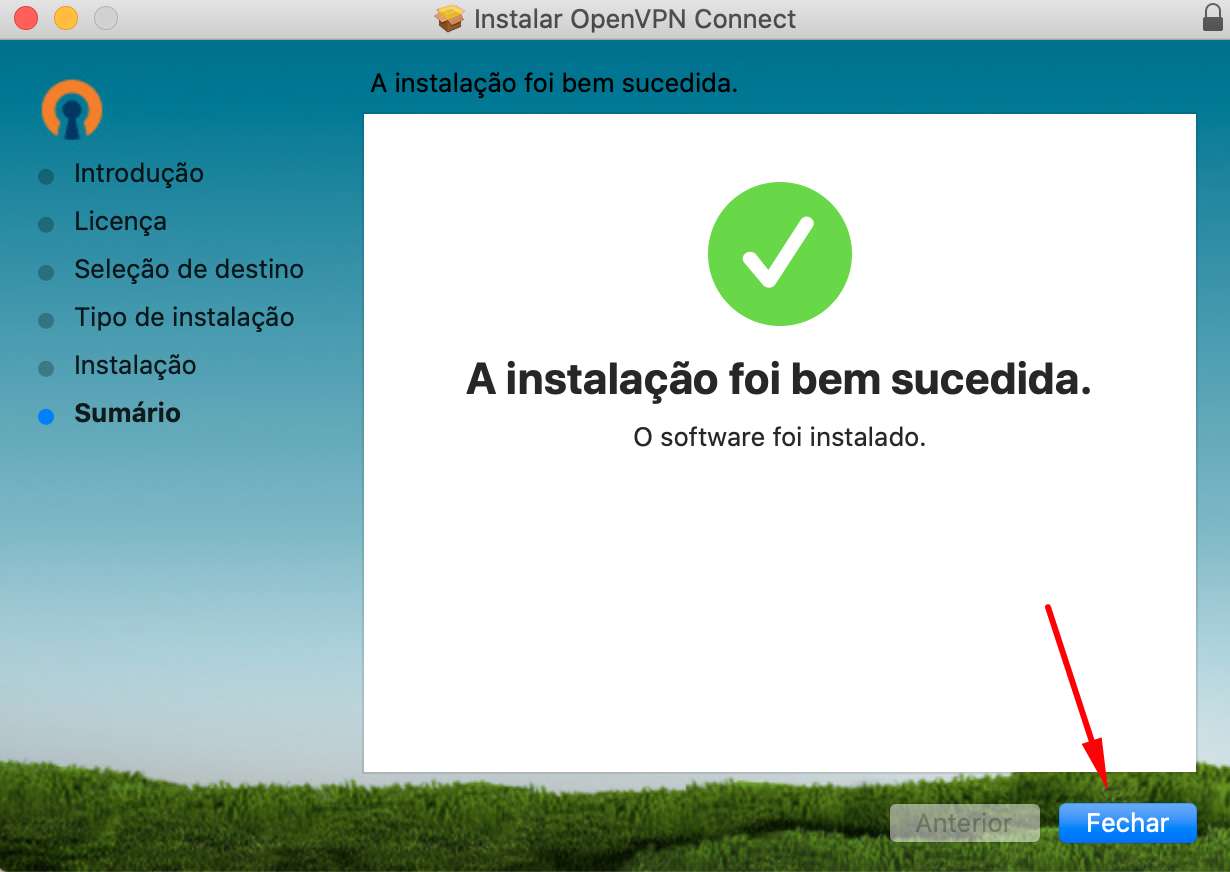
</div><div id="bkmrk-ap%C3%B3s-clicar-no-bot%C3%A3o">Após clicar no botão "Instalar" introduzir as credenciais do computador e continuar com a instalação.</div><div id="bkmrk--10">  
</div><div id="bkmrk--11">![](https://helpdesk.deec.uc.pt/api/v1/attachments/2986)  
</div><div id="bkmrk--12">  
</div><div id="bkmrk--13">![](https://helpdesk.deec.uc.pt/api/v1/attachments/2987)  
</div><div id="bkmrk--14">  
</div>### **Configuração e Execução:**

Para a sua configuração, deverá transferir o ficheiro "[DEEC.ovpn](https://kb.deec.uc.pt/attachments/51)", localizado no fundo desta página, na secção dos Anexos.

![](https://helpdesk.deec.uc.pt/api/v1/attachments/2988)

Em seguida, terá que iniciar o programa “***OpenVPN Connect***”.

![](https://helpdesk.deec.uc.pt/api/v1/attachments/2989)

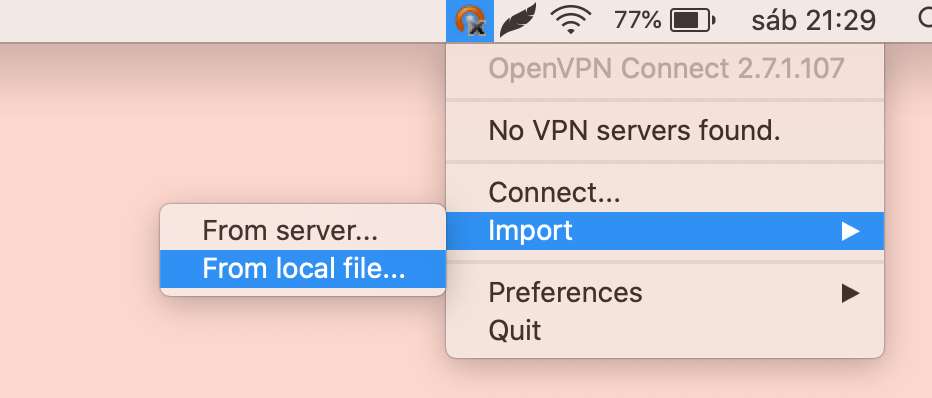
<div id="bkmrk-com-rato-em-cima-do-"><center></center>Com rato em cima do ícone, clicar em *"Import" e de seguida em "From local file".* </div><div id="bkmrk--17">![](https://helpdesk.deec.uc.pt/api/v1/attachments/2990)  
</div><div id="bkmrk--18">  
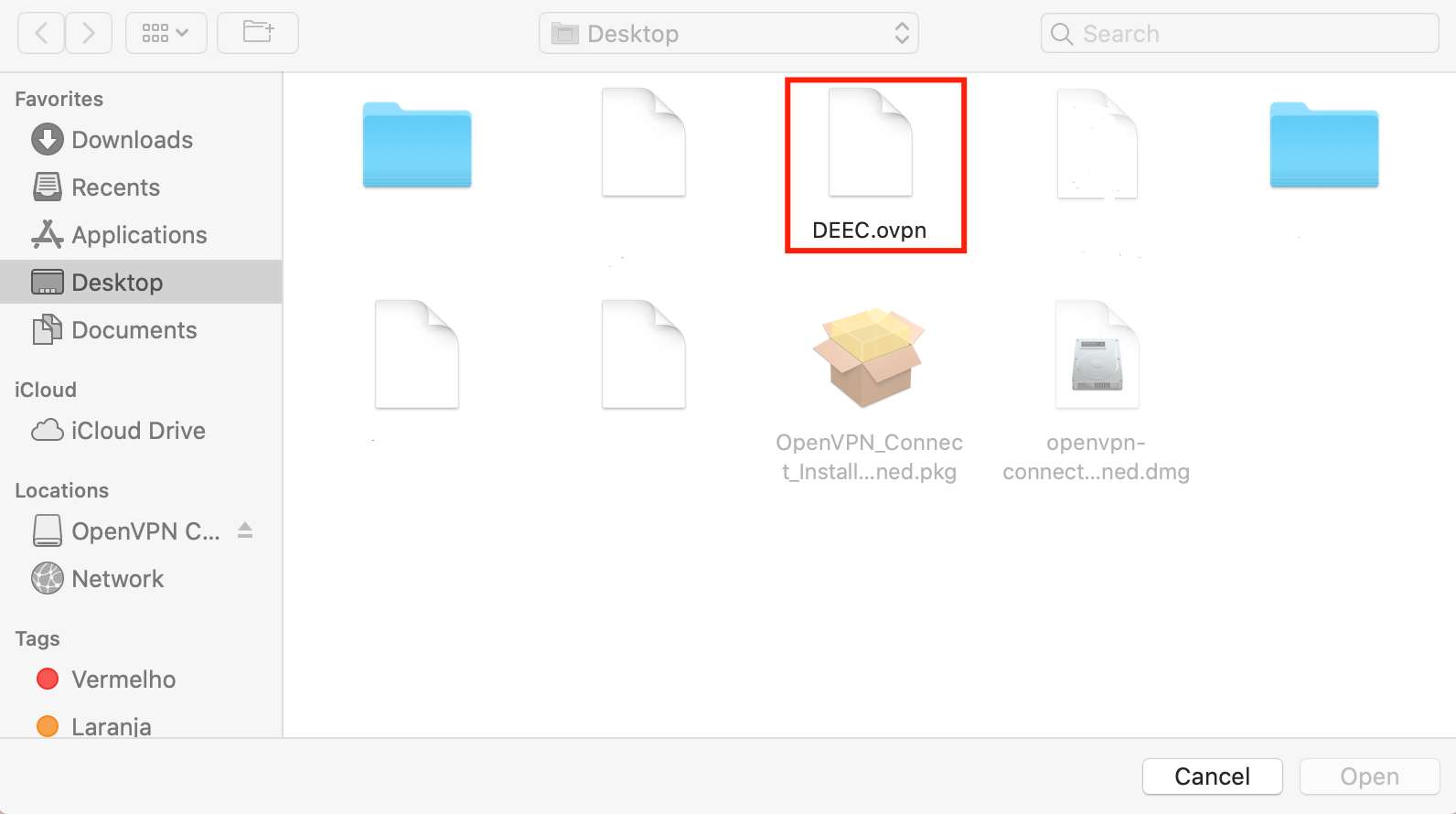
</div><div id="bkmrk-escolher-o-ficheiro-">Escolher o ficheiro "DEEC.ovpn" e clicar em "open":</div><div id="bkmrk--19">![](https://helpdesk.deec.uc.pt/api/v1/attachments/2991)  
</div><div id="bkmrk--20">  
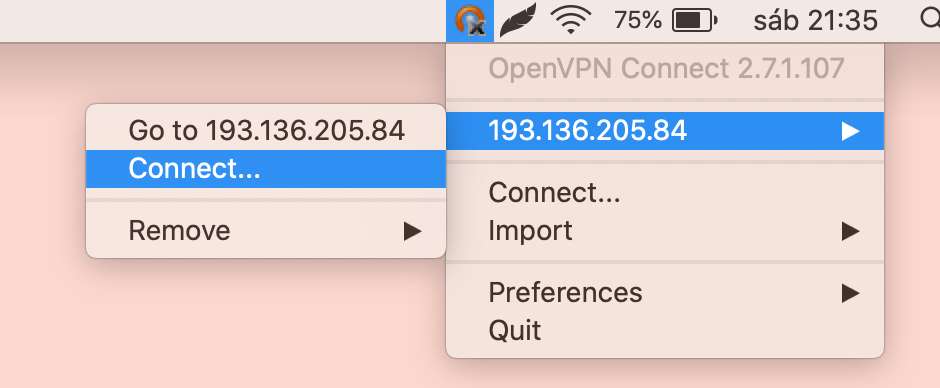
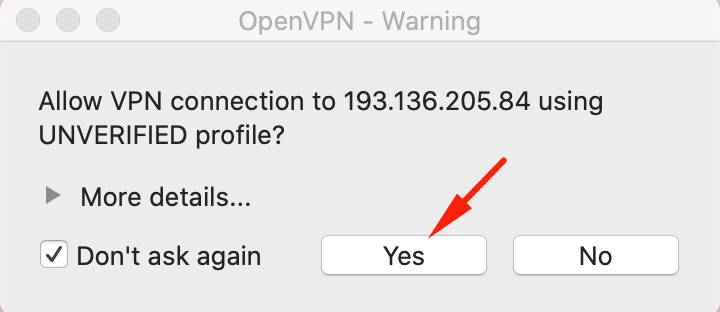
</div><div id="bkmrk-em-seguida%2C-iniciar-">Em seguida, iniciar a conexão:</div><div id="bkmrk--21"><div>![](https://helpdesk.deec.uc.pt/api/v1/attachments/2992)</div>  
</div><div id="bkmrk--22">![](https://helpdesk.deec.uc.pt/api/v1/attachments/2993)  
</div><div id="bkmrk--23">  
</div><div id="bkmrk-introduzir-as-suas-c">Introduzir as suas credenciais da instituição - endereço de e-mail e password respectiva</div>