# Configuração Calendário Zimbra em Android
\- Descarregar app Open Sync : [https://play.google.com/store/apps/details?id=com.deependhulla.opensync&hl=pt\_PT&gl=US](https://play.google.com/store/apps/details?id=com.deependhulla.opensync&hl=pt_PT&gl=US "https://play.google.com/store/apps/details?id=com.deependhulla.opensync&hl=pt_PT&gl=US")
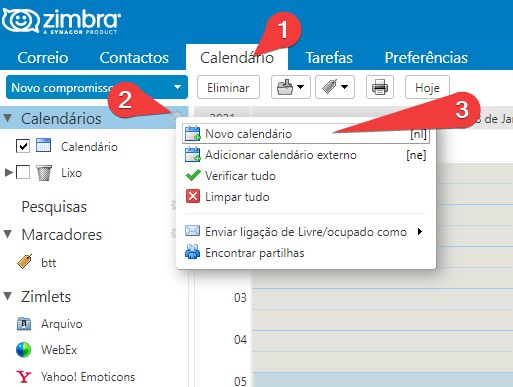
\- No Zimbra Webmail, criar um calendário denominado "my"
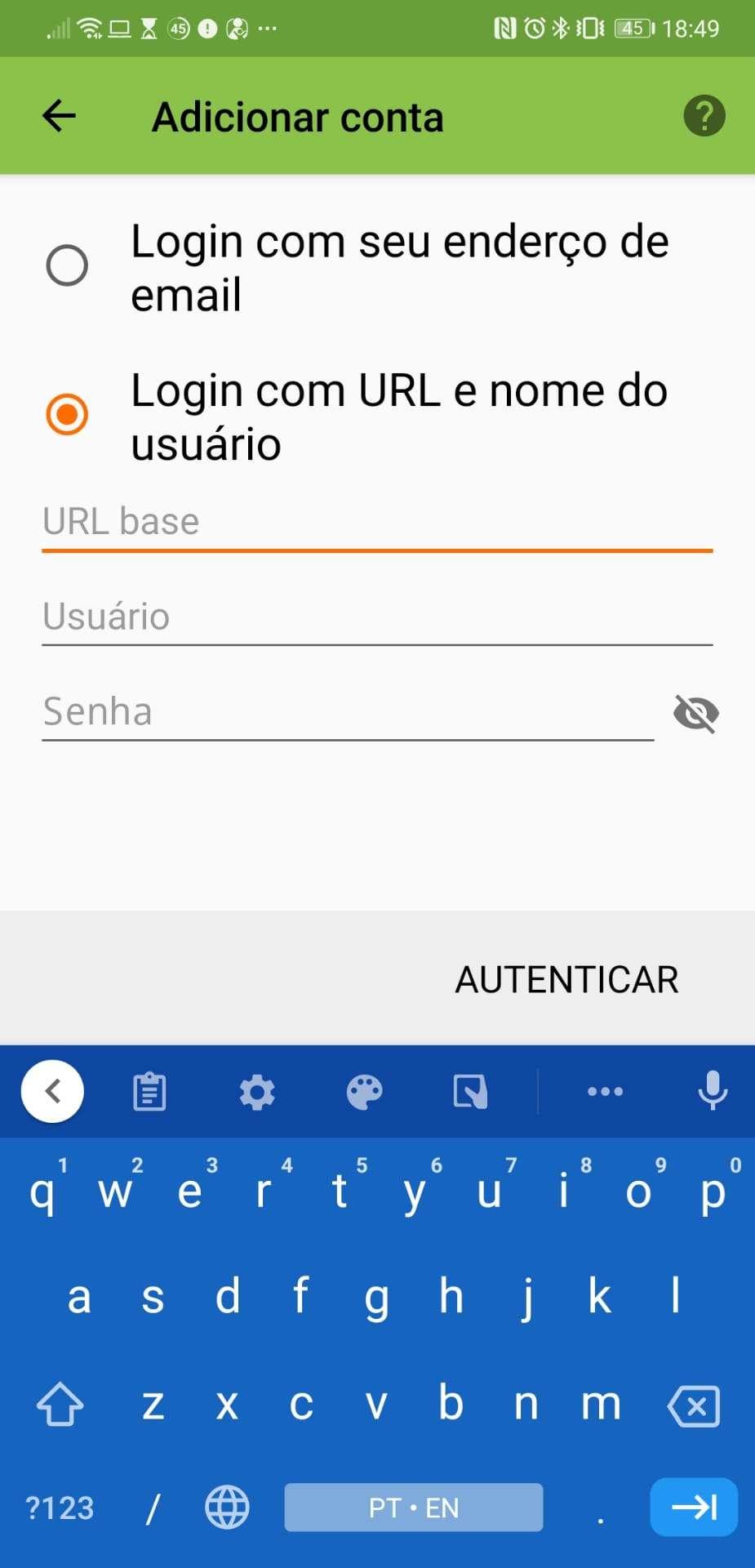
- Utilizar a opção "Login com URL e nome do usuário" e
**URL = [https://zimbra.deec.uc.pt/dav/SEU\_USERNAME/](https://zimbra.deec.uc.pt/dav/famaia/FM "https://zimbra.deec.uc.pt/dav/famaia/FM")my**
**Username = SEU\_USERNAME**
**Password = SUA\_PASSWORD**
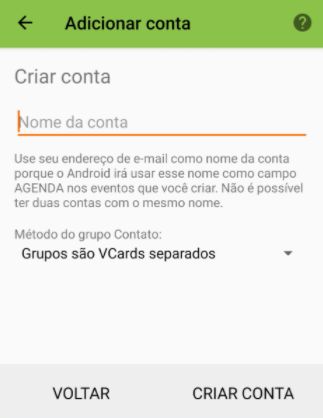
- Adicionar o seu endereço de e-mail na caixa abaixo:
- Por fim, activar os Calendários que pretender sincronizar no telefone
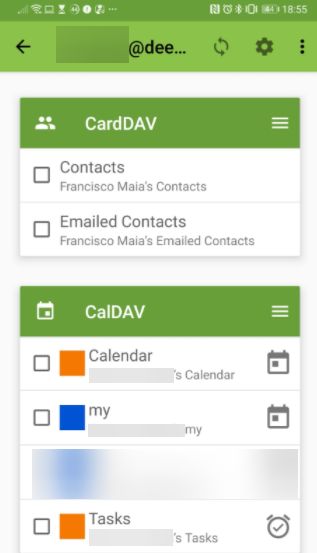
- Os calendários ativados surgirão nas aplicações de calendário do telefone e com funcionalidade de sincronização de 2 vias (telefone - web e vice-versa)