# Configuração rede Wi-Fi DEEC no Apple Mac OSX

### Introdução

Neste documento vai ser apresentado passo a passo a instalação da Rede sem fios DEEC.

MacOS

<div class="knowledge-base-article-content richtext-content js-answer-body" id="bkmrk-instale-o-perfil-de-"><div class="knowledge-base-article-content richtext-content js-answer-body"><div><div>Instale o perfil de utilizador, localizado em [https://zammad.deec.uc.pt/api/v1/attachments/89](https://zammad.deec.uc.pt/api/v1/attachments/89 "https://zammad.deec.uc.pt/api/v1/attachments/89").  
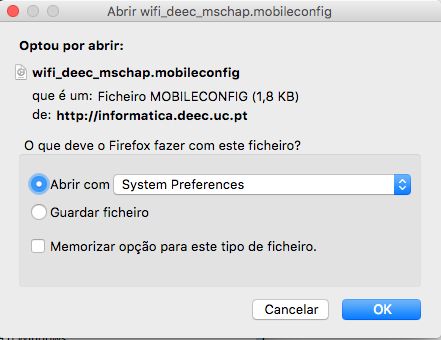
</div></div></div></div>Escolha “Abrir com” **Preferências do Sistema**.
![](https://helpdesk.deec.uc.pt/api/v1/attachments/97)

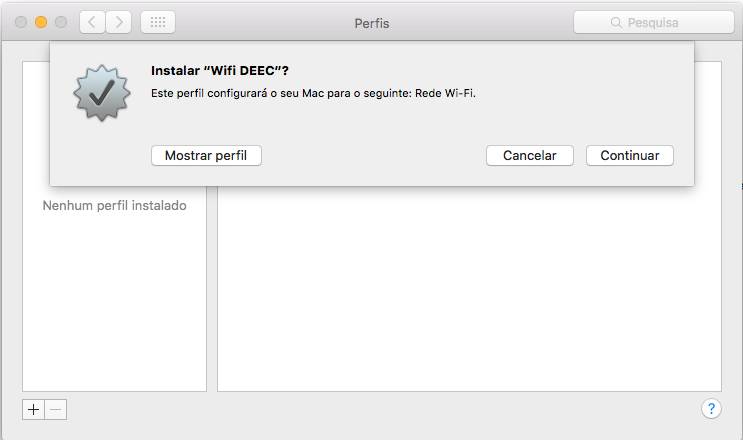
Selecione “Continuar”.

![](https://helpdesk.deec.uc.pt/api/v1/attachments/98)

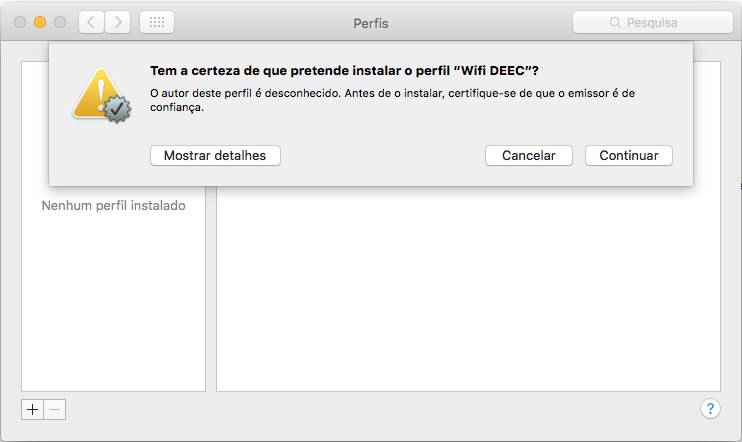
Selecione “Continuar”.

![](https://helpdesk.deec.uc.pt/api/v1/attachments/99)

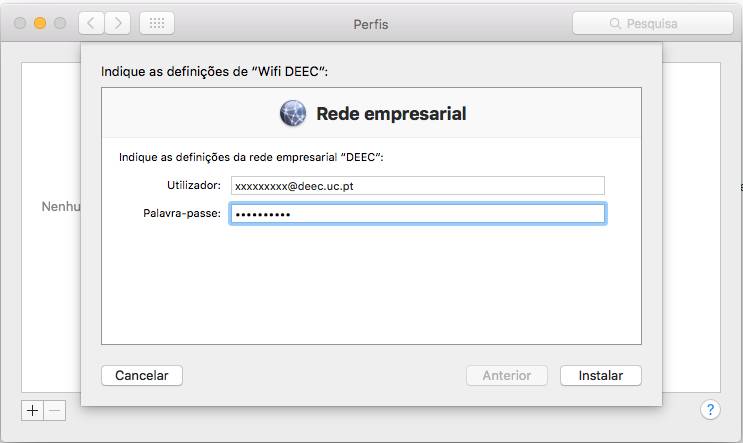
Introduza o seu e-mail (exemplo: a2012123456@deec.uc.pt) e Palavra-Passe.

Selecione “Instalar”.
![](https://helpdesk.deec.uc.pt/api/v1/attachments/100)

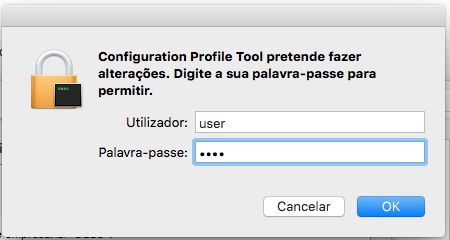
Introduza as credenciais de administrador do MacOS.
![](https://helpdesk.deec.uc.pt/api/v1/attachments/101)

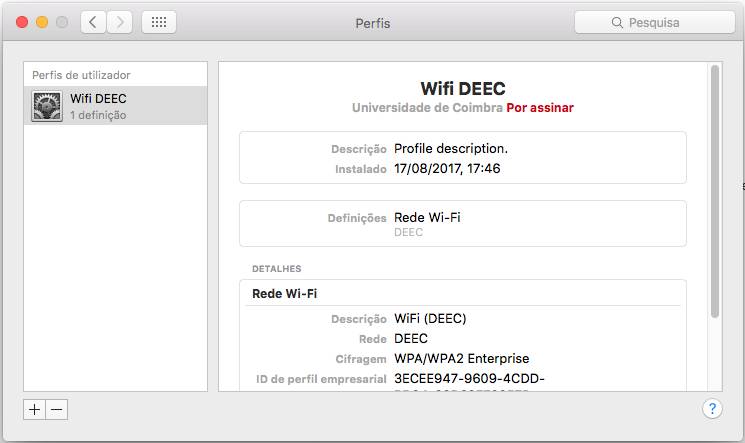
Após a instalação deverá surgir informação semelhante à da imagem seguinte:
![](https://helpdesk.deec.uc.pt/api/v1/attachments/102)

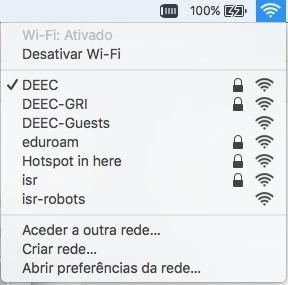
Ative a rede Wi-Fi e selecione a rede DEEC.
 ![](https://helpdesk.deec.uc.pt/api/v1/attachments/103)

<div class="knowledge-base-article-attachments js-answer-attachments" id="bkmrk-1-attached-files-wif"><div class="attachments attachments--list"><svg class="icon icon-paperclip "></svg><div class="attachments-title">1 ATTACHED FILES</div><div class="attachment-icon"><svg class="icon icon-file-unknown "></svg>  
</div>[<span class="attachment-name u-highlight">wifi\_deec\_mschap.mobileconfig</span>](https://helpdesk.deec.uc.pt/api/v1/attachments/89)<div class="attachment-size">2 KB</div></div></div>