# Instalação de impressora Papercut no macOS OSX
### Introdução
Neste documento vai ser apresentado passo a passo a instalação das impressoras da sala dos cacifos e do gabinete 3A4 no Linux e Mac OS X através do CUPS.
Para a instalação da impressora é necessário fazer o download dos drivers em:
[https://drive.deec.uc.pt/d/s/oMJHHXizotI32KGY2YyDqeds9hwMwFEc/Hz08uEHVqhhO2wzlXuS9ECGJ6XhpruYO-OrRAKAbQfwk](https://drive.deec.uc.pt/d/s/oMJHHXizotI32KGY2YyDqeds9hwMwFEc/Hz08uEHVqhhO2wzlXuS9ECGJ6XhpruYO-OrRAKAbQfwk)
Executar o instalador **client-local-install** localizado na pasta “drivers\\client\\mac” do ficheiro ZIP.
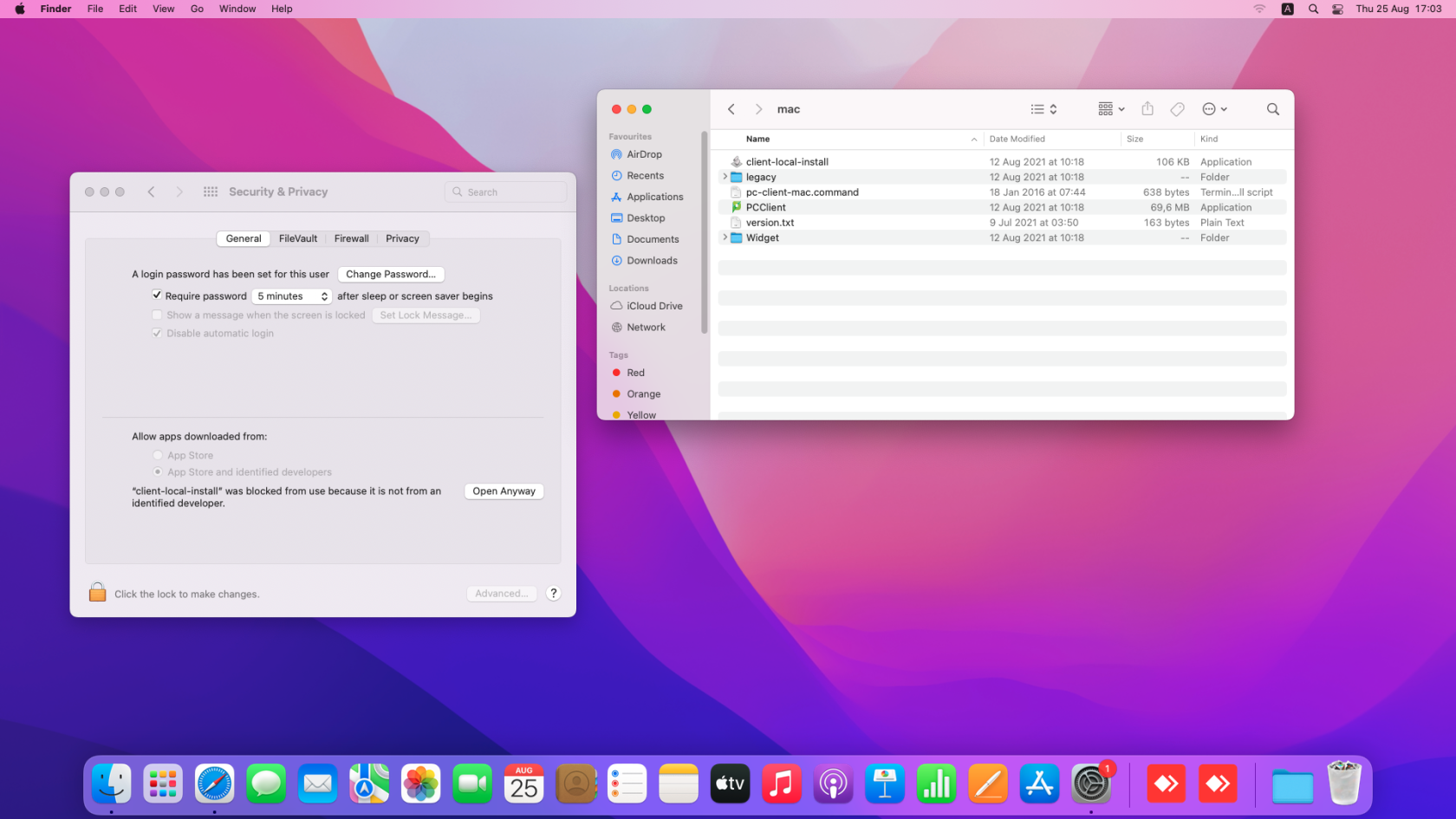
Se aparecer o erro “can’t be opened because it is from an unidentified developer.”, ir a System Preferences > Security & Privacy e em “Allow applications downloaded from:”, selecionar “Anywhere”.
Se aparecer o erro "ditto: can't get real path for source", copie o instalador para a pasta de Aplicações e execute novamente.
[](https://kb.deec.uc.pt/uploads/images/gallery/2022-08/image-1661504609281-03-00.png)
Para o cliente do PaperCut arrancar automaticamente com o sistema operativo é necessário ir a System Preferences > Users & Groups e em “Login Items”, e adicionar o PCClient à lista (clicar no “+”).
[](https://kb.deec.uc.pt/uploads/images/gallery/2022-08/image-1661504798640.png)
Após a instalação, introduzir as suas credenciais do DEEC.
### **Instalação da impressora**
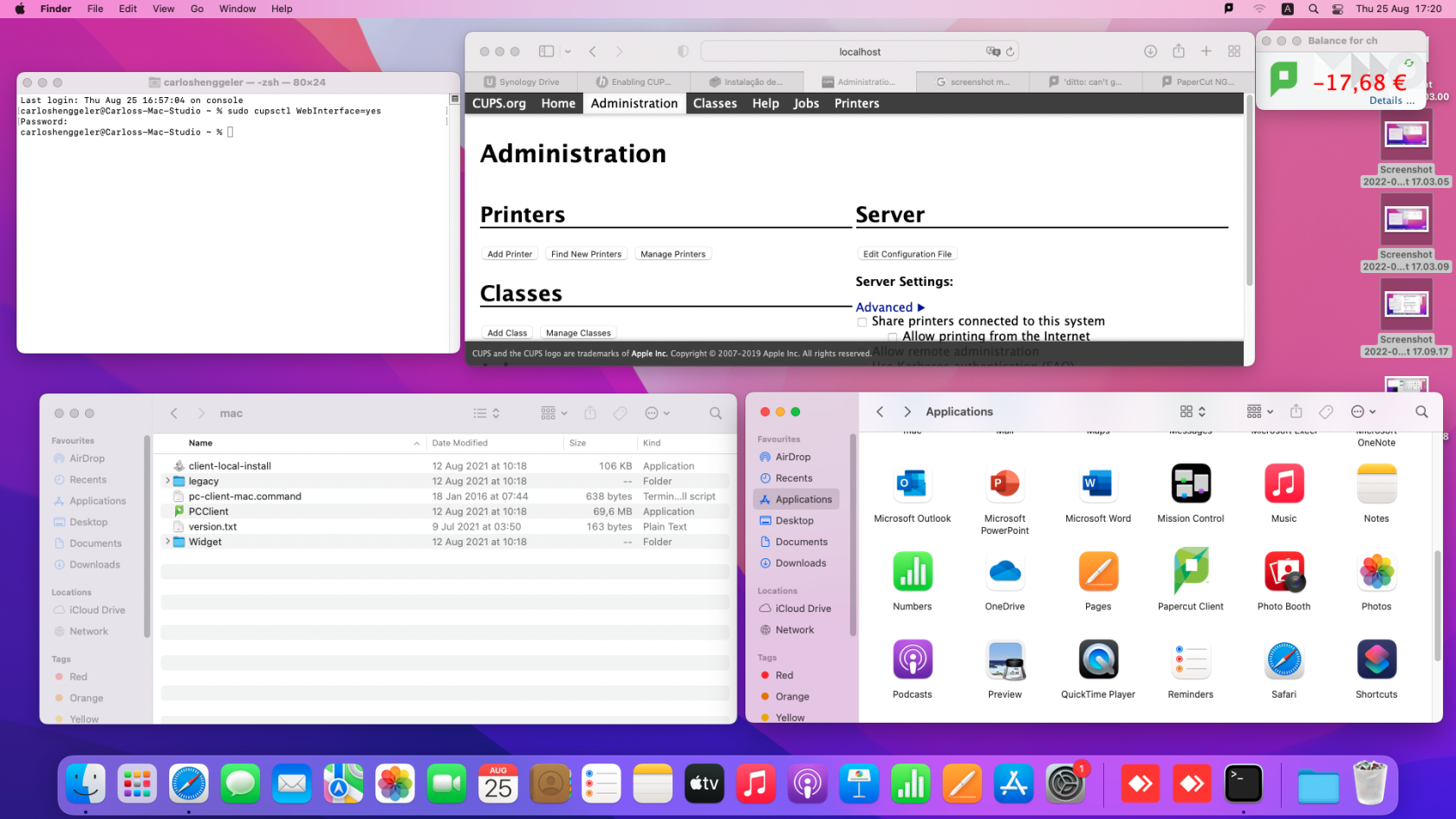
**1-** Abrir o Terminal e correr o comando “sudo cupsctl WebInterface=yes”:
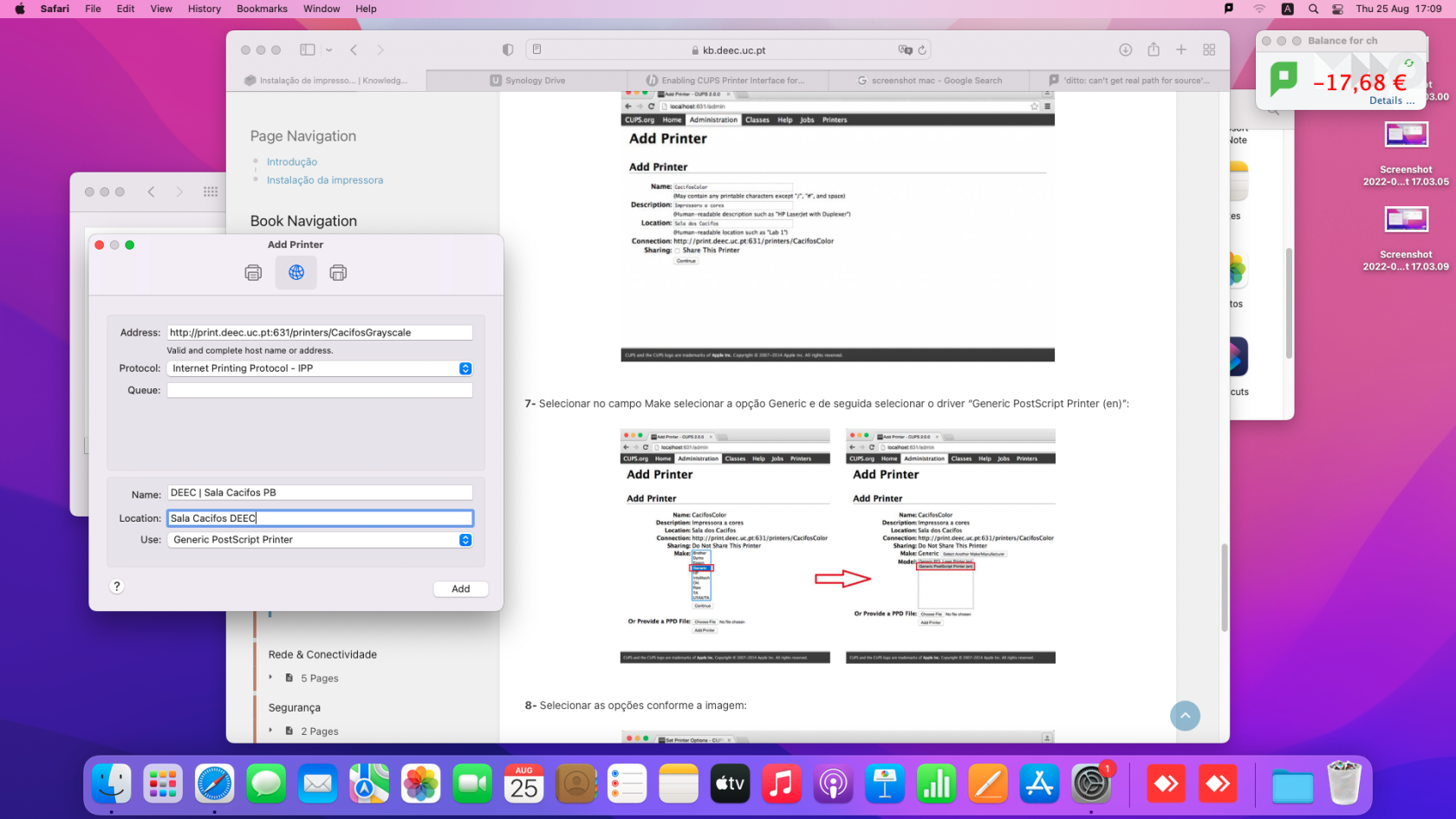
**2-** Através do browser aceder ao endereço: [http://localhost:631/](http://localhost:631/). Ir ao separador “Administration” e “clicar em Add Printer”.
**3-** Introduzir as credenciais do seu Mac.
**4-** Selecionar “Internet Printing Protocol (http)”.
**5-** No campo “Connection” introduzir o endereço da impressora que pretende instalar:
- Impressora a cores da sala dos cacifos: [http://print.deec.uc.pt:631/printers/CacifosColor](http://print.deec.uc.pt:631/printers/CacifosColor)
- Impressora a preto e branco da sala dos cacifos: [http://print.deec.uc.pt:631/printers/CacifosGrayscale](http://print.deec.uc.pt:631/printers/CacifosGrayscale)
- Impressora a cores do gabinete 3A4: [http://print.deec.uc.pt:631/printers/gab-3a4](http://print.deec.uc.pt:631/printers/gab-3a4)
**6-** Preencher os seguintes campos:
**7-** Selecionar no campo Make selecionar a opção Generic e de seguida selecionar o driver “Generic PostScript Printer (en)”:
**8-** Selecionar as opções conforme a imagem:
**9-** Abrir o separador Options Installed e no campo Duplexer, selecionar a opção Installed. Por fim clicar em Set Default Options.
[](https://kb.deec.uc.pt/uploads/images/gallery/2022-08/image-1661504819615-20-35.png)