**De momento, está disponível a ligação sem fios entre portátil e Projetores da marca Epson nas salas T4.4, T6.4, A3, A4 em alternativa há tradição ligação por cabo HDMI**
Para se ligar ao projetor através da rede sem fios, deve garantir que o computador está na mesma rede que o projetor.**Neste caso, deve estar ligado à rede sem fios DEEC.**
**A rede EDUROAM não serve para estas ligações.**
[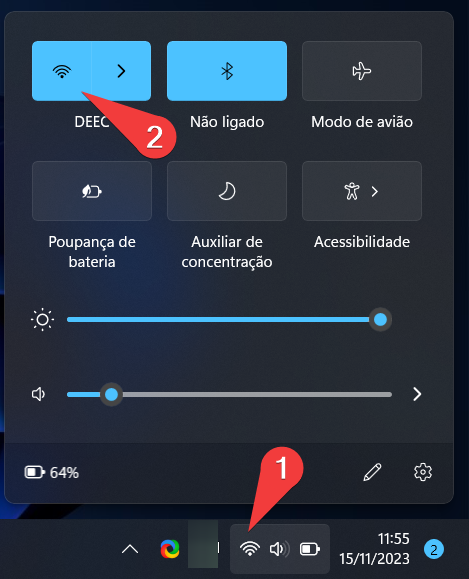](https://kb.deec.uc.pt/uploads/images/gallery/2023-11/epson-rede-0.png) ##### ##### **Instalação de software** Antes de efetuar a ligação, deve garantir que tem o software Epson iProjection instalado no seu computador. Poderá obter o software através do endereço: [https://epson.com/support/wireless-projector-support](https://epson.com/support/wireless-projector-support) Neste link, pode obter o software para ambiente Windows e ambiente Mac. Durante a instalação, deve escolher a opção indicada: [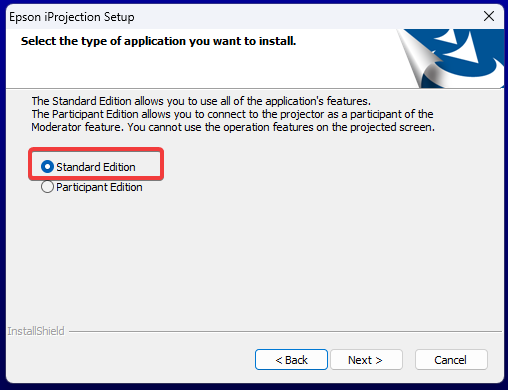](https://kb.deec.uc.pt/uploads/images/gallery/2023-11/image-1700235688260.png)Não está disponível este software para ambientes Linux.
##### ##### **Ligação ao projetor** A partir do software iProjection deve, na secção *Automatic search* escolher o projetor a qual se ligar e clicar no botão *Join.* [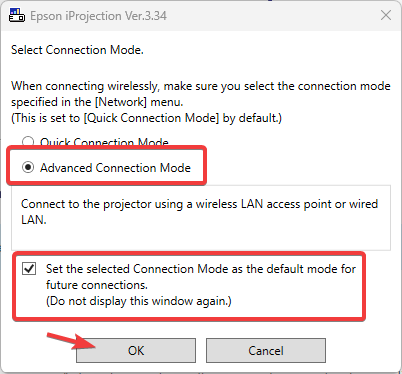](https://kb.deec.uc.pt/uploads/images/gallery/2023-11/image-1700235747314.png) [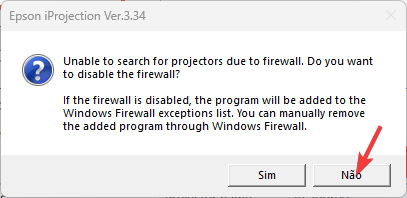](https://kb.deec.uc.pt/uploads/images/gallery/2023-11/image-1700235815749.png) [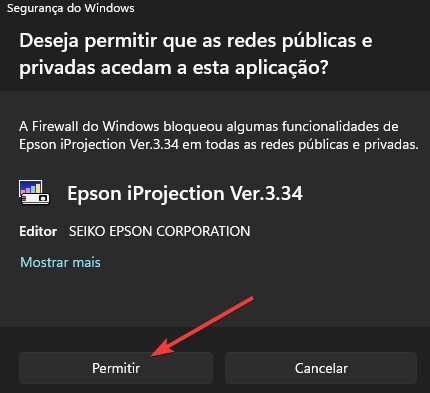](https://kb.deec.uc.pt/uploads/images/gallery/2023-11/image-1700235838168.png) [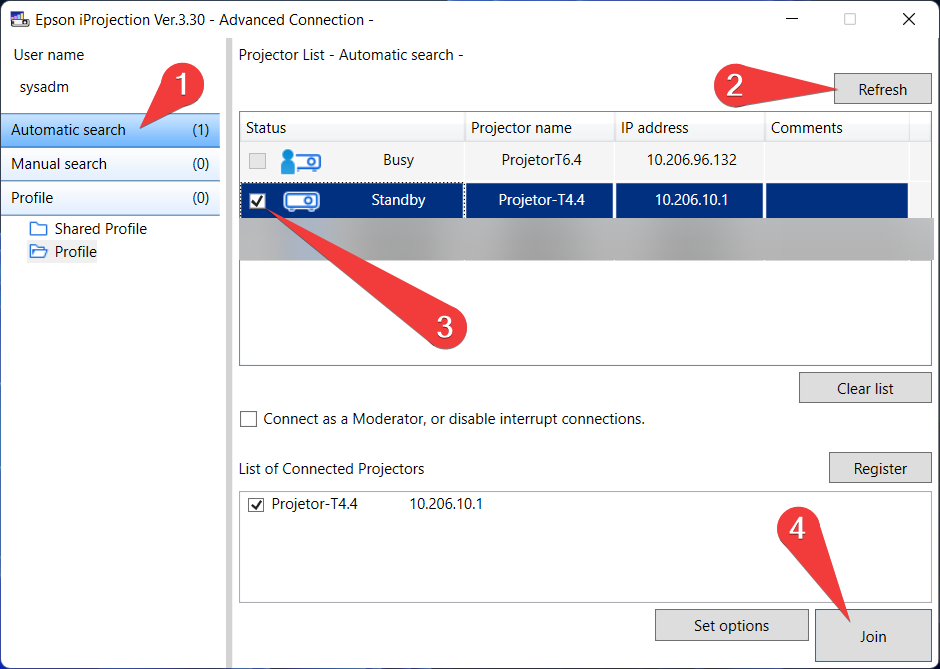](https://kb.deec.uc.pt/uploads/images/gallery/2023-11/manual-epson-1.png) De seguida, deve introduzir o *Projector Keyword.* O *Projetor Keyword* ou Palavra-chave pode ser visto na pagina inicial mostrada pelo projetor (ou apertar o botão LAN do comando do projetor). [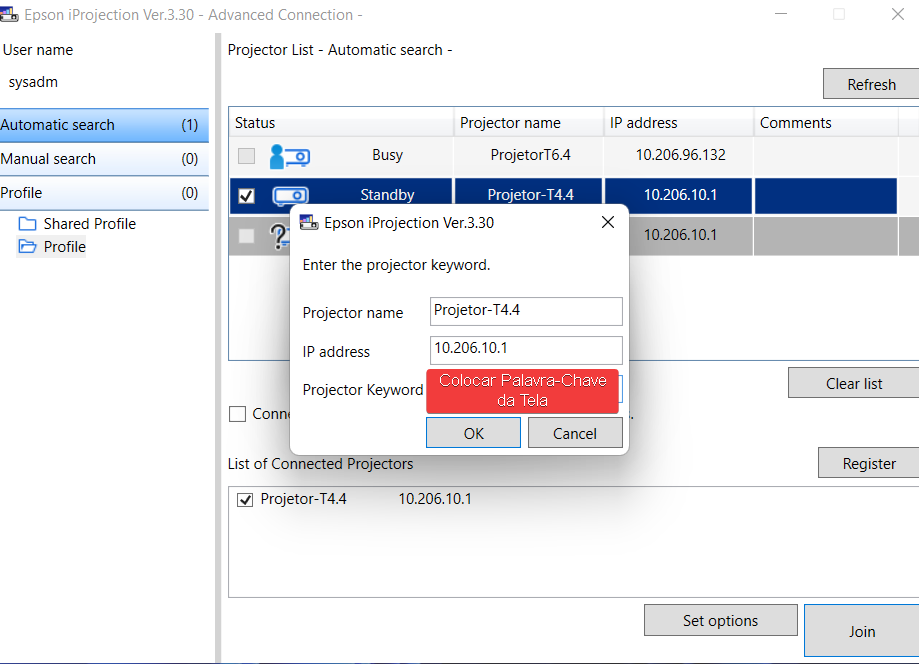](https://kb.deec.uc.pt/uploads/images/gallery/2023-11/epson-palavra-3.png) [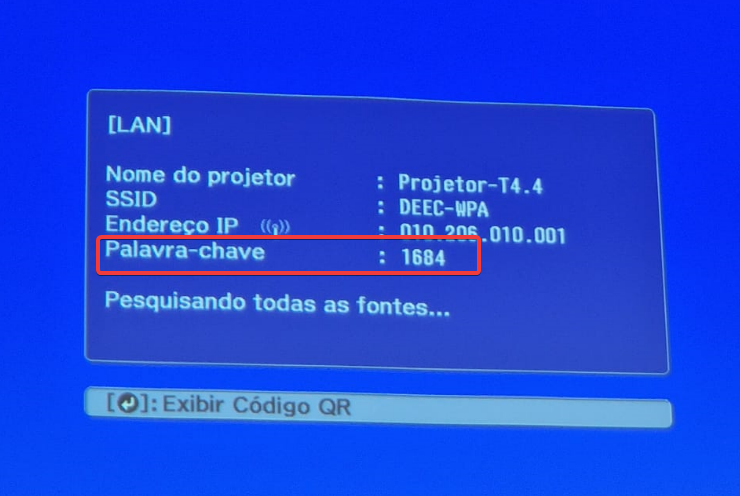](https://kb.deec.uc.pt/uploads/images/gallery/2023-11/epson-4.png) Após este passo, o computador irá detetar o Projetor como um ecrã adicional, podendo utilizar o mesmo como Mirror ou Extended Display, tal como qualquer monitor.