# MATLAB Alunos

### Instalar e activar uma cópia pessoal do MATLAB (Alunos)

<p class="callout warning">**Para utilizar o Matlab, deverá possuir uma conta @student.uc.pt**</p>

<div class="knowledge-base-article-content richtext-content js-answer-body" id="bkmrk-"><div class="knowledge-base-article-content richtext-content js-answer-body"><div><div>  
</div></div></div></div>#### 1. Criar uma conta MathWorks (Caso já possua uma conta MathWorks pode saltar este passo)

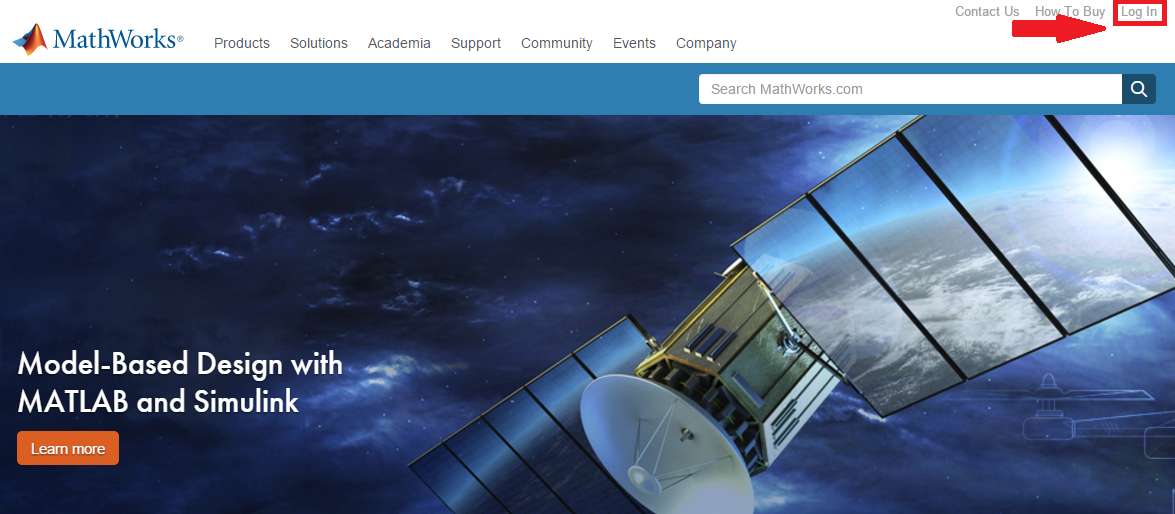
• Vá a [http://www.mathworks.com](http://www.mathworks.com/) e clique em *“Log in”.*
![](https://helpdesk.deec.uc.pt/api/v1/attachments/143)

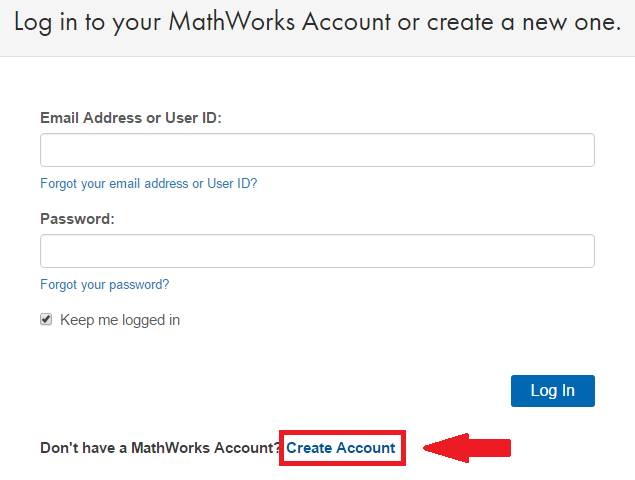
• Clique em *“Create Account”.*

![](https://helpdesk.deec.uc.pt/api/v1/attachments/144)

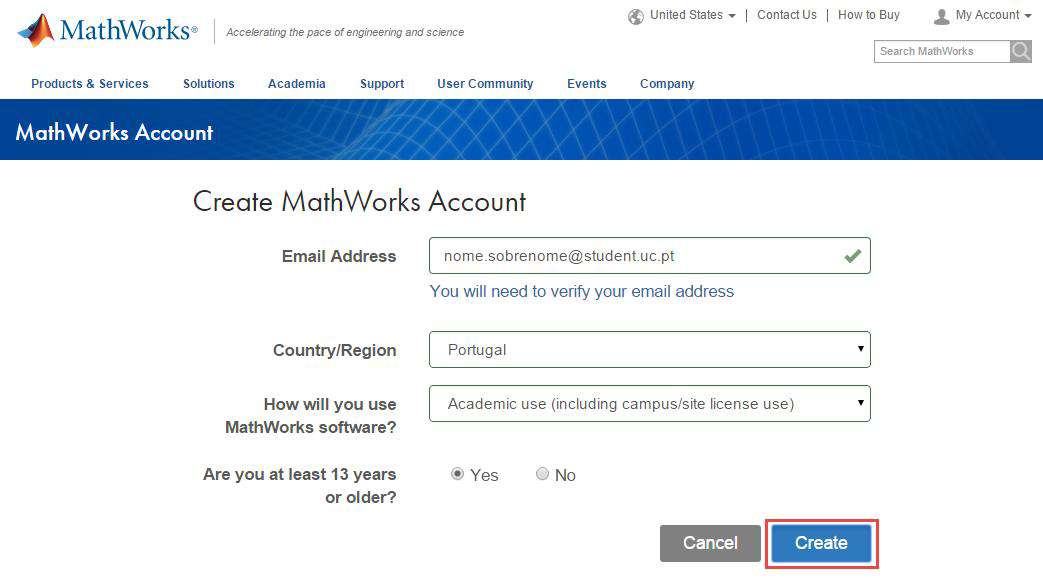
• Deverá utilizar o seu **e-mail da Universidade (@student.uc.pt)** e seleccionar a opção ***“Academic Use”.***

![](https://helpdesk.deec.uc.pt/api/v1/attachments/145)

• Neste ponto, pode **finalizar a criação da sua conta MathWorks.**
![](https://helpdesk.deec.uc.pt/api/v1/attachments/146)

#### 2. Associar a conta MathWorks com a licença

<div class="knowledge-base-article-content richtext-content js-answer-body" id="bkmrk--15"><div class="knowledge-base-article-content richtext-content js-answer-body"><div><div>  
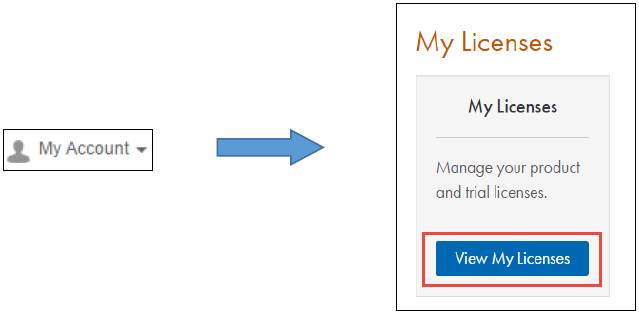
</div></div></div></div>• Depois de iniciar sessão na sua conta MathWorks, vá a ***“My Account”*** e clique em ***“View My Licenses”.***
![](https://helpdesk.deec.uc.pt/api/v1/attachments/147)

• Clique no botão ***“Add License”***

![](https://helpdesk.deec.uc.pt/api/v1/attachments/148)

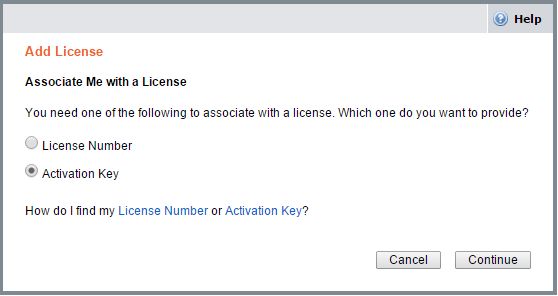
• Seleccione a opção ***“Activation Key”*** e clique em ***“Continue”.***
![](https://helpdesk.deec.uc.pt/api/v1/attachments/149)

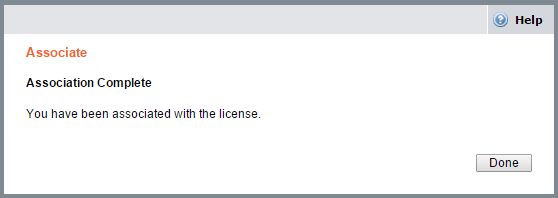
• Introduza a **Chave de Activação: 12668-22703-15866-38939-29347** e clique em ***“Continue”.***
![](https://helpdesk.deec.uc.pt/api/v1/attachments/150)

<div class="knowledge-base-article-content richtext-content js-answer-body" id="bkmrk--26"><div class="knowledge-base-article-content richtext-content js-answer-body"><div>  
</div></div></div>#### 3. Descarregar e instalar o Software

**Pode descarregar o software do site da Mathworks (método b), no entanto sugerimos e recomendamos que opte por descarregar o mesmo do servidor local BOX (método a), sendo o processo muito mais rápido, uma vez que a transferência utiliza apenas a rede local.**

####   


##### **MÉTODO A – TRANSFERÊNCIA ATRAVÉS DA REDE LOCAL (RECOMENDADO)**

- [Windows](https://drive.deec.uc.pt/d/s/pYApj2fV6CTwNvJn9kmwDexPVDmWrQ3P/W7NHLPuSS7VwYoxtK7SYqSIVw4jt1kjb-Q79A1QBGrwk)
- [Linux](https://drive.deec.uc.pt/d/s/pYAhzbbbs2YpZzMN6gicovRS7UoSBS0W/-2QN1fizStZ4Uu1cXnTO4ZAeIYtFlbDa-erig4gpGrwk)
- [macOS](https://drive.deec.uc.pt/d/s/pYAquBDU0soePfNDmo1LiiM1Ka3kkyPs/qJR-uDFohe0c7g1CHL17XJhIcJxfmDJv-IrPgPBdGrwk)

##### **MÉTODO B – TRANSFERÊNCIA ATRAVÉS DO SITE DA MATHWORKS (ALTERNATIVO)**

a. Quando a licença estiver activada na sua conta MathWorks, **vá a:**  
[http://www.mathworks.com/downloads/web\_downloads/select\_release](http://www.mathworks.com/downloads/web_downloads/select_release)  
Alternativamente, poderá efectuar download do software através do endereço…

• **Seleccione a versão do software** que pretende instalar.

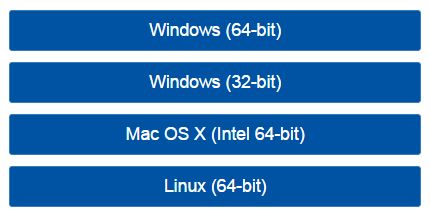
• **Seleccione a plataforma:**
![](https://helpdesk.deec.uc.pt/api/v1/attachments/151)

• Poderá então **descarregar o instalador** da versão e plataforma pretendidas.

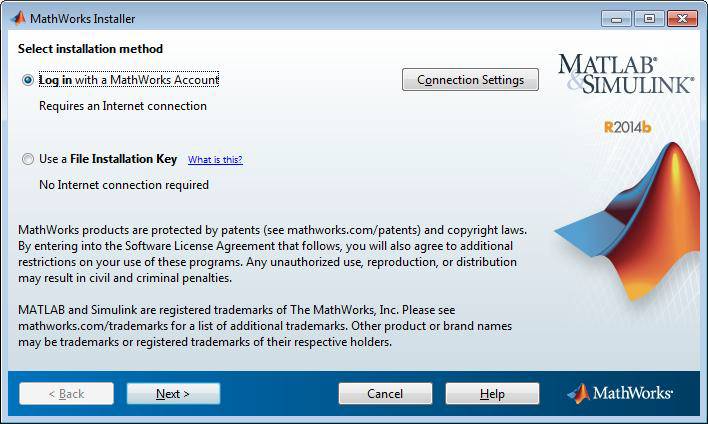
b. Quando a transferência estiver concluída, **corra o ficheiro de instalação.**
![](https://helpdesk.deec.uc.pt/api/v1/attachments/152)

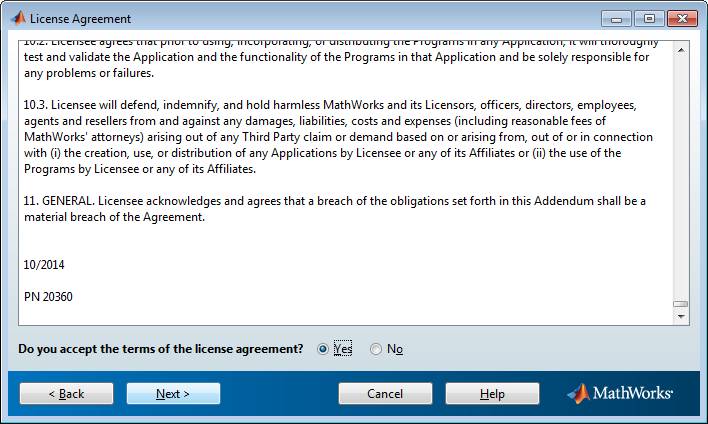
• **Leia e aceite os termos do contrato de licença:**
![](https://helpdesk.deec.uc.pt/api/v1/attachments/153)

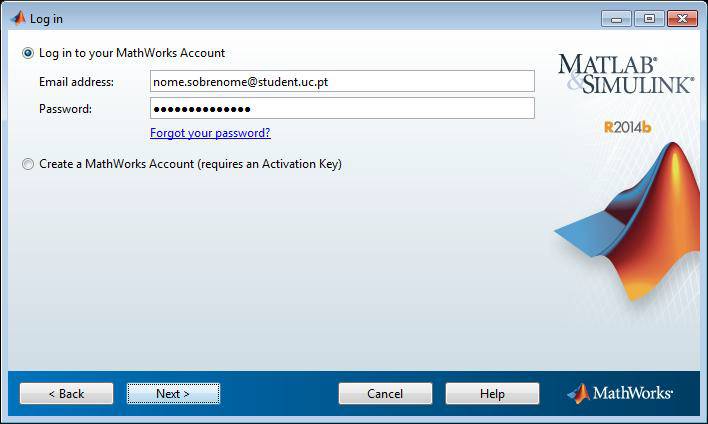
• **Introduza o endereço de *e-mail* e *password* da sua conta MathWorks:**
![](https://helpdesk.deec.uc.pt/api/v1/attachments/154)

• **Escolha a licença activada recentemente** e clique em *“Next”.*

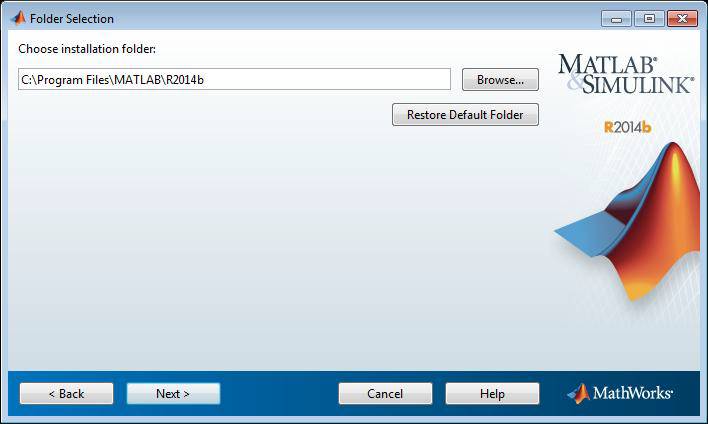
• **Escolha a pasta de instalação.**
![](https://helpdesk.deec.uc.pt/api/v1/attachments/155)

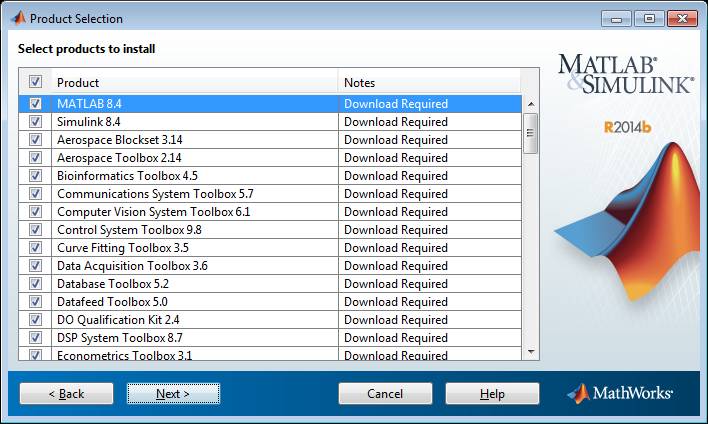
• **Seleccione os produtos a instalar.**
![](https://helpdesk.deec.uc.pt/api/v1/attachments/156)

• Escolha as opções de atalho adicionais e **clique em *“install”***

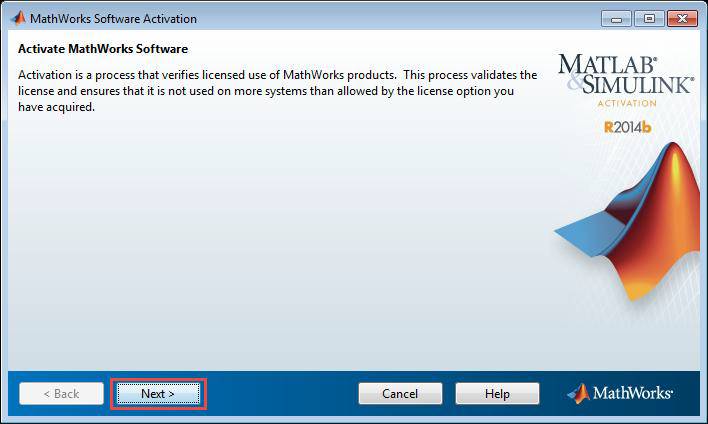
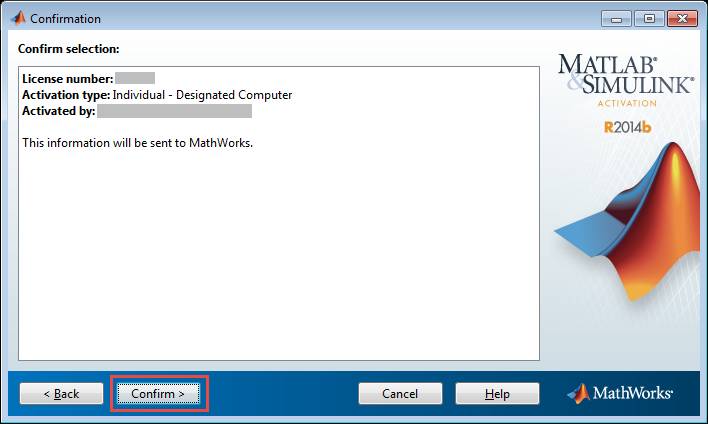
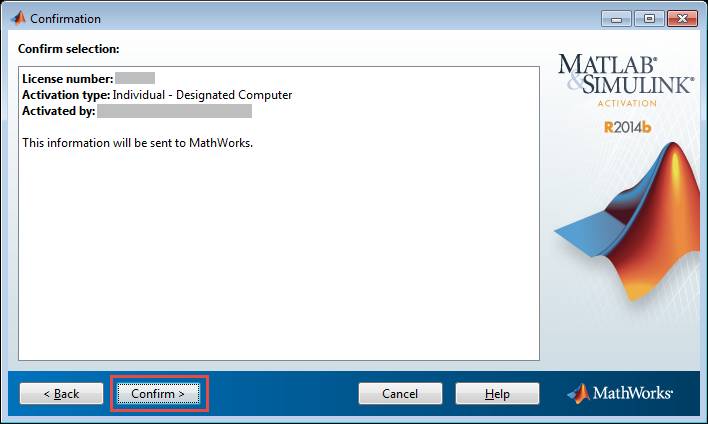
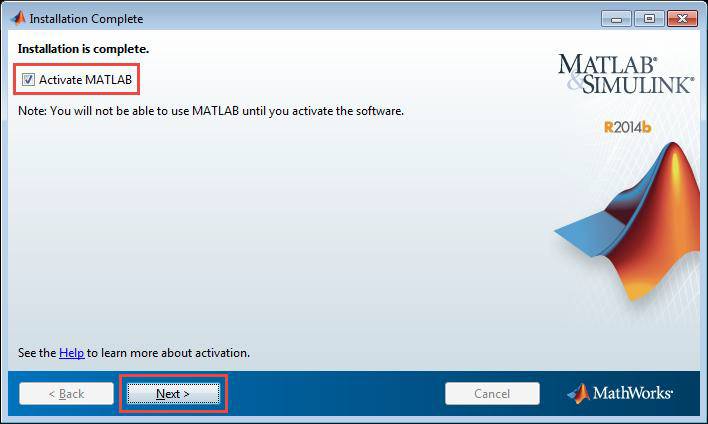
c. Quando o processo de instalação terminar, é necessário activar o software.
![](https://helpdesk.deec.uc.pt/api/v1/attachments/157)

![](https://helpdesk.deec.uc.pt/api/v1/attachments/158)

![](https://helpdesk.deec.uc.pt/api/v1/attachments/159)

![](https://helpdesk.deec.uc.pt/api/v1/attachments/160)

![](https://helpdesk.deec.uc.pt/api/v1/attachments/161)

• **Poderá agora utilizar a sua cópia do MATLAB.**

<div class="knowledge-base-article-content richtext-content js-answer-body" id="bkmrk--59"><div class="knowledge-base-article-content richtext-content js-answer-body"><div>---

</div></div></div>#### Recursos Adicionais

**• TAH Resource Kit for Students**  
[http://www.mathworks.com/academia/tah-support-program/students.html](http://www.mathworks.com/academia/tah-support-program/students.html)

**• Online Documentation:**  
[http://www.mathworks.com/help/](http://www.mathworks.com/help/)

**• Interactive MATLAB and Simulink Tutorials:**  
[http://www.mathworks.com/academia/student\_center/tutorials/](http://www.mathworks.com/academia/student_center/tutorials/)

<div class="knowledge-base-article-attachments js-answer-attachments" id="bkmrk--1"></div><div class="knowledge-base-article-attachments js-answer-attachments" id="bkmrk--61">**LINKED TICKETS <span class="badge">1</span>**  
</div><div class="knowledge-base-article-linked-tickets js-answer-linked-tickets" id="bkmrk-linked-tickets%C2%A01-lic"><div class="attachments attachments--list"><div class="tasks tasks--standalone"><div class="task"><div class="task-text">**[Licenças VS/VSCode/Multisim/outros](https://helpdesk.deec.uc.pt/#ticket/zoom/3861)**</div><div class="task-text"><time class="humanTimeFromNow time" datetime="2021-12-02T22:36:59.300Z" title="02/12/2021 22:36">02/12/2021</time></div></div></div></div></div>