# Suporte Remoto Rustdesk
Se o colaborador da Informática lhe solicitar e necessitar de acesso remoto ao seu computador para dar resposta a um pedido de suporte seu, deverá seguir as instruções seguintes.
#### Instalação
Obter o cliente RustDesk no endereço em baixo e executar o mesmo:
**Versão atual Windows:** https://github.com/rustdesk/rustdesk/releases/download/1.3.8/rustdesk-1.3.8-x86\_64.exe
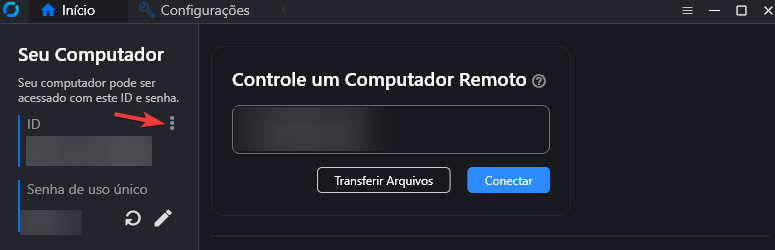
#### Configuração do software
[](https://kb.deec.uc.pt/uploads/images/gallery/2024-08/image-1724426937987.png)
#### **Pedir Suporte**
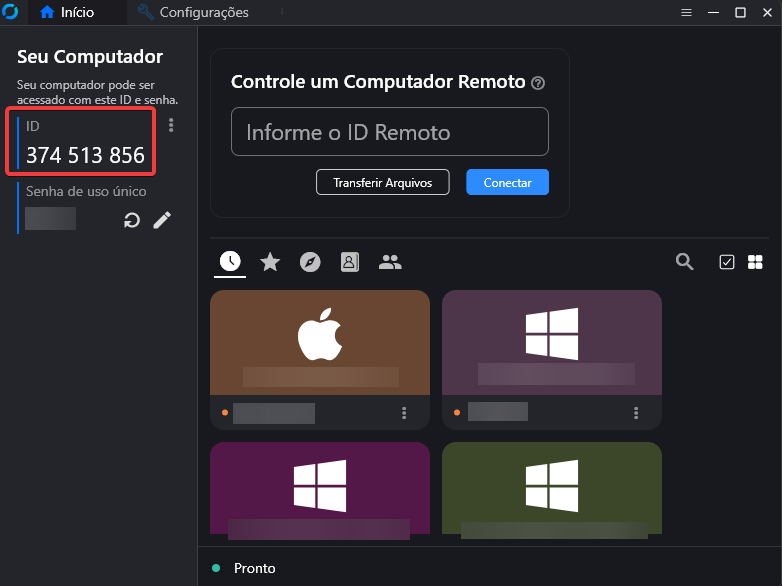
Em seguida, deve indicar o endereço de suporte remoto associado ao seu computador ao colaborador da Informática:
####
[](https://kb.deec.uc.pt/uploads/images/gallery/2024-08/image-1724426669688.png)
Neste momento, o colaborador da Informática irá proceder à ligação ao seu computador, sendo que terá que autorizar a ligação remota:
Após aceitação da ligação, receberá a indicação que existe uma ligação remota estabelecida. Deverá agora seguir as indicações telefónicas dadas e continuar com a sessão de suporte remoto.
No final, o colaborador da Informática irá fechar a sessão do seu lado, terminando o acesso remoto ao seu computador.
Neste momento, poderá fechar a aplicação RustDesk. Guarde a mesma no disco rígido, poderá utilizar a mesma em futuros pedidos de suporte, uma vez que o endereço deste computador mantém-se.
**A segurança do seu computador está garantida**, na medida em que o suporte só pode ser feito com a aplicação aberta e com a sua autorização explícita e física de ligação.
**Autorizações necessárias em ambiente Windows**
Se, nalgum momento surgir a seguinte janela de segurança, seleccionar a opção “Permitir acesso”:
**Autorizações necessárias em ambiente MacOS**
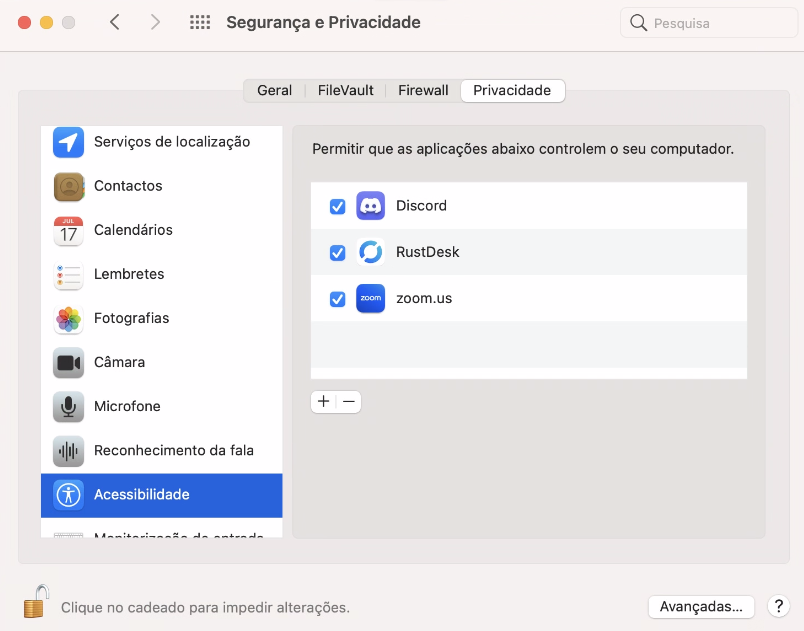
A partir do MacOS Mojave é exigida a permissão para que o RustDesk controle explicitamente um dispositivo.
Surgirá a janela seguinte na primeira execução da aplicação. Siga a sequência de acções indicada abaixo:
[](https://kb.deec.uc.pt/uploads/images/gallery/2024-09/image-1726138666407.png)
Após concluir, clique novamente no cadeado para terminar o processo de autorização.