# Cliente VPN para Colaboradores e Investigadores - Windows

<p class="callout warning">**Para utilizar esta VPN, deverá possuir uma conta @isr.uc.pt**</p>

### **Instalação**

Pode obter a aplicação OpenVPN seguindo a ligação abaixo.

[https://openvpn.net/community-downloads/](https://openvpn.net/community-downloads/)
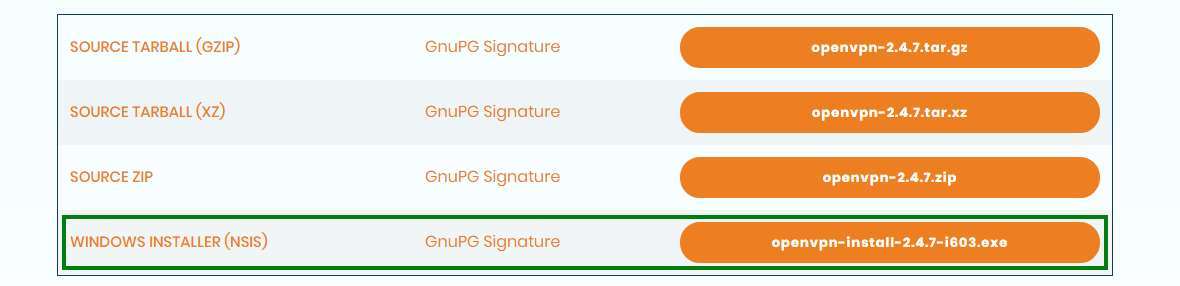
![](https://helpdesk.deec.uc.pt/api/v1/attachments/290)

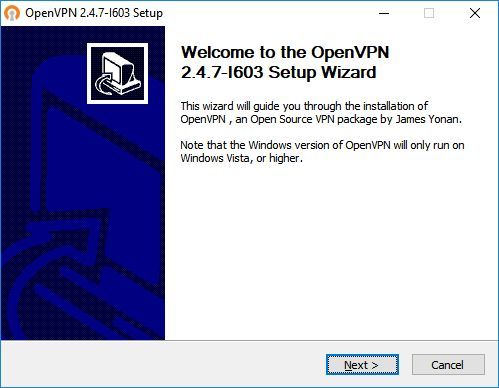
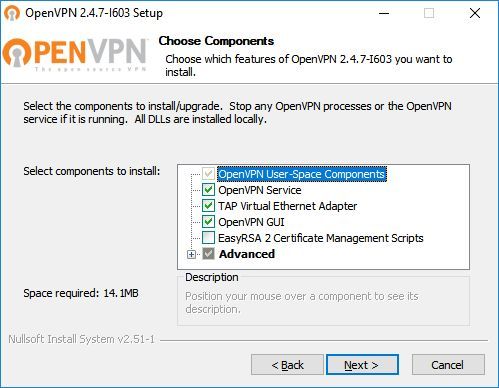
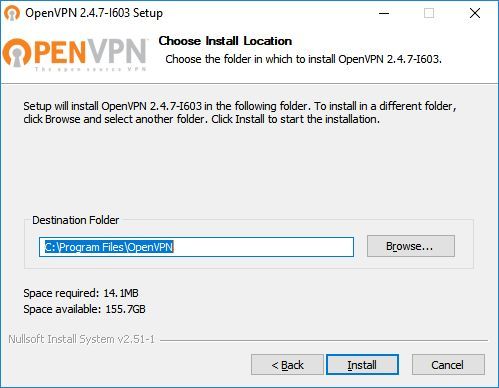
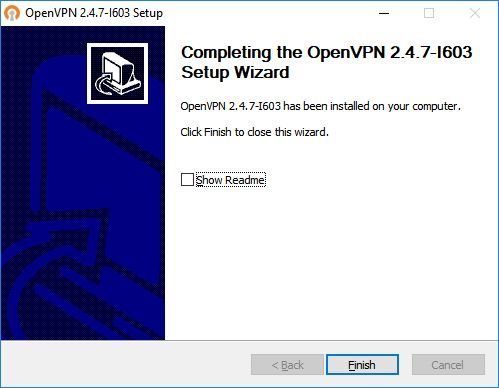
Em seguida, fazer a respectiva instalação.

<div class="knowledge-base-article-content richtext-content js-answer-body" id="bkmrk-em-seguida%2C-fazer-a-"><div class="knowledge-base-article-content richtext-content js-answer-body"><div>![](https://helpdesk.deec.uc.pt/api/v1/attachments/291)</div><div>  
</div><div>![](https://helpdesk.deec.uc.pt/api/v1/attachments/292)</div><div>  
</div><div>![](https://helpdesk.deec.uc.pt/api/v1/attachments/293)</div><div>  
</div><div>![](https://helpdesk.deec.uc.pt/api/v1/attachments/294)</div></div></div>### **Configuração**

Para a sua configuração, deverá descarregar o ficheiro "[ISR.ovpn](https://kb.deec.uc.pt/attachments/23)" movê-lo a “**C:\\Program Files\\OpenVPN\\config**”.

![](https://helpdesk.deec.uc.pt/api/v1/attachments/295)

### **Execução**

Para finalizar, terá que iniciar o programa “***OpenVPN GUI***” que, com a sua execução, irá aparecer um ícone de um monitor com um cadeado na sua barra de tarefas.

![](https://helpdesk.deec.uc.pt/api/v1/attachments/296)

Com o lado direito do rato em cima do ícone, clicar em *Connect* e introduzir as credenciais da conta do domínio ISR.

![](https://helpdesk.deec.uc.pt/api/v1/attachments/297)

<div class="knowledge-base-article-attachments js-answer-attachments" id="bkmrk-isr.ovpn-6-kb"><div class="attachments attachments--list"><div class="attachment-size">  
</div></div></div>