Cliente VPN DEEC - macOS
ParaO utilizarOpenVPN estadisponibiliza VPN,uma solução de VPN flexível para garantir a segurança dos dados das comunicações, seja para garantir a privacidade na Internet ou o acesso remoto por parte de colaboradores aos recursos internos das organizações.
O serviço de VPN destina-se a docentes e alunos do DEEC, pelo que deverá possuirusar uma conta @deec.uc.pt ou @student.uc.pt
InstalaçãoPerfis do OpenVPN
ADescarregue ligaçãoo VPNperfil permite-lhedo criarOpenVPN umde túnelacordo seguro sobrecom a Internet entre o seu computador e a rede da sua Instituição.utilização:
Instalação
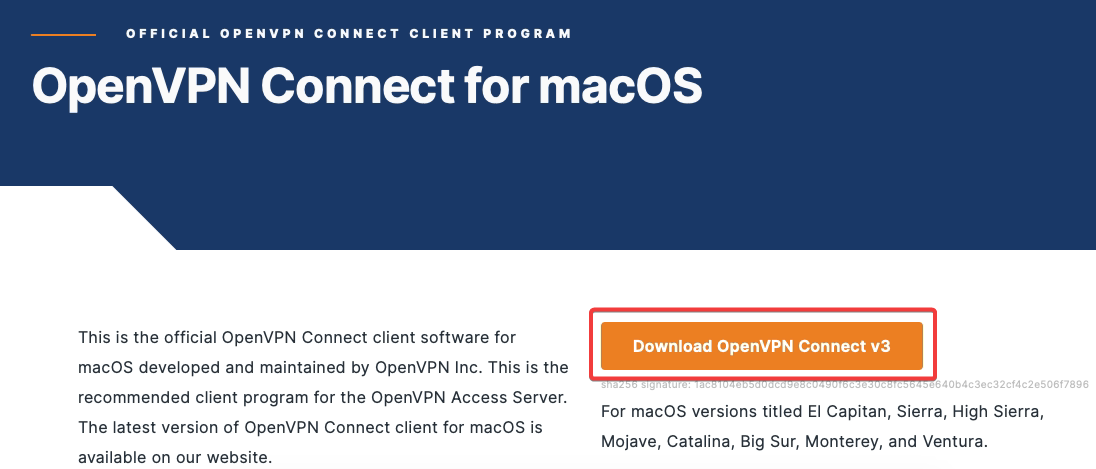
Descarregue o cliente VPNdo noOpenVPN seuatravés computadordo conformeseguinte instruções abaixo, para ligação ao servidor VPN disponibilizado pela instituição.
Descarregar o instalador aqui:endereço: https://openvpn.net/client-connect-vpn-for-mac-os/
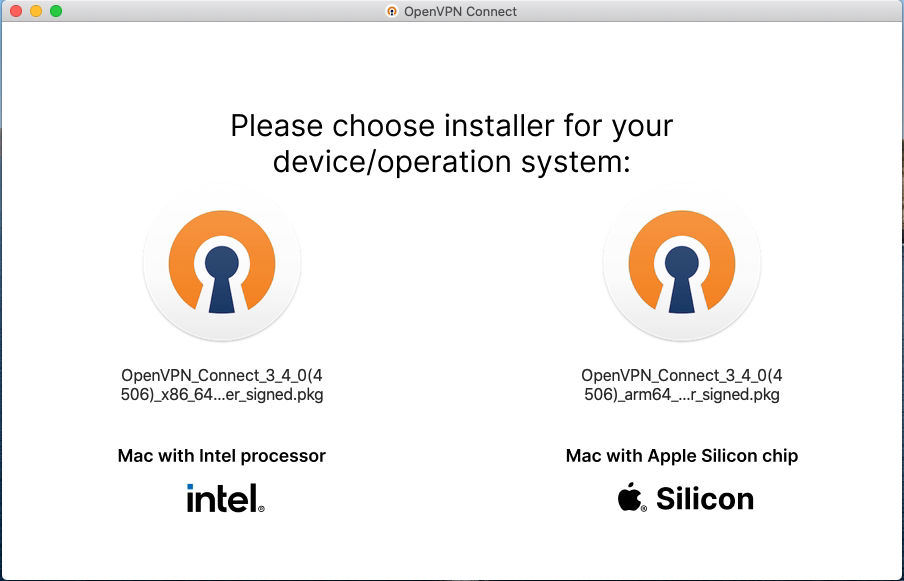
Execute o ficheiroinstalador transferidoque paraacabou ode Desktop(1).transferir Movere o ficheiro "OpenVPN_Connect_Installer_signed.pkg" (2) paraescolha a Secretáriaopção (3).
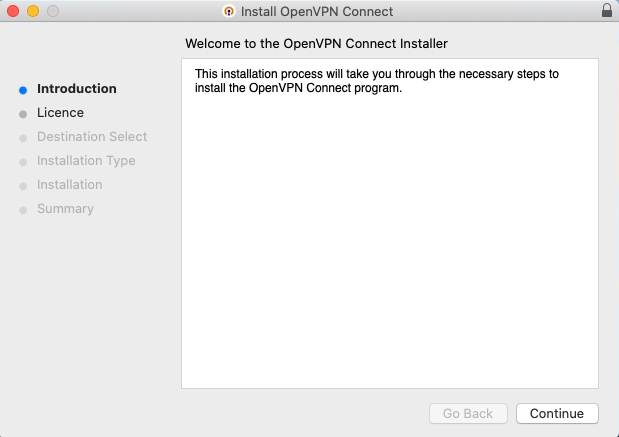
Prossiga com a instalação.
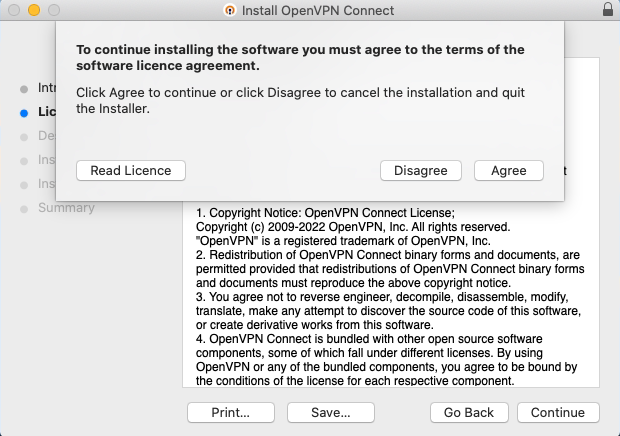
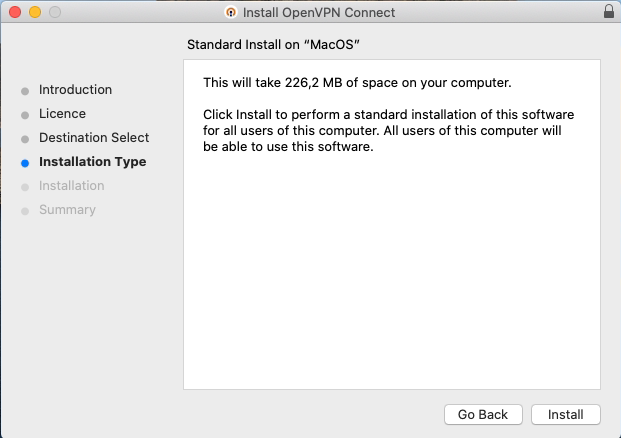
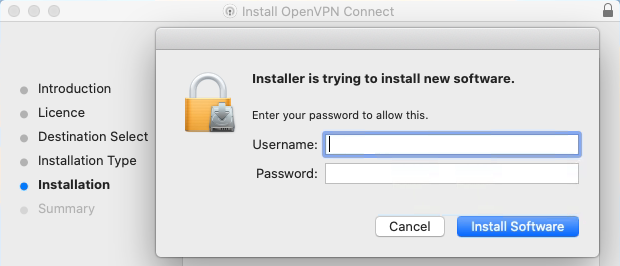

Através do Launchpad, abra o OpenVPN Connect e Execução:

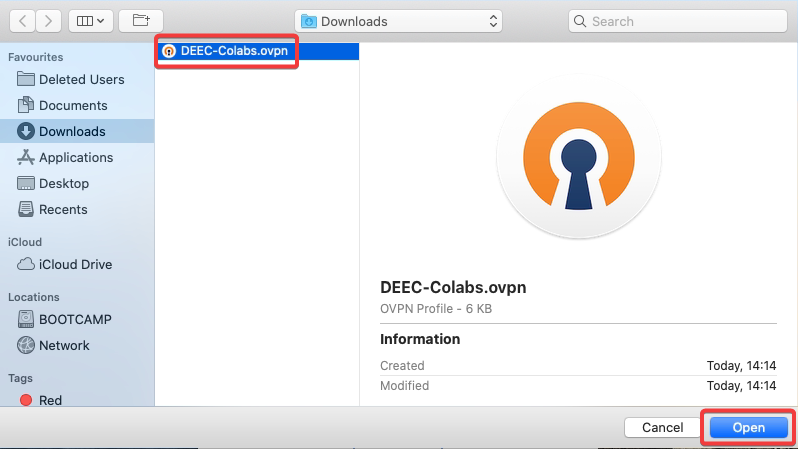
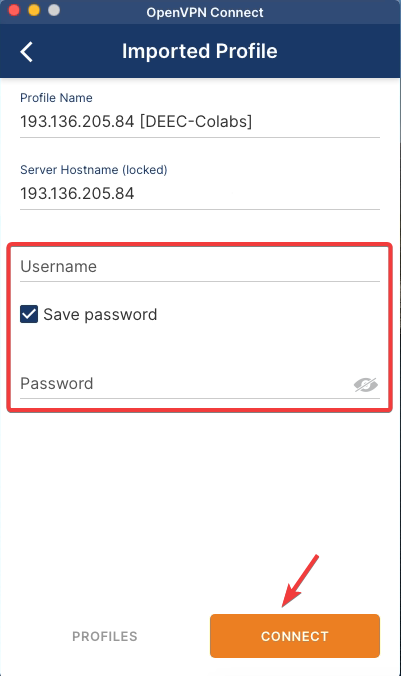
De seguida, introduza as suas credenciais e clique em Connect
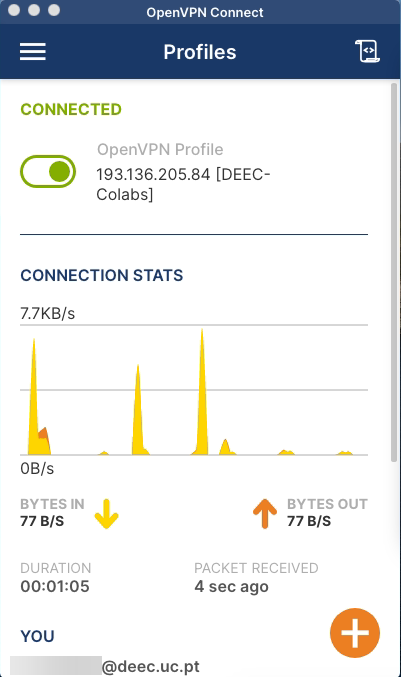
Se a sualigação configuração,for estabelecida com sucesso, deverá transferirobter o ficheiroseguinte resultado