
Instalação de impressora Papercut no macOS OSX
Introdução
Neste documento vaié ser apresentadoapresentada, passo a passopasso, a instalação do cliente PaperCut e das impressoras dado DEEC (sala dos cacifoscacifos, gabinete 3A.4, GRI e do gabinete 3A4Secretaria) no LinuxmacOS.
Atualização de setembro de 2026. O servidor de impressão passou para o PaperCut 26. O cliente novo funciona nativamente nos Mac com processador Apple (M1 a M5) e nos Mac
Rosetta,OSIntel.XOatravéscliente antigo só funcionava em Mac Intel e dependia doCUPS.
ParaqueaoinstalaçãomacOSda27impressoraremove e o macOS 28 deixa de suportar. Se o seu Mac mostrou o aviso "esta aplicação não abrirá numa versão futura do macOS", énecessário fazereste odownloadmotivo:dosinstaledriverso cliente novo seguindo os passos abaixo. As impressoras que já tem configuradas não precisam de ser reinstaladas.
Instalação do cliente PaperCut
Nota: não é possível imprimir sem o cliente do PaperCut aberto.
https://drive.deec.uc.pt/d/s/
Executar
drivers/client/mac e faça duplo clique em client-local-install. Se aparecercopia o erro “can’t be opened because it is from an unidentified developer.”, ir a System Preferences > Security & Privacy e em “Allow applications downloaded from:”, selecionar “Anywhere”.
Se aparecer o erro "ditto: can't get real path for source", copie o instaladorcliente para a pasta deAplicações Aplicações(substituindo o antigo, se existir) e executeabre-o.
Se o macOS disser que a aplicação "não pode ser aberta" ou "está danificada": abra Definições do Sistema → Privacidade e segurança, desça até à secção Segurança e clique em Abrir mesmo assim. Repita o passo 4.

Para o cliente arrancar sozinho quando liga o Mac: Definições do PaperCutSistema arrancar→ automaticamenteGeral → Itens de início de sessão → clique em + e escolha PCClient na pasta Aplicações.
Para confirmar que ficou instalada a versão nova: abra o Monitor de Atividade e procure PCClient. Num Mac com oprocessador sistema operativo é necessário irApple, a Systemcoluna PreferencesTipo >deve Usersdizer &Apple Groups (e emnão “Login Items”, e adicionar o PCClient à lista (clicar no “+”Intel).
Após a instalação, introduzir as suas credenciais do DEEC.
Instalação da impressora
1-(Só Abriré preciso se ainda não tiver as impressoras configuradas.)
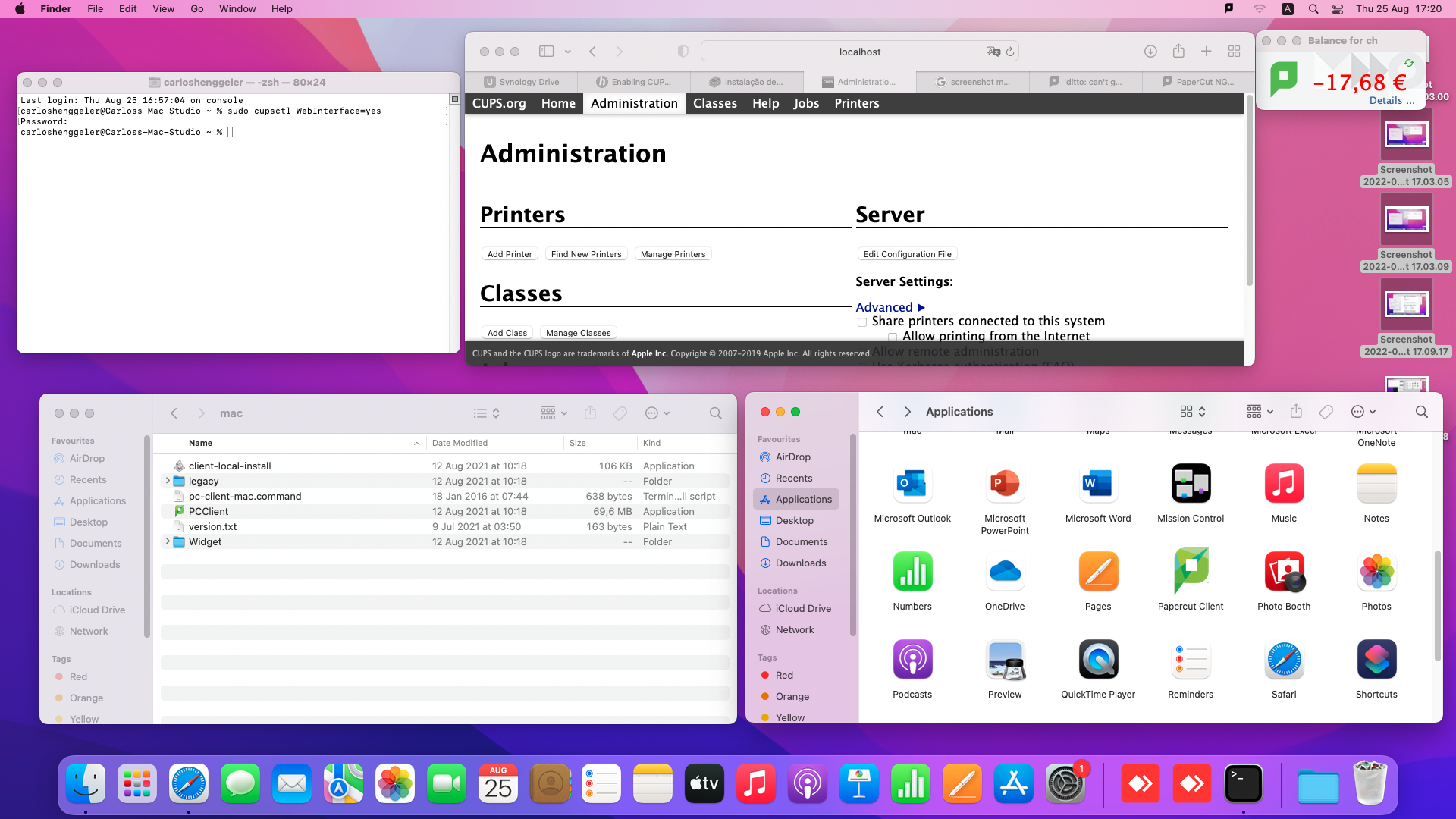
Abra o Terminal e correrexecute: o comando “sudo cupsctl WebInterface=yes”:yes
2-No Atravésbrowser, doaceda browser aceder ao endereço:a http://localhost:631/., Irabra aoo separador “Administration”Administration e “clicarclique em Add Printer”Printer.
3- IntroduzirIntroduza as credenciais do seu Mac.
Selecione 4- Selecionar “Internet Printing Protocol (http)”.
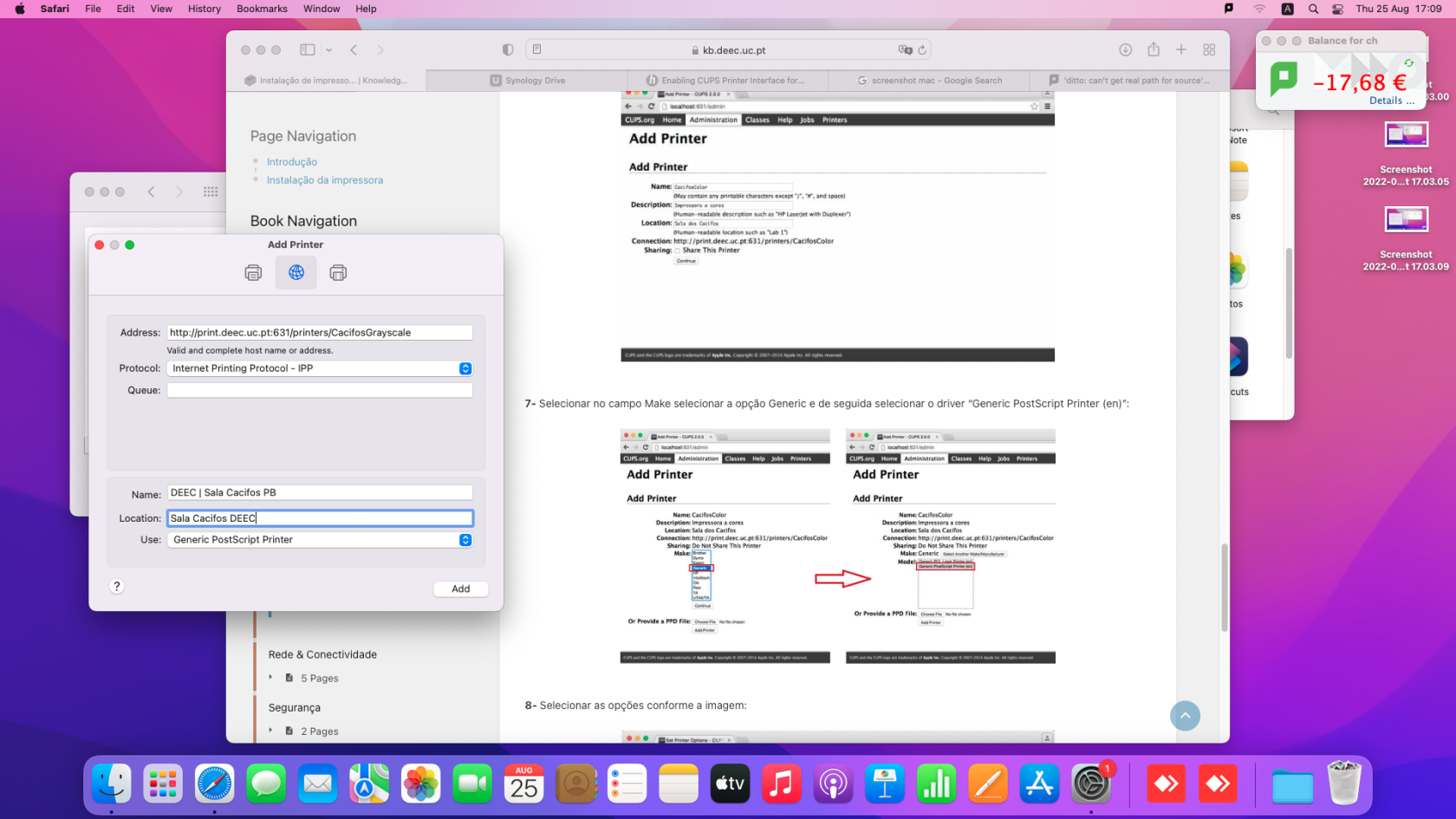
5- No campo “Connection”Connection, introduzirintroduza o endereço da impressora que pretende instalar:
- Impressora a cores da sala dos cacifos:
http://print.deec.uc.pt:631/printers/CacifosColor - Impressora a preto e branco da sala dos cacifos:
http://print.deec.uc.pt:631/printers/CacifosGrayscale - Impressora a cores do gabinete
3A4:3A.4:http://print.deec.uc.pt:631/printers/gab-3a4
http://print.deec.uc.pt:631/printers/GRI
Impressora da Secretaria: http://print.deec.uc.pt:631/printers/konica_283_secretaria
Preencha Preenchero osnome seguintese campos:a
No campo Make, selecionarescolha a opção Generic e de seguida selecionardepois o driver “Generic PostScript Printer (en)”:.
Selecione as opções conforme a imagem:
Abra o separador Options Installed ee, no campo Duplexer,Duplexer, selecionarescolha a opção Installed.Installed. Por fimfim, clicarclique em Set Default Options.Options.
Problemas
conhecidosclient-local-install para a pasta Aplicações e execute-o de novo a partir daí.
A impressão não sai e o cliente não está aberto: abra o PCClient na pasta Aplicações e volte a imprimir.
Em caso de dúvida, contacte o helpdesk: helpdesk@deec.uc.pt.